
Les angles s’arrondissent
Un tracé automatique ordinaire arrondit les coins, tremble sur les droites et boursoufle les petites lettres. Sur un logo, un panneau ou un plan, ça se voit tout de suite, et c’est à reprendre à la main.
Faille critique de PHP — 21 octobre 2026
Logiciel pour Windows 10 et 11 · version Mac bientôt · conçu à Bergues
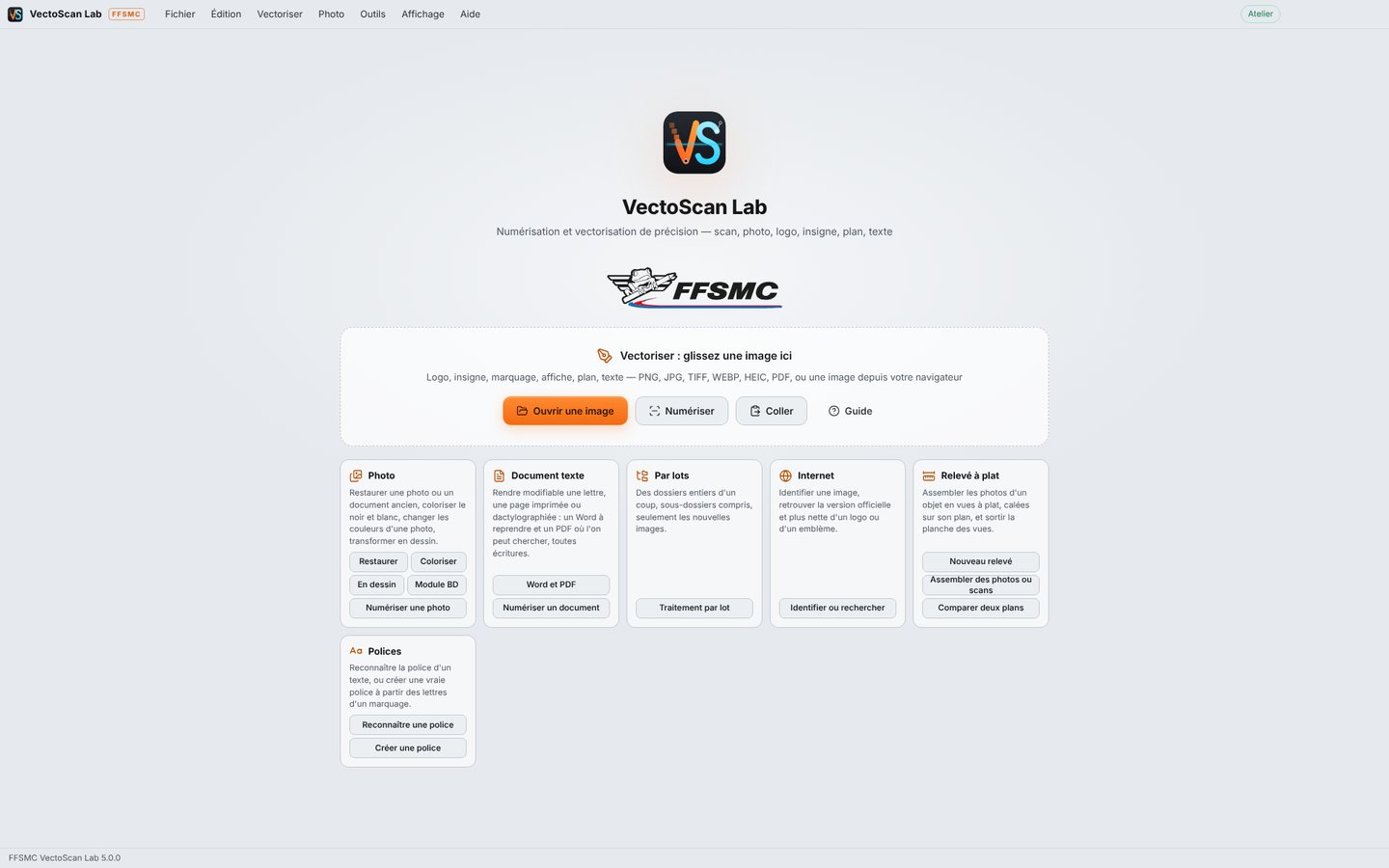
Donnez-lui un logo scanné, une photo prise au téléphone ou un vieux plan : VectoScan Lab le redessine en vectoriel. Les cercles sont ronds, les droites droites, les angles vifs, les textes redeviennent des lettres, et chaque couleur arrive sur son calque, prête pour Illustrator, Inkscape, la découpe ou la CAO.
Une droite reste droite, un rectangle reste un rectangle, un angle reste vif, une lettre redevient une lettre.
Pendant l’essai, toutes les fonctions sont ouvertes, celles de la Complète et de l’Atelier comprises. · À partir de 249,00 € licence à vie, 1 ordinateur

Un tracé automatique ordinaire arrondit les coins, tremble sur les droites et boursoufle les petites lettres. Sur un logo, un panneau ou un plan, ça se voit tout de suite, et c’est à reprendre à la main.
Plus un chemin a de points d’ancrage, plus il est pénible à retoucher. VectoScan Lab place chaque contour au dixième de pixel et en garde environ deux fois moins qu’un traceur classique, pour la même fidélité.
Des lettres tracées comme des formes ne se corrigent pas. Ici, les textes lus sont remplacés par une vraie police et restent des textes modifiables, à leur place exacte.
Sept grands domaines, du scan au fichier prêt à découper. Chaque réglage a sa bulle d’explication, et la touche F1 ouvre l’aide de l’écran affiché.
Le cœur du logiciel
À l’ouverture, VectoScan Lab regarde l’image et choisit lui-même le préréglage qui lui convient : logo, imprimé, dessin au trait, plan, photo. Vous gardez la main sur chaque réglage, et le bouton Auto essaie une quarantaine de combinaisons pour garder le meilleur équilibre entre fidélité et simplicité.
Les cercles, ellipses, rectangles, polygones et étoiles sont retrouvés exactement, les coins arrondis par le scan redeviennent vifs. Rien n’est forcé : une vraie courbe reste une courbe.
Dans toutes les éditions ; niveaux Fine, Maximale et Ultra à partir de la Complète

Le point de départ
VectoScan Lab ouvre à peu près toutes les images, numérise directement depuis le scanner et reprend un PDF scanné à sa résolution réelle. Une photo prise de travers est redressée avant d’être tracée : le logiciel trouve seul le support (carte, autocollant, panneau, badge rond) et ses vraies proportions.
Pour un logo peint sur un mur ou une carrosserie, il se sert des lignes droites autour. Il propose, vous choisissez.
Dans toutes les éditions ; surfaces courbes à partir de la Complète

Plans en couleurs
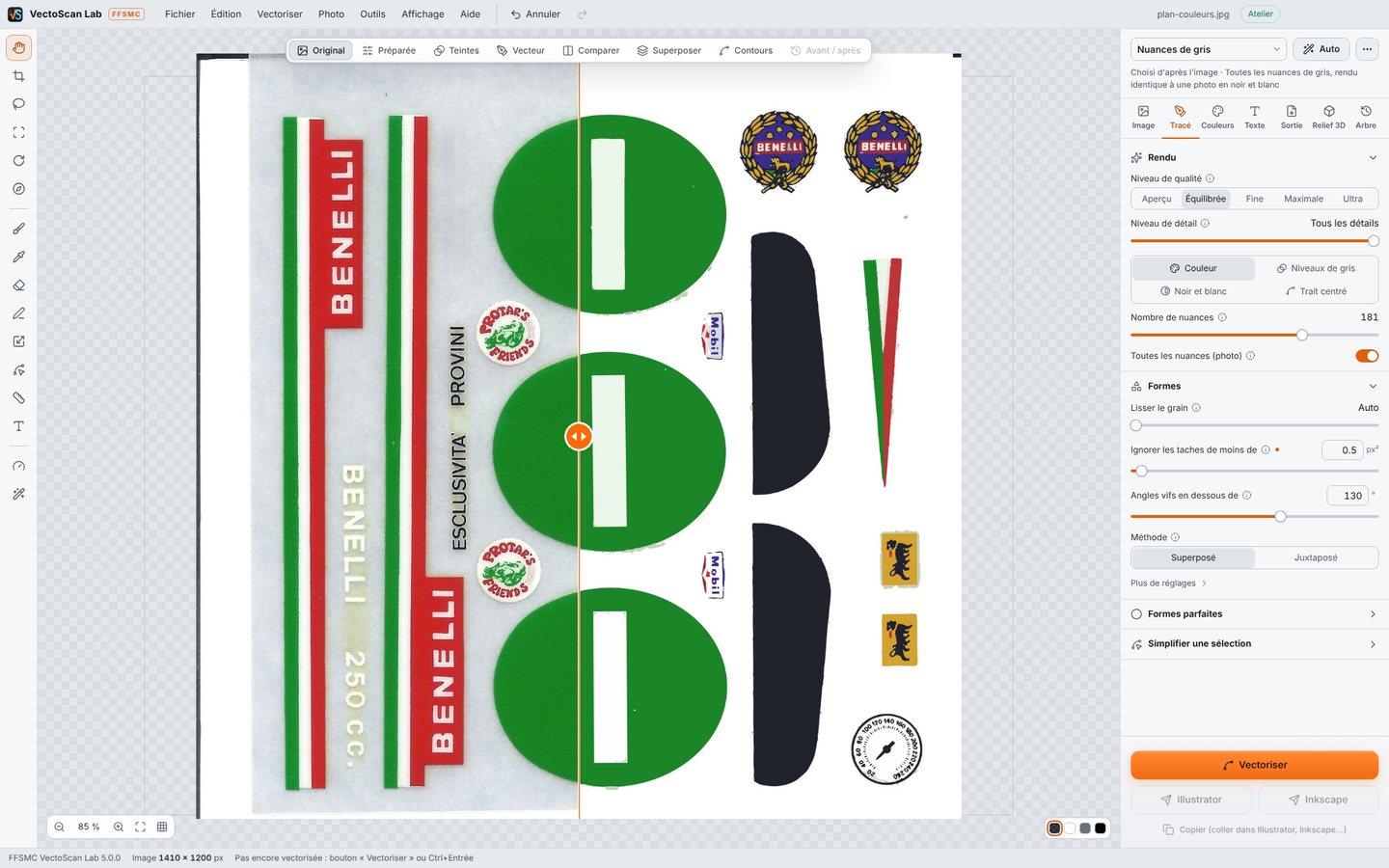
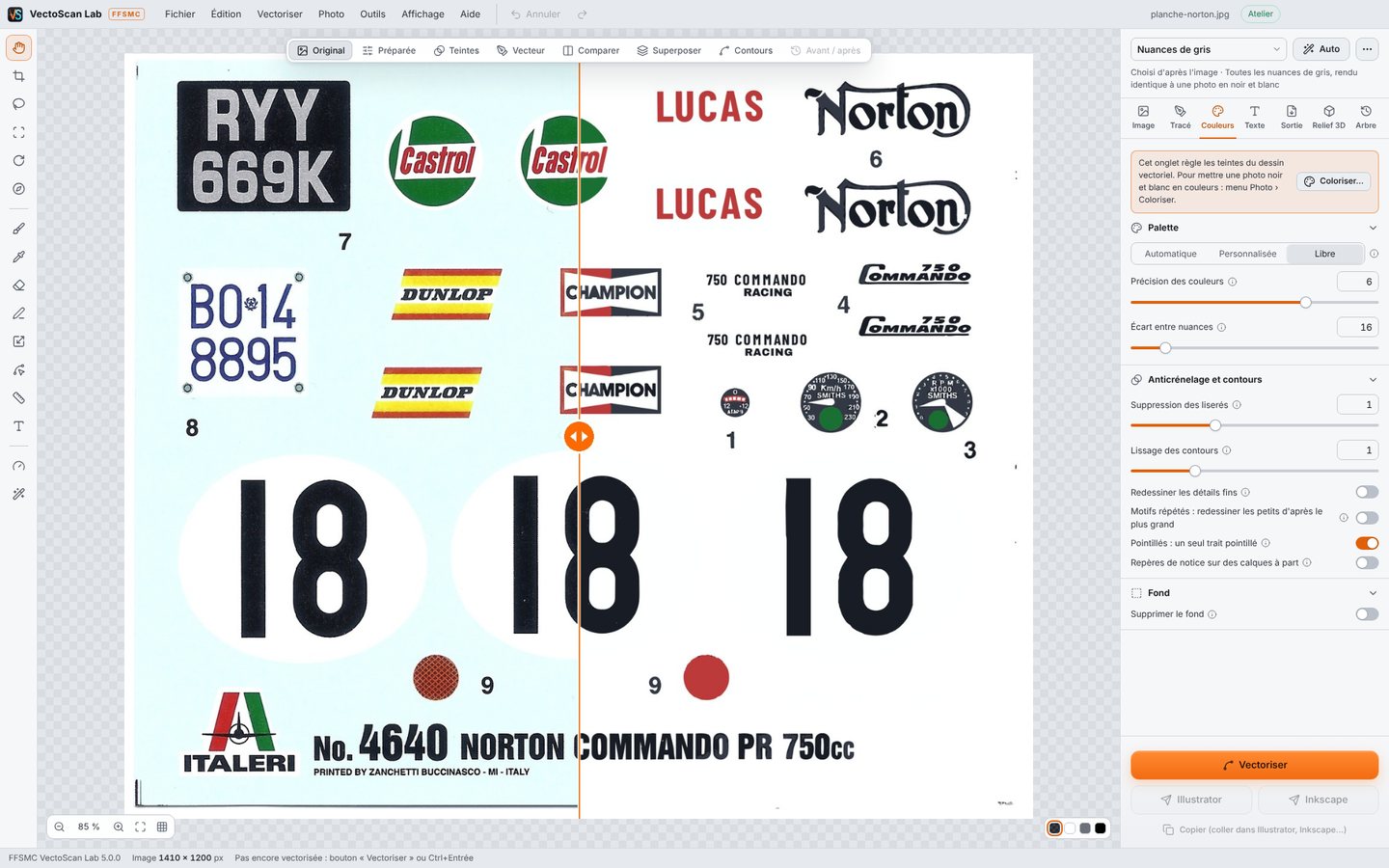
Un plan en couleurs scanné réunit des dizaines de logos, de numéros et de petites mentions. VectoScan Lab retire le fond et le support, donne une seule couleur à chaque encre sur toute la planche et garde les blancs imprimés.
Les petits caractères sont relus à la pleine taille du scan et redessinés dans une police. Un caractère que le scan ne montre pas reste tel qu’il est tracé : le logiciel ne devine jamais.
Qualité normale dans toutes les éditions ; petits caractères et motifs répétés à partir de la Complète

Plans et dessins techniques
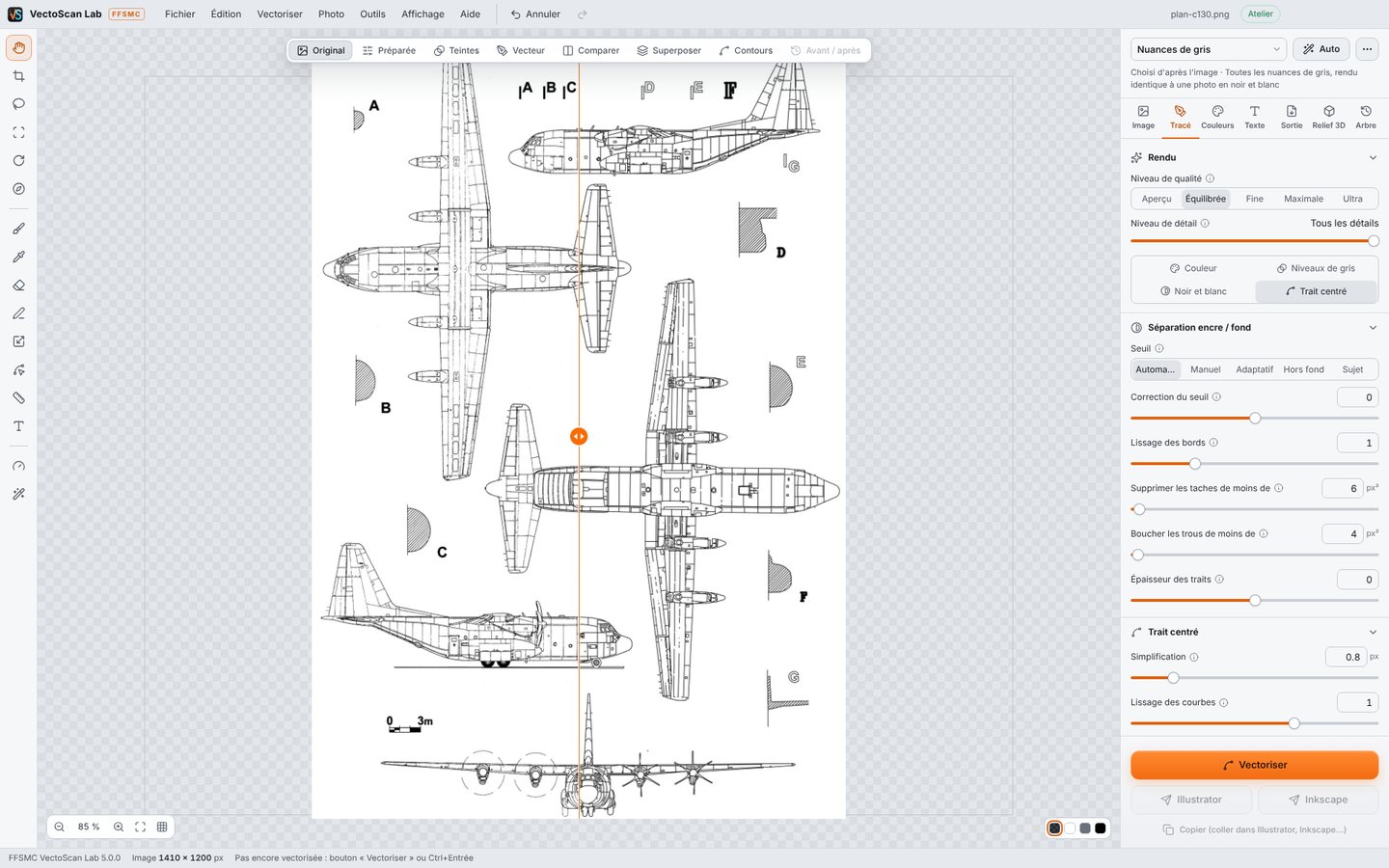
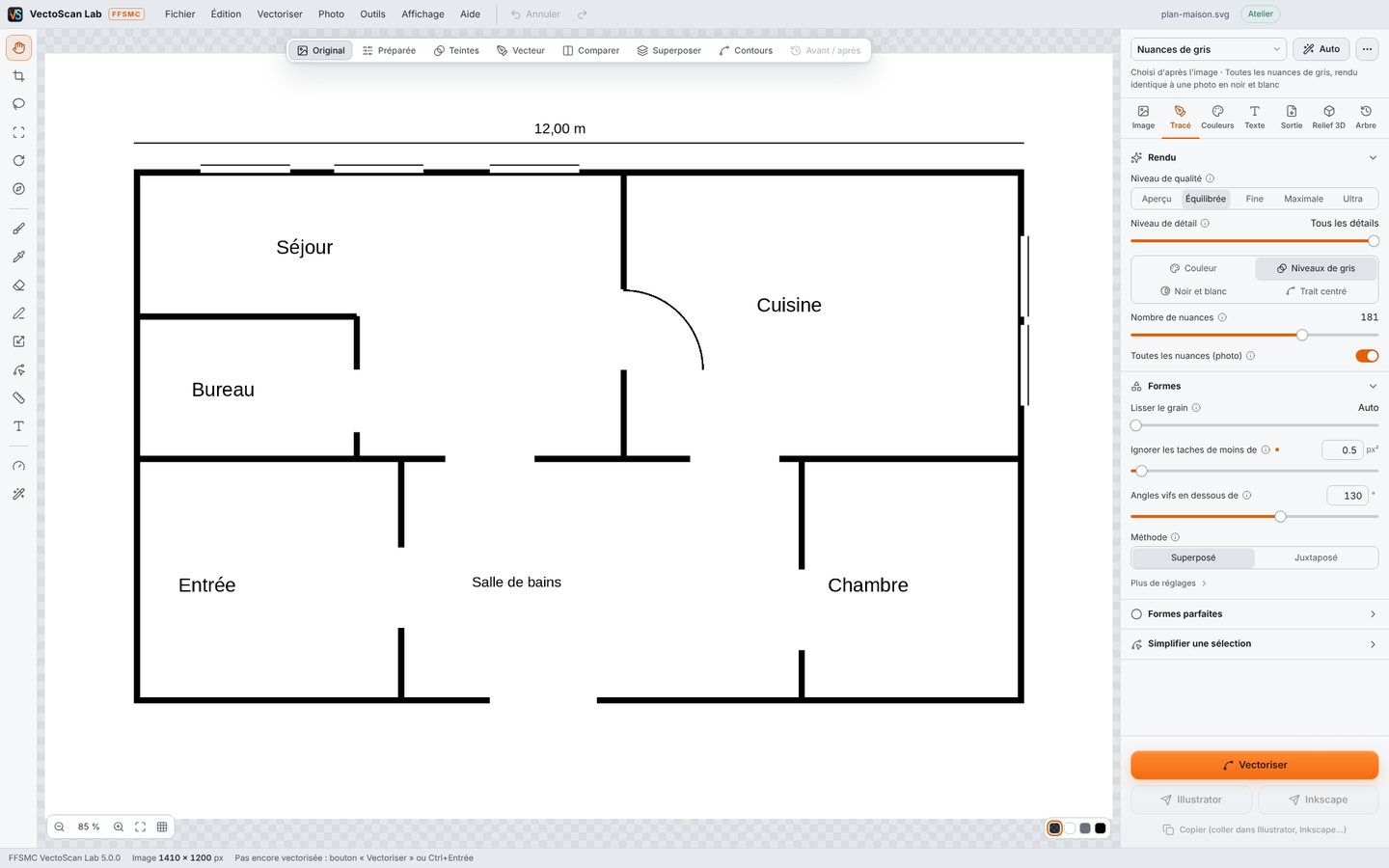
Pour un plan, une coupe, un schéma, chaque trait devient un vrai trait, et non le contour d’un trait : 0,5 pt pour la construction, 0,25 pt pour les détails. Les droites sont droites, un double trait reste deux traits fins, et rien n’est inventé : on ne dessine que ce qui est sur le papier.
Les corrections sont proposées, jamais imposées. Les traits cachés et les axes gardent leur motif, les cotes peuvent être lues et le DXF s’écrit en grandeur réelle à l’échelle du plan.
Éditions Complète et Atelier

Textes et polices
Les lettres et les chiffres lus sont remplacés par une police : celle d’origine quand elle est reconnue, sinon une police existante du même dessin. Dans le SVG et dans Illustrator, ce sont des textes modifiables.
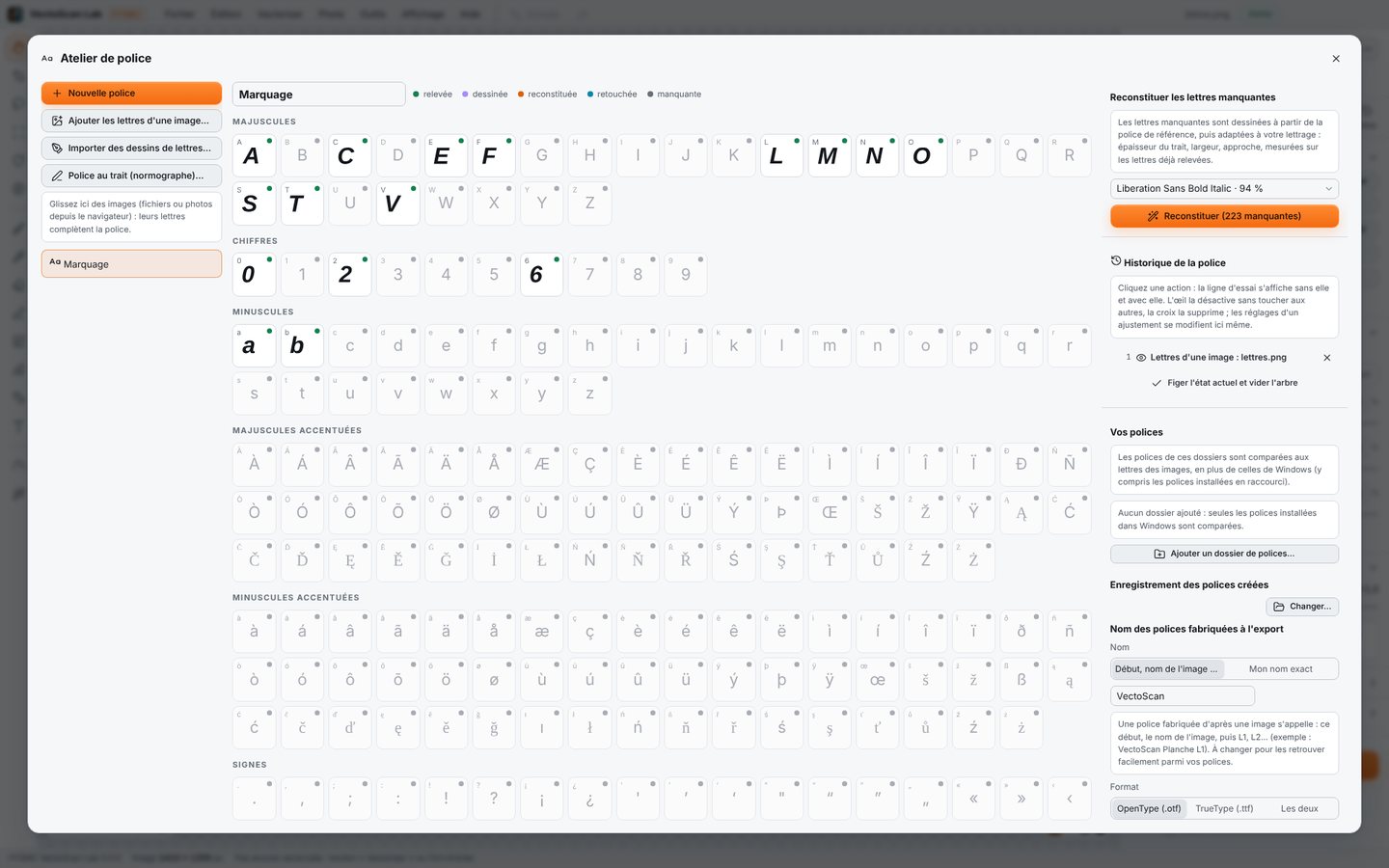
L’atelier de polices va plus loin : à partir de quelques lettres d’une image de bonne qualité, il reconstruit tout l’alphabet, accents et chiffres compris, et l’enregistre en vraie police installée dans Windows.
Lecture des textes simples dans toutes les éditions ; atelier de polices à partir de la Complète

Atelier photo
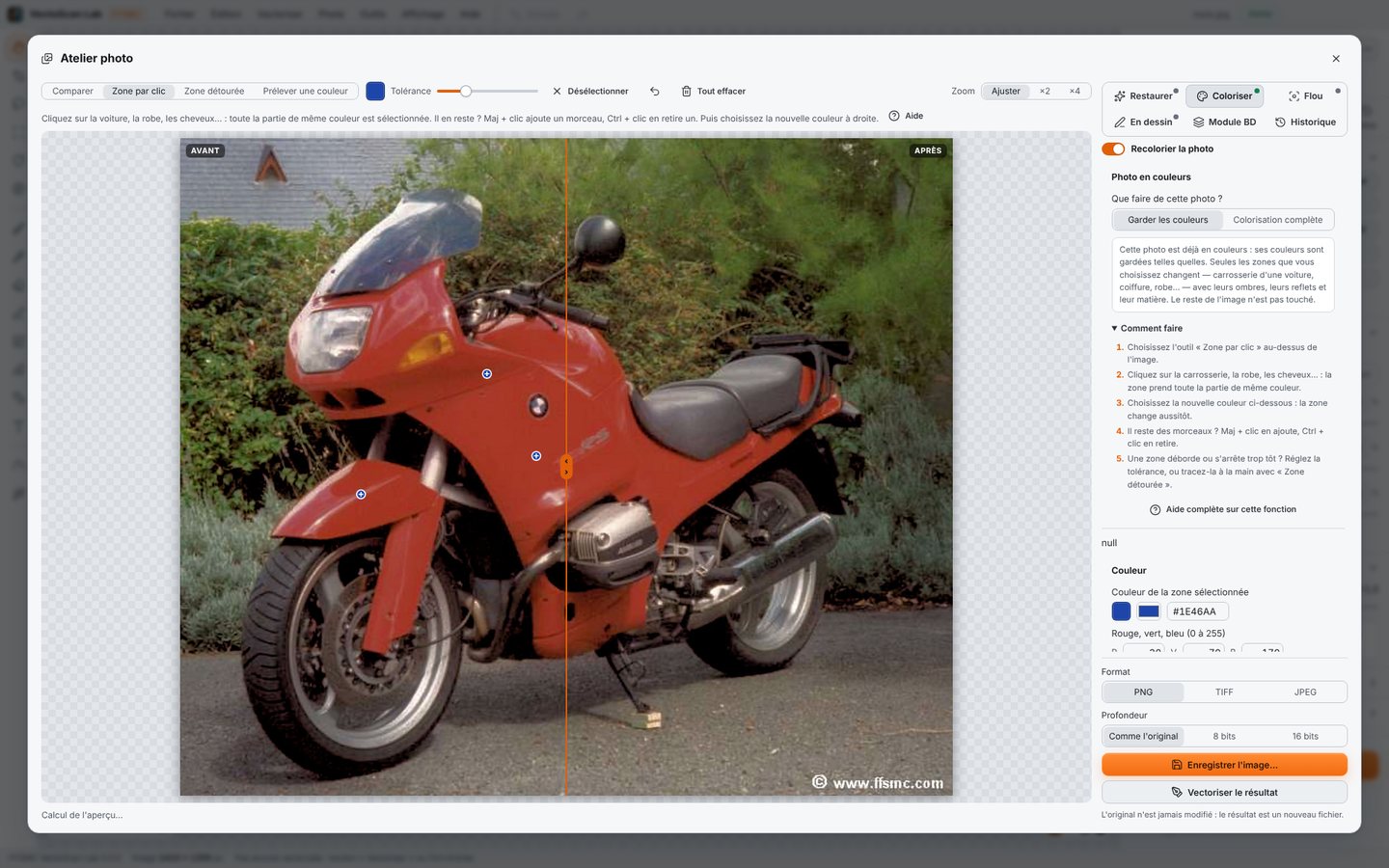
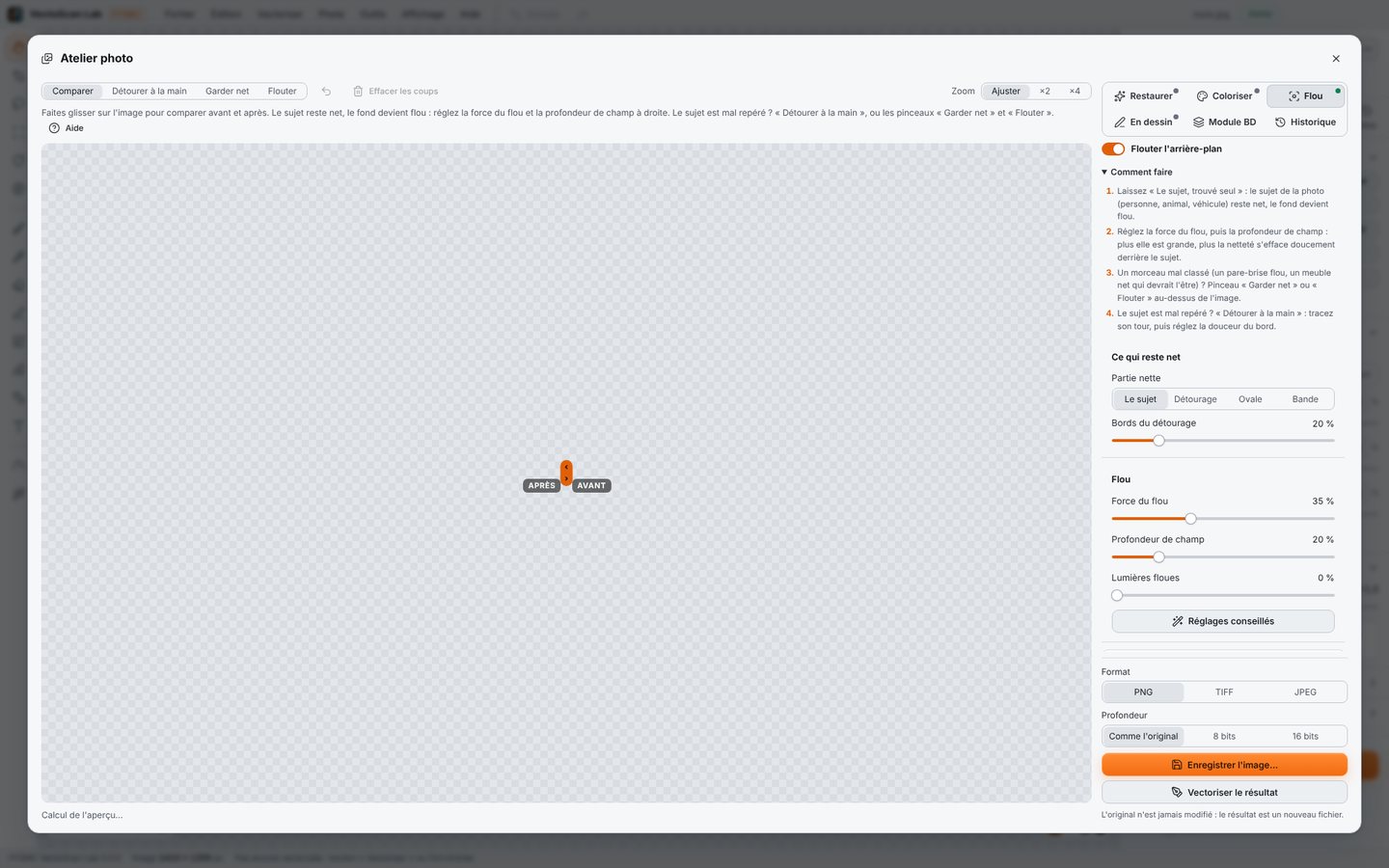
Avant de tracer une photo, on peut la réparer : poussières, rayures, jaunissement, couleurs passées. Une photo noir et blanc se colorise sur votre ordinateur, sans internet une fois le moteur téléchargé. Une photo en couleurs change de couleur zone par zone, ombres et reflets gardés, le reste de l’image intact.
Le flou d’arrière-plan laisse le sujet net, avec une profondeur de champ réglable. Et une photo se transforme en dessin, puis en vectoriel.
Restauration, colorisation automatique et quatre styles dans toutes les éditions ; le reste à partir de la Complète


Sorties
Le dessin sort à ses dimensions réelles, qu’il parte chez l’imprimeur, sur un traceur de découpe, sous un laser ou dans une imprimante 3D. Le bouton Illustrator l’envoie dans le document ouvert, un calque par couleur avec sa référence RAL ; Inkscape le reçoit de la même façon. Avec FFSMC Cut Lab installé, le bouton « Envoyer à Cut Lab » le passe directement à la découpe sur une machine Silhouette.
Un dossier entier se traite d’un coup, et un nouveau lancement ne reprend que les images nouvelles ou modifiées.
SVG, PDF, PNG et Illustrator dans toutes les éditions ; EPS, DXF, relief 3D et lot à partir de la Complète

Des captures du logiciel tel que vous l’installerez, version 5.2.3. Cliquez pour agrandir.
Des vidéos courtes, une par grande fonction, faites dans le logiciel lui-même.
La vidéo est hébergée par YouTube. Elle ne se charge, et YouTube ne reçoit quoi que ce soit, que si vous cliquez.
Un logiciel qui redessine vos images ne doit rien décider à votre place. VectoScan Lab propose, vous tranchez.
Votre image d’origine n’est jamais modifiée, et un traitement par lot ne remplace jamais l’original.
L’arbre de construction garde tout ce que vous avez fait. Une étape se retire, se remet ou se modifie, même la toute première, et le dessin se recalcule.
Corrections de plan, fusions de couleurs, cotes douteuses, redressements : chaque proposition attend votre oui ou votre non.
Un caractère illisible sur le scan reste tel qu’il est tracé. Une police qui ne colle pas aux lettres laisse le tracé d’origine.
Chaque édition contient tout ce que contient la précédente. La licence s’achète une fois ; les mises à jour sont comprises pendant un an.
Tout ce qu’il faut pour vectoriser.
249,00 € licence à vie, 1 ordinateur
Pour les logos, les dessins, les photos et les plans en couleurs courants.
Conseillée
Toutes les fonctions.
349,00 € licence à vie, 1 ordinateur
L’édition que nous conseillons pour le travail courant.
La Complète sur trois ordinateurs.
449,00 € licence à vie, 1 ordinateur
Licence à vie valable sur 3 ordinateurs.
La licence vaut pour le nombre d’ordinateurs choisi à l’achat. Pour changer d’ordinateur, désactivez d’abord l’ancien dans Aide › Licence…. Au bout d’un an, rien ne s’arrête : la licence est à vie. Seules les mises à jour comprises dans l’achat prennent fin. Pour passer plus tard à une édition supérieure, vous ne payez que la différence.
| Fonction | Essentielle | Complète | Atelier |
|---|---|---|---|
| Ouvrir toutes les images, numériser au scanner | |||
| Vectoriser logos, dessins et photos en couleurs | |||
| Plans en couleurs (qualité normale) | |||
| Atelier photo : restaurer, coloriser en automatique, transformer en dessin (quatre styles) | |||
| Formes parfaites (cercles, rectangles, polygones) | |||
| Lecture des textes simples | |||
| Exports SVG, PDF et PNG | |||
| Projets, préréglages et mode d’emploi | |||
| Plans en traits purs : traits vectoriels, trames, corrections proposées, lettrage au trait, types de traits et cotes | — | ||
| Traits de légende et numéros (plans en couleurs) | — | ||
| Niveaux de qualité Fine, Maximale et Ultra | — | ||
| Petits caractères des planches relus un à un, motifs répétés remis à l’identique | — | ||
| Atelier de polices et recherche de polices gratuites sur le Web | — | ||
| Relief 3D (STL, 3MF) et pochoirs | — | ||
| Exports EPS et DXF (imprimeurs, CNC, découpe laser) | — | ||
| Traitement par lot | — | ||
| Colorisation complète, changement de couleur d’une photo en couleurs, flou d’arrière-plan | — | ||
| Tous les styles de dessin d’après photo et Module BD | — | ||
| Identifier une image, retrouver un logo sur Internet | — | ||
| Relevé à plat à partir de photos, assemblage de plusieurs photos ou scans | — | ||
| Document texte en Word modifiable et en PDF où l’on peut chercher | — | ||
| Comparaison de deux versions d’un plan, surfaces courbes aplaties | — | ||
| Trois ordinateurs | — | — | |
| Édition | 249,00 € | 349,00 € | 449,00 € |
Téléchargez l’installateur et double-cliquez dessus : VectoScan Lab fonctionne 7 jours avec toutes ses fonctions. Si Windows affiche « Windows a protégé votre ordinateur », cliquez « Informations complémentaires », puis « Exécuter quand même ».
Tirés du mode d’emploi, ces gestes font gagner du temps dès les premières images.
Pour faire connaissance avec le logiciel, prenez un logo, un dessin ou un plan. Une photo de famille n’est pas le meilleur premier essai. Allez une fois de l’ouverture à l’export avant de chercher les réglages fins : presque tout le reste reprend les mêmes gestes.
Où Écran d’accueil : glissez l’image dans la fenêtre
La vue Comparer sépare l’original du vecteur par un curseur. Zoomez à la molette et regardez d’abord les petits textes, les angles et les teintes : c’est là qu’on voit ce qui ne va pas.
Où Barre des vues › Comparer (F6)
Elle colore en rouge les endroits où le tracé s’éloigne de l’image, et la fidélité en pourcentage s’affiche dans la barre d’état. Un second appui l’enlève.
Où Outil Carte des écarts (G) ou menu Vectoriser
Un résultat décevant ? Passez au niveau de qualité suivant, ou prenez un autre préréglage, puis revectorisez. « Équilibrée » convient à la plupart des images ; pour une planche à petits caractères, prenez « Fine » ou plus.
Où Onglet Tracé › Niveau de qualité
Cadrez et redressez d’abord, choisissez le mode et le préréglage, puis lancez Auto : il compare une quarantaine de combinaisons et garde le meilleur équilibre entre fidélité et simplicité. « Revenir à l’ancien réglage » annule tout.
Où Bouton Auto, en haut du panneau (touche A)
Vous traitez souvent le même genre d’image ? Réglez-en une, puis enregistrez ces réglages sous un nom (« Logos clients », par exemple). Ils reviennent à chaque ouverture du logiciel.
Où Menu « … » à droite du bouton Auto › Enregistrer comme préréglage…
Une teinte de bord s’est glissée dans la palette : un clic droit dessus, puis « Fusionner avec la couleur la plus proche ». À l’inverse, avec 3 couleurs imposées, une toute petite touche de couleur peut être absorbée par sa voisine : ajoutez une couleur au curseur pour la garder.
Où Clic droit sur la couleur, dans l’image ; onglet Tracé › Nombre de couleurs
Si le fond du papier reste dans un cadre ou dans l’œil d’une lettre, décochez « Seulement le fond extérieur » : tout le fond est alors retiré.
Où Onglet Tracé › Seulement le fond extérieur
Pour un insigne sur un objet photographié de biais, recadrez d’abord sur la partie utile, puis redressez toute l’image avec l’insigne comme repère : le reste de la photo, trop déformé, n’est pas pris.
Où Outil Recadrer (C), puis Redresser (P)
Inutile d’être précis : un trait large avec 10 à 25 % de marge autour de la forme suffit. Le premier choix proposé n’est pas toujours le bon : essayez les autres boutons, et « (plus petit) » ou « (plus grand) ». Ctrl trace un rectangle, Alt une ellipse.
Où Outil Détourer (L)
Sur une image de résolution moyenne, laissez l’agrandissement de travail à ×3 ou ×4, puis activez la symétrie et les cercles parfaits.
Où Onglet Image › Symétrie ; onglet Tracé › Formes parfaites › Cercles parfaits
Tant que les quatre corrections au choix sont à « Non », le titre « Formes parfaites » indique combien de corrections sont possibles sur l’image. « Essayer » les règle en une seule action, que Ctrl+Z défait.
Où Onglet Tracé › Formes parfaites › Essayer
Cliquez les deux extrémités d’une dimension connue (la largeur d’un panneau, d’une plaque), donnez sa valeur en millimètres et l’échelle voulue : l’export sort à la bonne taille.
Où Outil Mesurer (M), puis onglet Sortie
Dans Illustrator, les calques de couleur sont des copies de la vue globale. Pour un fichier de découpe, gardez la vue globale ou les calques de couleur, pas les deux : sinon tout est découpé deux fois.
Où Illustrator, calques envoyés par le bouton Illustrator
Choisissez « Taille réelle » dans VectoScan Lab, puis laissez l’échelle à 100 % dans la fenêtre d’impression de Windows : sinon l’imprimante réduit la page.
Où Fichier › Imprimer… (Ctrl+P)
Les deux versions s’affichent tour à tour, au même endroit : ce qui a changé saute aux yeux. C’est le moyen le plus sûr de juger à l’œil.
Où Outils › Comparer deux versions d’un plan… › Clignotant (Complète et Atelier)
Rangez vos documents dans des dossiers par client ou par année et lancez le lot avec le différentiel coché. Ajoutez des documents plus tard et relancez : seuls les nouveaux sont traités.
Où Outils › Traitement par lot… › Différentiel (Complète et Atelier)
Dans l’arbre de construction, la croix raye une étape et le dessin se recalcule sans elle, mais elle ne disparaît pour de bon qu’à la validation des suppressions. L’œil, lui, désactive une étape sans toucher aux autres.
Où Onglet Arbre › Valider les suppressions
La photo d’un insigne remise à plat peut s’enregistrer en TIFF, comme référence ou pour l’envoyer à quelqu’un.
Où Fichier › Enregistrer en image… (Ctrl+Maj+I) › Image redressée
Les commandes ajoutées dans Illustrator ne suivent pas une nouvelle version d’Illustrator : refaites l’installation, puis redémarrez Illustrator.
Où Outils › Installer l’envoi vers Illustrator…
Le tracé ne peut pas être meilleur que l’image de départ. Dix minutes passées au scanner évitent des heures de retouche, avec ou sans VectoScan Lab.
600 ppp au minimum pour un logo, un dessin ou un plan, 1 200 ppp pour un imprimé fin, de très petits caractères ou un petit insigne, 300 ppp pour une photo.
Désactivez dans le pilote l’accentuation, la suppression de la poussière, la correction automatique des couleurs et le détramage. VectoScan Lab fait ces corrections lui-même, en sachant ce qu’il fait.
Pour un dessin au trait, numérisez en niveaux de gris plutôt qu’en noir et blanc : le logiciel sépare l’encre du papier bien mieux que le scanner. Pour un imprimé, même presque monochrome, numérisez en couleur : les encres se reconnaissent à leur teinte.
La compression JPEG abîme justement les petits caractères. Si le scanner n’offre que le JPEG, prenez la qualité maximale.
Une poussière, un pli ou un reflet se retrouvent dans le dessin. Pour des lettres blanches imprimées sur un film transparent, scannez aussi avec une feuille noire derrière : le blanc ressort.
Pour une page photographiée, prenez-la nette et entière, posée sur un fond plus sombre que le papier. Pour un logo pris de biais, gardez-le entier dans l’image, avec un peu de marge : on recadre et on redresse ensuite.
Ce qu’on se demande avant d’acheter, et ce qu’on cherche une fois le logiciel installé. Tapez un mot ou choisissez un thème.
À transformer une image en pixels (un scan, une photo, une capture d’écran, un PDF) en dessin vectoriel : des formes nettes à toutes les tailles, que l’on reprend ensuite dans Illustrator, Inkscape, un logiciel de découpe, de CAO ou d’impression. Un logo agrandi pour un panneau, un plan à remettre au propre, un marquage à découper dans du vinyle.
Un tracé automatique ordinaire arrondit les angles, tremble sur les droites et boursoufle les petites lettres. VectoScan Lab cherche à redessiner ce que le dessinateur avait voulu faire : un cercle redevient un vrai cercle, un rectangle un vrai rectangle, un coin un angle vif. Chaque contour est placé au dixième de pixel, avec environ deux fois moins de points qu’un traceur classique, et les textes lus deviennent de vraies lettres dans une police.
Pour tous ceux qui ont une image et ont besoin d’un tracé : graphistes, signalétique et enseignes, sérigraphie, découpe vinyle, gravure laser et CNC, broderie, imprimeurs, architectes et dessinateurs qui reprennent de vieux plans, clubs et associations qui veulent récupérer leur logo. Les réglages tout prêts couvrent les logos, les imprimés, les dessins au trait, les plans et les photos.
Oui. Téléchargez l’installateur sur cette page : VectoScan Lab fonctionne 7 jours avec toutes les fonctions, celles des éditions Complète et Atelier comprises. Une pastille en haut à droite indique les jours restants.
Le logiciel se bloque. Un écran propose les trois licences de la boutique ffsmc.fr et la saisie de la clé. L’essai ne se remet pas à zéro.
La licence s’achète une fois, sans abonnement : 249 € pour l’Essentielle, 349 € pour la Complète, 449 € pour l’Atelier (la Complète sur 3 ordinateurs). Les mises à jour sont comprises pendant un an.
Non. VectoScan Lab est un logiciel pour Windows 10 et 11, en 64 bits.
8 Go de mémoire sont conseillés. Les calculs sont ménagés pour les ordinateurs modestes : un calcul déjà fait n’est pas refait. Comptez quelques secondes pour un logo et jusqu’à plusieurs minutes pour une planche entière aux niveaux de qualité les plus hauts. La colorisation automatique demande environ 3 Go de mémoire pendant son calcul.
Français, anglais, espagnol, allemand, italien, polonais et portugais du Brésil : le logiciel, l’aide intégrée et le mode d’emploi. La langue se change dans Affichage › Langue / Language.
PNG, JPEG, GIF, BMP, TIFF, WEBP, AVIF, HEIC et PDF. On peut aussi coller une image copiée (Ctrl+V), glisser une image depuis une page web ou numériser directement depuis le scanner. Pour un PDF de plusieurs pages, on choisit la page sur ses vignettes.
600 ppp pour un logo ou un dessin, 1 200 ppp pour un imprimé fin ou un petit insigne, 300 ppp pour une photo. Un scan à 600 ppp ou plus est travaillé à sa pleine résolution.
Oui : Fichier › Numériser… (Ctrl+Maj+N). Tous les scanners compatibles Windows sont reconnus. Vous choisissez le type de document (logo, imprimé, magazine, document jauni, dessin au trait, plan, photo…) et la résolution, le mode et le préréglage qui conviennent sont appliqués. L’image arrive à sa taille réelle.
Oui. Essayez d’abord Vectoriser › Redresser automatiquement : le logiciel cherche le support (carte, autocollant, panneau, badge rond) et propose de le remettre à plat, à ses vraies proportions. Sinon, l’outil Détourer (L) : entourez la forme à la grosse et il trouve son bord exact. Pour un logo peint sur une carrosserie ou un mur, sans cadre net, l’onglet Image propose « Logo peint ». Rien n’est appliqué sans votre accord.
Le mode « Surface courbe » de l’outil Redresser (éditions Complète et Atelier) aplatit la pièce d’après une grille de repères posés sur la photo, de 2 × 2 à 9 × 9. Un verdict (fiable, à surveiller, douteux) dit si l’on peut se fier au résultat. Plus la pièce est galbée, plus il faut de repères.
Souvent, oui : préréglage « Logo scanné / JPEG », niveau de qualité Maximale (ou Ultra pour un très petit logo), puis Auto. Une image déjà agrandie est reconnue et le tracé ne suit pas les ondulations de ses pixels. Mais les détails plus petits que quelques pixels dans l’image d’origine ne peuvent pas être retrouvés.
Le préréglage « Document jauni » rétablit le blanc et les couleurs d’origine. Si le blanc n’est pas parfait, onglet Image › « Désigner le blanc » et cliquez une zone qui devait être blanche. Le nettoyage sait aussi effacer les plis et pliures et les petits traits parasites (rayures, cheveux), en laissant les lettres et les filets.
Scannez-le en plusieurs morceaux qui se recouvrent un peu (un tiers du bord suffit), puis Outils › Assembler plusieurs photos ou scans en une image…. Les morceaux sont retrouvés par leurs traits, posés à leur place et raccordés, la résolution du scan conservée. Fonction des éditions Complète et Atelier.
Avec le préréglage « Plan, dessin technique (traits purs) », chaque trait devient un vrai trait vectoriel, et non le contour d’un trait : 0,5 pt pour la construction, 0,25 pt pour les détails, les deux réglables. Les droites sont droites, un double trait reste deux traits fins, un trait interrompu par accident est raccordé. Le logiciel ne dessine que ce qui est sur le papier, et chaque correction (cercle à compléter, angle arrondi, trait de légende) vous est proposée : Oui ou Non, ligne par ligne ou tout d’un coup. Éditions Complète et Atelier.
Oui. Les tirets d’un trait caché, les traits mixtes des axes, les pointillés et les traits fantômes sont gardés comme types de trait (HIDDEN, CENTER, DOT et PHANTOM dans le DXF). Les cotes se lisent si vous cochez « Reconnaître les cotes » (onglet Tracé) : une cote sûre devient une cote modifiable, les autres sont proposées. La lecture est fiable à partir d’environ 100 ppp. Elle a été vérifiée sur des plans faits pour l’essai, pas encore sur un vrai plan coté : relisez les valeurs.
Oui. Indiquez l’échelle du plan (de 1/10 à 1/1000) dans l’onglet Sortie : le DXF est écrit en grandeur réelle, un calque par couleur, trame ou texture, les cotes sûres sur le calque COTES. Le DXF est dans les éditions Complète et Atelier.
Une trame régulière est redessinée au même pas et au même angle, ou rendue en zone unie, ou supprimée. Une bibliothèque de 96 textures vectorielles en 12 familles (maçonnerie, bois, béton, sols, métaux…) remplit une zone comme une couleur, et « Reconnaître sur le plan… » propose les trois textures les plus proches d’un motif encadré.
Oui, c’est le travail pour lequel la version 5 a été faite. Le préréglage « Imprimé sur fond » est choisi seul : fond et support retirés, une seule teinte par encre, blancs imprimés gardés. L’Essentielle les traite en qualité normale ; les niveaux Fine, Maximale et Ultra et les petits caractères relus un à un sont dans la Complète et l’Atelier.
Oui : Outils › Comparer deux versions d’un plan… (éditions Complète et Atelier). Les deux scans sont remis l’un sur l’autre tout seuls ; ce qui a été ajouté ressort en vert, ce qui a été supprimé en rouge, avec la liste numérotée des zones. Le résultat s’enregistre en PNG, en rapport PDF, en calques SVG ou DXF.
Oui. Les lettres et les chiffres lus sont remplacés par une police : celle d’origine quand elle est reconnue, sinon une police existante du même dessin. Dans le SVG, le copier-coller et l’envoi vers Illustrator, ils restent des textes modifiables, à leur place. Une écriture que la lecture ne reconnaît pas sûrement garde son tracé.
Non, jamais. Un caractère que le scan ne montre pas reste tel qu’il est tracé. Rescannez plutôt à 1 200 ppp pour le très petit, ou avec une feuille noire derrière pour des lettres blanches sur film clair.
Oui, avec l’atelier de polices (éditions Complète et Atelier). Quelques lettres suffisent : les autres sont redessinées d’après la police existante la plus proche, à l’épaisseur et à la largeur de votre lettrage. La police s’enregistre en OTF, en TTF ou les deux, et s’installe dans Windows. Partez d’une image de bonne qualité : un logo flou donnerait une police médiocre.
Les lettres latines dans les sept langues du logiciel, et aussi le chinois, le japonais, le coréen, l’arabe, l’hébreu, le grec, le russe, le thaï et le hindi. Si l’image n’est pas dans la langue du logiciel, choisissez la sienne dans l’onglet Texte › « Langue du texte à lire ».
Oui, avec la tuile « Document texte » de l’accueil (éditions Complète et Atelier) : une page imprimée ou dactylographiée devient un Word modifiable et un PDF où l’on peut chercher, colonnes, tableaux et titres compris. Relisez toujours le texte ; l’écriture manuscrite n’est pas lue de façon fiable.
SVG, PDF et PNG dans toutes les éditions ; EPS et DXF dans la Complète et l’Atelier, ainsi que STL et 3MF pour le relief 3D et OTF ou TTF pour les polices. Fichier › Exporter… (Ctrl+E) écrit plusieurs formats d’un coup, sous le même nom. Dans le doute, prenez le SVG.
Le bouton Illustrator, à côté d’Exporter (Ctrl+Maj+E), envoie le dessin dans le document ouvert, en calques nommés : la vue globale, un calque par couleur avec sa référence RAL quand elle est proche, le blanc de soutien et la découpe. Outils › Installer l’envoi vers Illustrator… ajoute aussi trois commandes dans le menu Fichier › Scripts d’Illustrator, dont « Vectoriser la sélection ». Pour Inkscape, le bouton Inkscape fait la même chose, et l’export « SVG Inkscape » donne de vrais calques Inkscape nommés.
Préréglage « Découpe vinyle / sérigraphie » : méthode Juxtaposé, les couleurs s’emboîtent exactement, sans chevauchement. Réduisez le nombre de couleurs au nombre de vinyles, puis exportez en SVG : un groupe par couleur. Pour une impression sur film, l’onglet Sortie ajoute un blanc de soutien et un contour de découpe magenta.
Le préréglage « Trait centré (gravure, découpe) » trace une seule ligne au milieu de chaque trait, avec des droites, des arcs et des cercles entiers. Réglez l’épaisseur du trait sur celle du faisceau, puis exportez en SVG ou en DXF aux dimensions réelles (le DXF demande la Complète ou l’Atelier).
Oui. Pour un scan, la résolution est reprise et la taille du document respectée. Sinon, fixez la largeur ou la hauteur en millimètres dans l’onglet Sortie, ou mesurez une dimension connue sur l’image avec l’outil Mesurer (M) et donnez l’échelle voulue. L’export sort directement à la bonne taille.
Oui, dans les éditions Complète et Atelier. Chaque couleur devient un volume de hauteur réglable, en STL ou en 3MF en couleurs pour les imprimantes multi-filaments. Le pochoir ajoute seul les ponts qui retiennent l’intérieur des O, A, D, B ; il sort en STL, SVG ou DXF.
Outils › Traitement par lot… (éditions Complète et Atelier) traite un dossier et ses sous-dossiers avec les réglages d’une image représentative. Avec le différentiel, coché par défaut, un nouveau lancement ne traite que les images nouvelles ou modifiées, et un lot interrompu reprend où il s’était arrêté. L’original n’est jamais remplacé.
Il restaure (poussières, rayures, jaunissement, couleurs passées), colorise une photo noir et blanc, floute l’arrière-plan et transforme une photo en dessin. Dans l’Essentielle : la restauration, la colorisation automatique et quatre styles de dessin (Manga, Tout-petits, Comics, Crayon). Le reste est dans la Complète et l’Atelier. L’original n’est jamais modifié.
Oui, dans les éditions Complète et Atelier : Photo › Coloriser ou recolorier une photo…, outil Zone par clic, puis la nouvelle couleur (nuancier, hexadécimal, RVB ou RAL). Les ombres et les reflets suivent, le reste de l’image ne bouge pas. Maj + clic ajoute un morceau à la zone, Ctrl + clic en retire un.
L’Essentielle suffit pour les logos, les dessins, les photos et les plans en couleurs courants, avec les exports SVG, PDF et PNG. La Complète, que nous conseillons pour le travail courant, ajoute les plans en traits purs, les niveaux de qualité Fine à Ultra, l’atelier de polices, les exports EPS et DXF, le traitement par lot et l’atelier photo complet. L’Atelier, c’est la Complète sur trois ordinateurs. Dans l’Essentielle, les fonctions réservées restent visibles avec une petite couronne, et Aide › Comparer les éditions montre les trois côte à côte.
Oui, en ne payant que la différence : écrivez à [email protected]. La nouvelle clé se saisit dans Aide › Licence… et remplace l’ancienne, sans rien réinstaller ni perdre de réglage.
Non. La licence est à vie et s’achète une seule fois. Les mises à jour sont comprises pendant un an.
Après l’achat sur ffsmc.fr, vous recevez une clé par e-mail. Dans le logiciel : Aide › Licence…, collez la clé, cliquez Activer. La clé peut aussi se saisir sur l’écran qui s’affiche à la fin de l’essai.
Sur l’ancien : Aide › Licence… › Désactiver cet ordinateur. Activez ensuite la clé sur le nouveau. La licence vaut pour le nombre d’ordinateurs choisi à l’achat.
La licence se vérifie en ligne de temps en temps. Sans connexion, le logiciel continue de fonctionner 14 jours ; au-delà, il demande de se connecter et de cliquer « Vérifier maintenant ».
Internet sert à quelques fonctions précises : identifier une image, retrouver un logo officiel, chercher une police gratuite sur le Web. L’identification et l’aide d’internet à l’ouverture passent par Google, avec votre propre clé ; cette aide se décoche dans le menu « … » pour ne rien envoyer. La colorisation, elle, tourne sur votre ordinateur, sans internet, une fois son moteur téléchargé.
Vous n’avez pas besoin d’y penser. Une fois la licence activée, VectoScan Lab regarde lui-même s’il existe une nouvelle version, une minute après son ouverture puis une fois par jour. S’il en trouve une, il vous montre ce qu’elle apporte, avec trois boutons : Installer maintenant, Plus tard ou Ignorer cette version. Avant d’installer, il vous propose d’enregistrer votre travail, puis il garde vos réglages, votre licence et vos polices. Rien ne s’installe sans votre accord, et seule une mise à jour venue de ffsmc.fr et arrivée intacte est acceptée. Pour couper cette surveillance ou la remettre : Aide › Prévenir des nouvelles versions. Pour chercher vous-même : Aide › Rechercher une mise à jour. Installé depuis le Microsoft Store, VectoScan Lab est mis à jour par le Store.
Cliquez « Informations complémentaires », puis « Exécuter quand même ». Cet avertissement apparaît pour les logiciels récents que Windows ne connaît pas encore. Téléchargez VectoScan Lab uniquement sur ffsmc.fr.
Non. Montez le niveau de qualité d’un cran (onglet Tracé) ou choisissez un autre préréglage, puis revectorisez. Ctrl+Z défait chaque réglage, et l’onglet Arbre garde tout ce que vous avez fait : une étape se retire, se remet ou se modifie, et le dessin se recalcule. L’image d’origine ne change jamais.
Courbes bosselées : augmentez l’agrandissement (×3, ×4), le lissage des contours, ou la tolérance. Trop de couleurs : vérifiez que « Unifier les reflets et les ombres » est activé et augmentez « Fusion des teintes proches ». Liserés autour des formes : montez « Suppression des liserés » et activez « Ignorer les couleurs de transition ».
Dans le logiciel : la touche F1 ouvre l’aide à la page de l’écran affiché, et Aide › Mode d’emploi complet (PDF) ouvre le mode d’emploi illustré. Il se télécharge aussi sur cette page, en français et en six autres langues.
Écrivez à [email protected] : nous répondons sous 48 heures ouvrées. Pour un résultat qui ne convient pas, indiquez le préréglage et le niveau de qualité, et joignez l’image.
Aucune question ne correspond. Écrivez-nous à [email protected] : la réponse servira aussi aux suivants.
VectoScan Lab est conçu et développé à Bergues par FFSMC, une petite maison française. Le support répond sous 48 heures ouvrées à [email protected].
Sept jours, toutes les fonctions ouvertes, pour voir ce que deviennent vos scans, vos photos et vos plans.
Essayer gratuitement