Un explorateur qui rame
Ouvrir un dossier, copier, supprimer : l'explorateur de Windows 11 se fige souvent, n'affiche pas la taille des dossiers et n'offre qu'un seul panneau pour copier d'un dossier à l'autre.
Logiciel pour Windows et Mac · développé par FFSMC
Photos, RAW, fichiers de Photoshop, vectoriels, pièces 3D, vidéos, PDF : Optivia Lab ouvre tout, tout de suite. Il range, retouche et traite vos photos par centaines, gère vos fichiers dans des panneaux comme Total Commander, et peut prendre la place de l'explorateur, de Photos et du Bloc-notes de Windows.
Un seul logiciel, rapide, sans compte ni publicité, à la place de cinq applications qui s'alourdissent à chaque mise à jour.
Pendant l'essai, toutes les fonctions sont ouvertes. Ensuite, une licence à vie dès 29 € (Édition Essentielle). · À partir de 29,00 € licence à vie, 1 ordinateur

Ouvrir un dossier, copier, supprimer : l'explorateur de Windows 11 se fige souvent, n'affiche pas la taille des dossiers et n'offre qu'un seul panneau pour copier d'un dossier à l'autre.
Un fichier de Photoshop, un dessin vectoriel, une pièce 3D, une photo HEIC d'iPhone : Photos refuse, ou réclame une extension payante.
Comptes Microsoft, OneDrive mis en avant, IA ajoutée au Bloc-notes, WordPad et la Visionneuse 3D supprimés : chaque mise à jour retire quelque chose ou en ajoute une qu'on n'a pas demandée.
Une seule fenêtre pour regarder, ranger, retoucher et gérer tous vos fichiers. Chaque bouton a sa bulle d'aide, et un mode d'emploi illustré est intégré (touche F1).
Tout s'ouvre
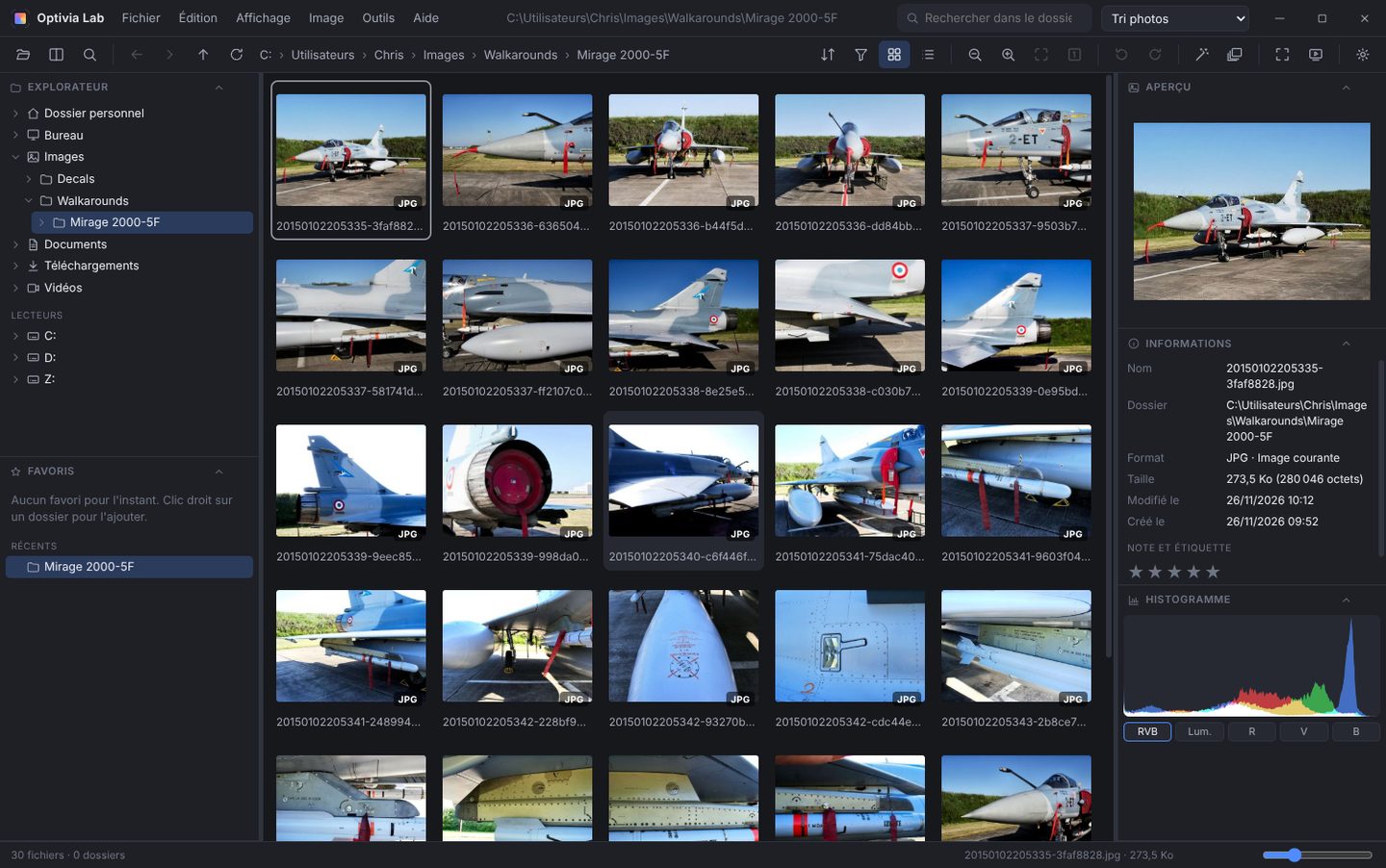
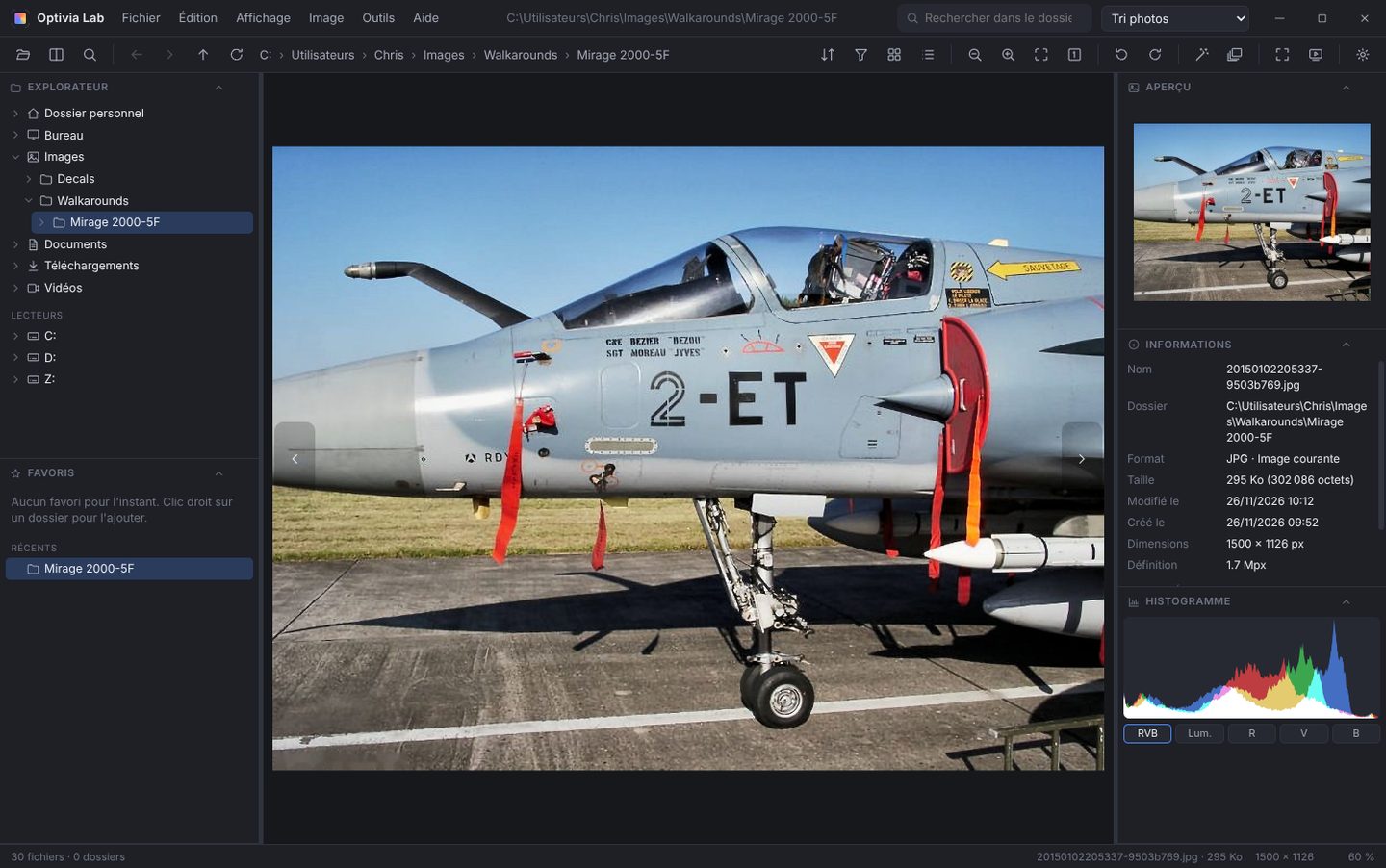
Double-cliquez sur un fichier, il s'affiche. Optivia Lab lit les photos et les fichiers RAW des appareils, les HEIC des iPhone, les fichiers de Photoshop, Paint Shop Pro, Krita et GIMP, les dessins vectoriels (AI, EPS, SVG, PDF, CDR), les pièces 3D, les vidéos, la musique, les PDF et les documents Word ou Excel.
Un dossier de plusieurs milliers de photos s'ouvre en un instant. Les vectoriels restent nets à tous les zooms, et les flèches du clavier passent d'une image à l'autre sans attendre.
Dans toutes les éditions

À la place de Windows
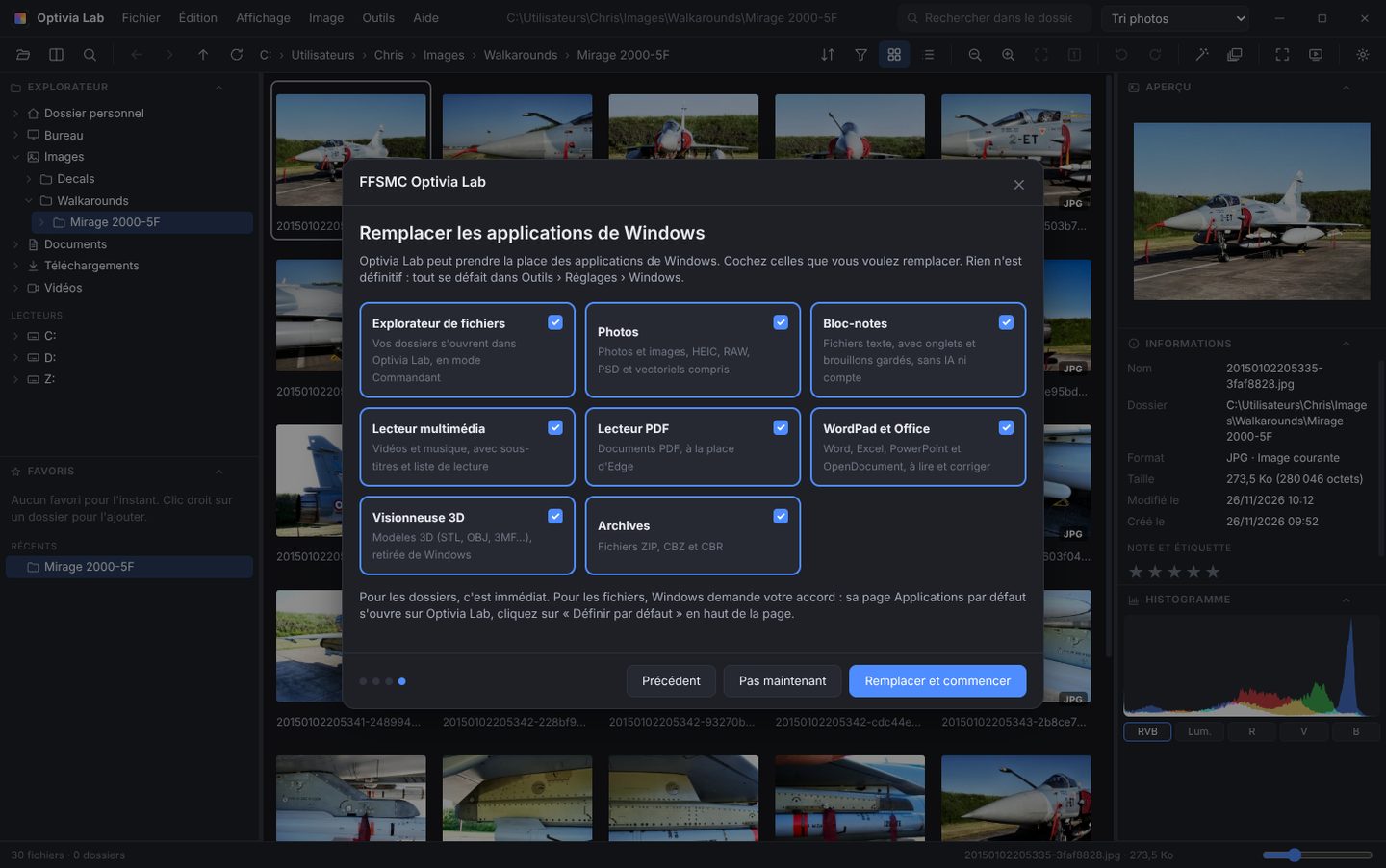
Au premier démarrage, Optivia Lab vous propose de prendre la place des applications de Windows. Vous cochez celles que vous voulez remplacer : l'explorateur de fichiers, Photos, le Bloc-notes, le lecteur multimédia, le lecteur PDF, WordPad, la Visionneuse 3D, l'ouverture des archives.
Une fois l'explorateur remplacé, un double-clic sur un dossier, la touche Windows+E et l'icône de la barre des tâches ouvrent Optivia Lab. Tout se défait d'un clic dans les réglages.
Dans toutes les éditions (Windows)

Gérer ses fichiers
Le gestionnaire de fichiers affiche vos dossiers côte à côte, comme Total Commander. On copie et on déplace d'un panneau à l'autre au clavier (F5, F6), on renomme sur place, on ouvre les archives ZIP, 7z et RAR comme des dossiers, on va sur le NAS ou un serveur FTP.
Une erreur ? Ctrl+Z la défait : la copie repart, le fichier déplacé revient, l'ancien nom aussi, et même un fichier mis à la corbeille retourne dans son dossier. Les copies se mettent en pause, et en cas de doublon vous choisissez : remplacer, ignorer ou garder les deux.
Dans toutes les éditions

Trier et ranger
Notez vos photos au clavier (Ctrl+1 à Ctrl+5), donnez-leur une couleur, des mots-clés, rangez-les dans des collections. Optivia Lab regroupe tout seul les photos d'une même séance, et retrouve les doublons et les quasi-doublons, même renommés.
Pour choisir entre plusieurs prises, la comparaison côte à côte avance d'un même zoom sur toutes les images.
Dans toutes les éditions

Retrouver
Tapez les premières lettres d'un nom : les fichiers correspondants s'affichent pendant que vous écrivez, sur tous vos disques à la fois, réseau compris. Fini d'attendre la loupe de l'explorateur.
Le gestionnaire de fichiers cherche aussi à l'intérieur des fichiers, par taille ou par date.
Dans toutes les éditions

Retoucher
Un clic corrige la lumière et les couleurs d'une photo. Recadrage, redressement et rotation sont dans toutes les éditions.
L'Édition Complète ajoute les réglages fins (ombres, hautes lumières, couleurs, netteté, bruit) et la gomme qui efface un fil, une tache ou un passant. L'original est toujours gardé de côté.
Correction automatique dans toutes les éditions, réglages fins dans la Complète

Par centaines
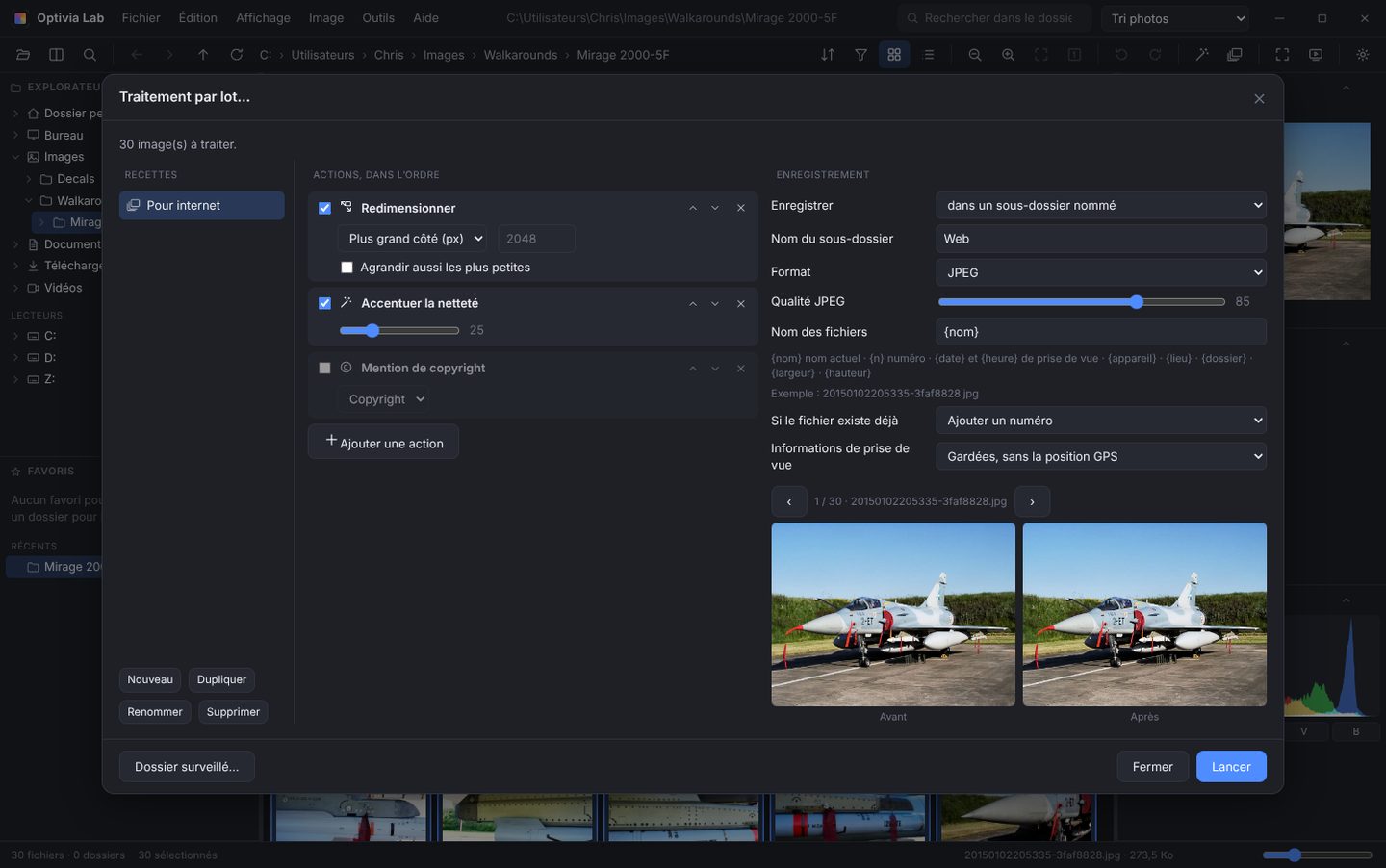
Redimensionner pour un e-mail ou un site, renommer, convertir, ajouter une mention de copyright, corriger : vous composez une recette une fois, Optivia Lab l'applique à tout un dossier.
Un dossier surveillé peut même traiter chaque nouvelle photo dès qu'elle arrive.
Édition Complète

3D
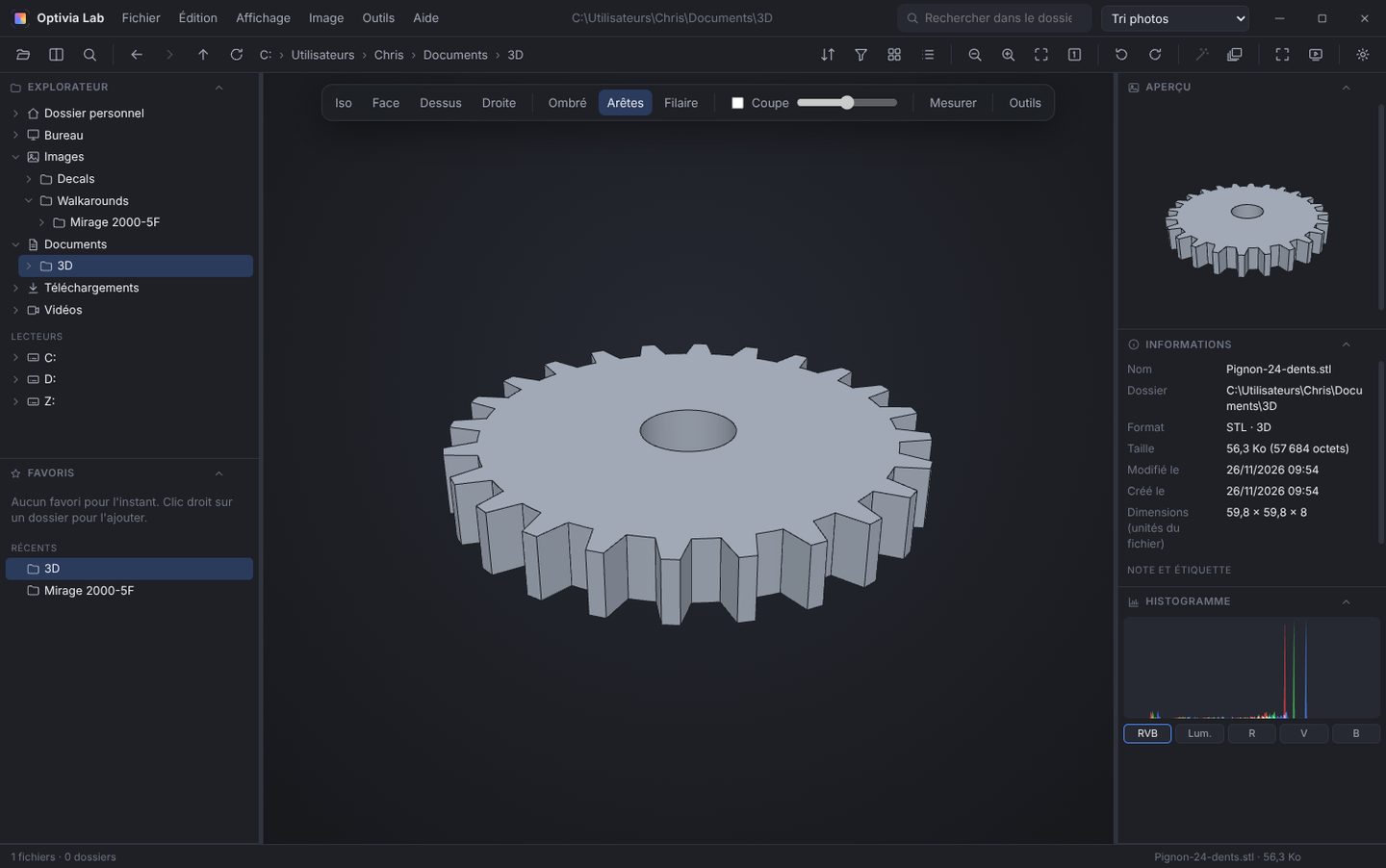
Optivia Lab affiche les pièces STL, OBJ, 3MF, STEP et FreeCAD, avec leurs mesures. La Visionneuse 3D a disparu de Windows : celle-ci est là, et rapide.
L'Édition Complète contrôle et répare une pièce avant l'impression, change son échelle, la pose à plat et la convertit.
Affichage dans toutes les éditions, outils dans la Complète

Vidéo
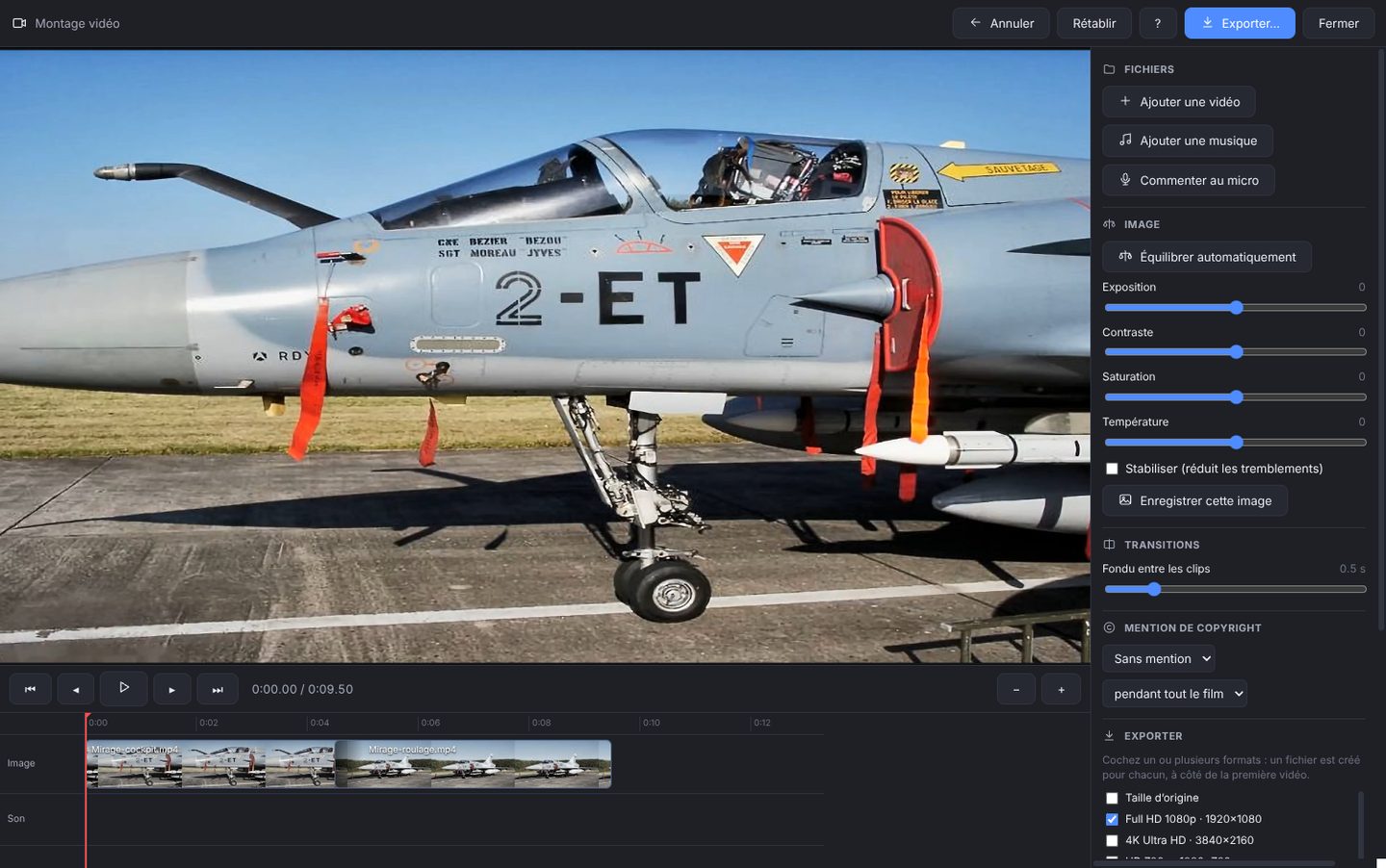
Couper, assembler, ajouter une musique, stabiliser, puis exporter au bon format pour YouTube, Instagram ou TikTok. Pas de compte à créer, rien n'est envoyé sur Internet.
Édition Complète

Documents
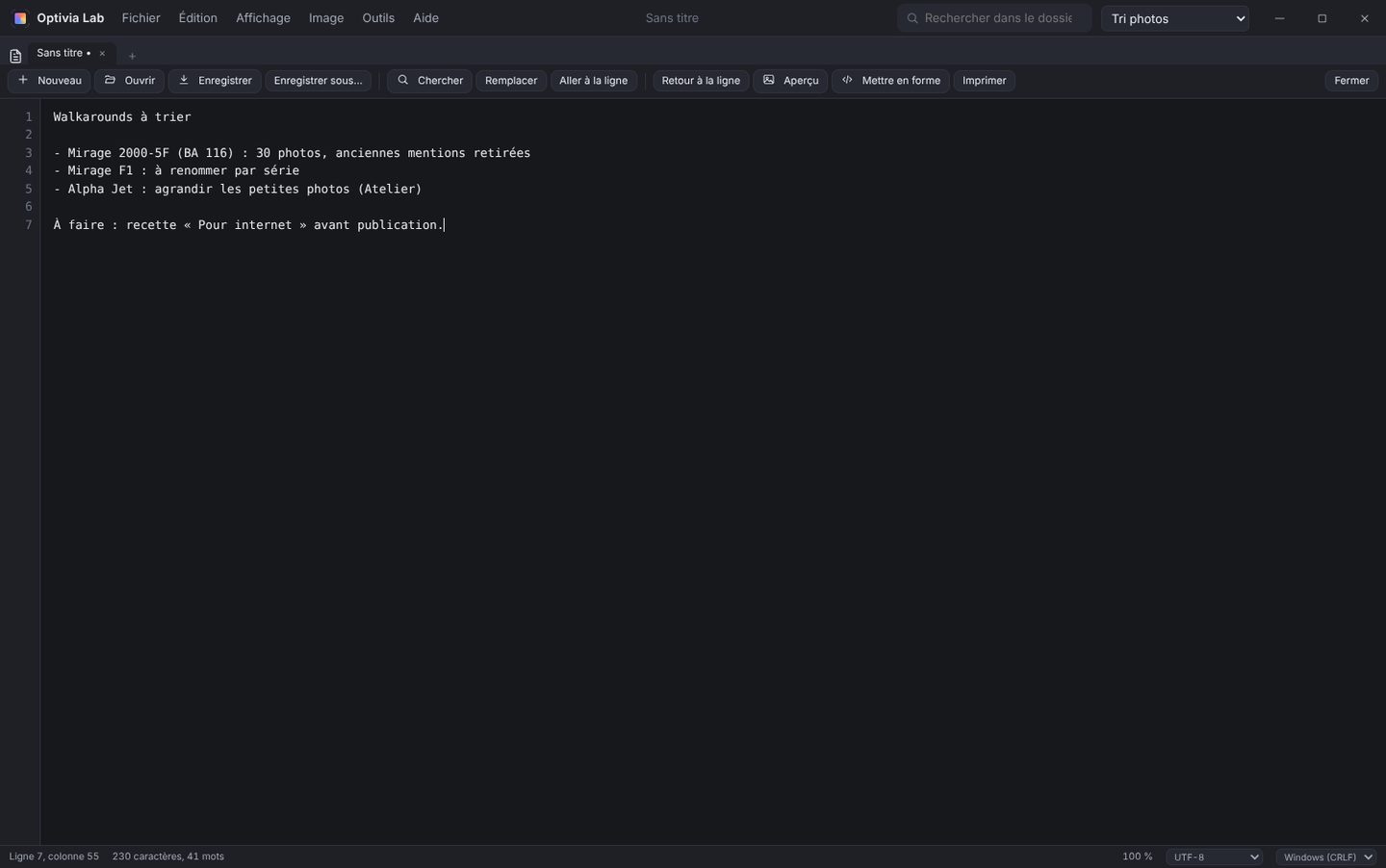
Le bloc-notes d'Optivia Lab ouvre plusieurs textes en onglets, garde vos brouillons et cherche ou remplace en un instant. Les PDF, Word, Excel et PowerPoint se lisent et se corrigent sans Office.
L'Édition Complète lit le texte d'une photo ou d'un PDF scanné, en huit langues, sans connexion.
Dans toutes les éditions, texte des images dans la Complète

Atelier
L'Édition Atelier agrandit une photo deux, trois ou quatre fois en reconstruisant les détails, au lieu de l'étaler. Idéal pour une vieille photo scannée petite ou une image trouvée en basse définition.
L'effacement, l'équilibrage et l'agrandissement passent aussi par lots, sur des centaines de photos. Le calcul se fait sur votre ordinateur.
Édition Atelier
Des captures du logiciel tel que vous l'installerez, version 2.8.3. Cliquez pour agrandir.
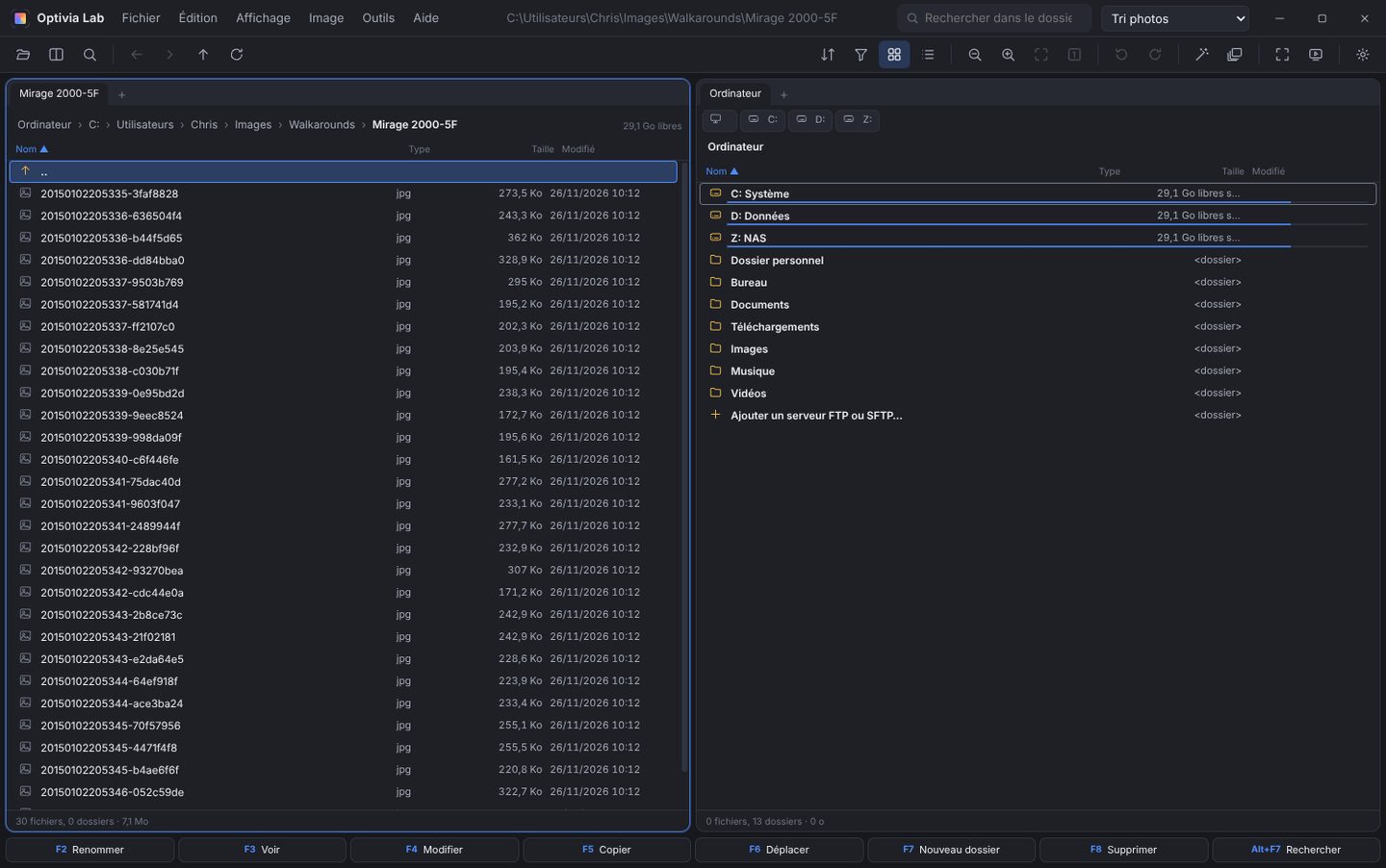
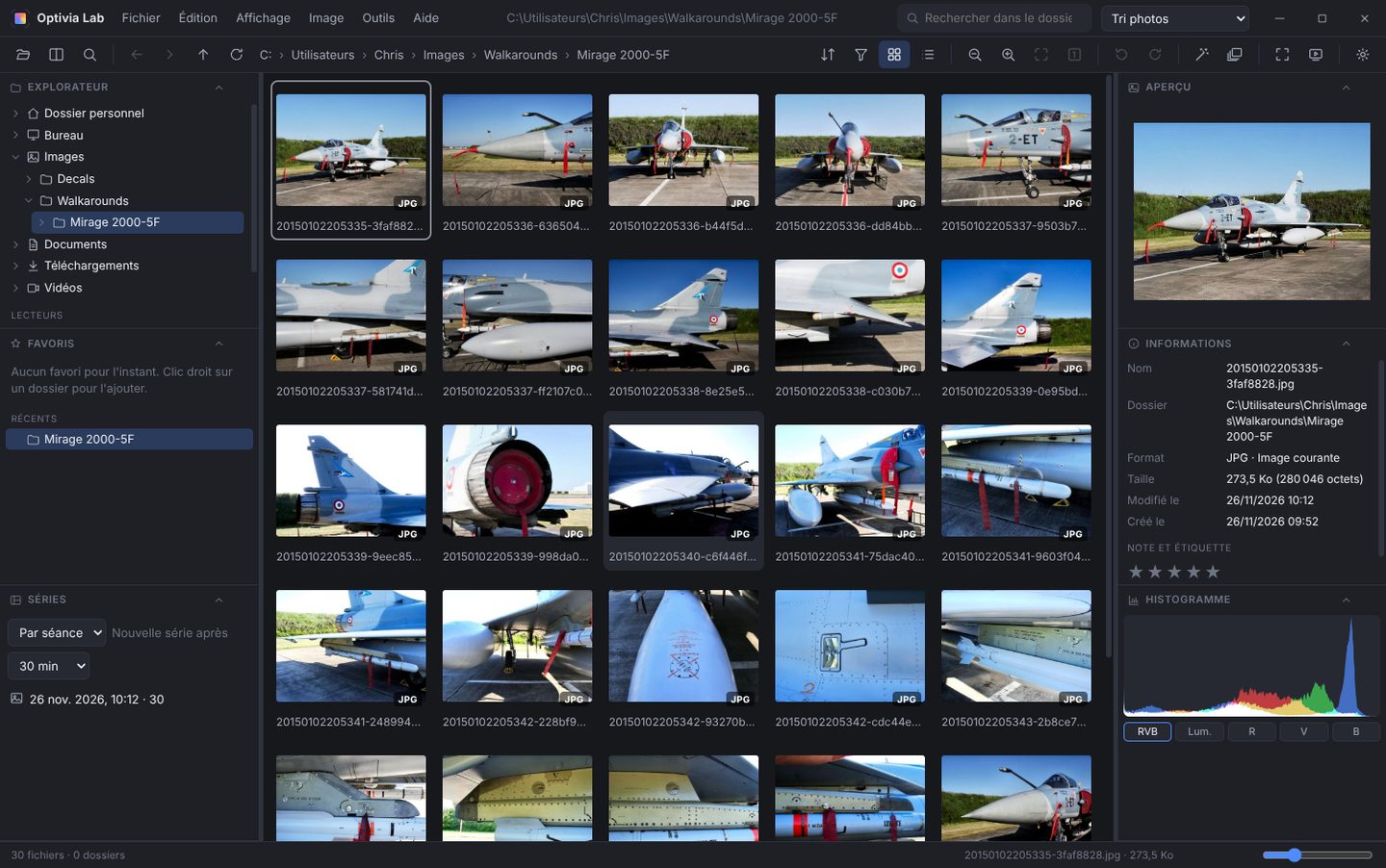
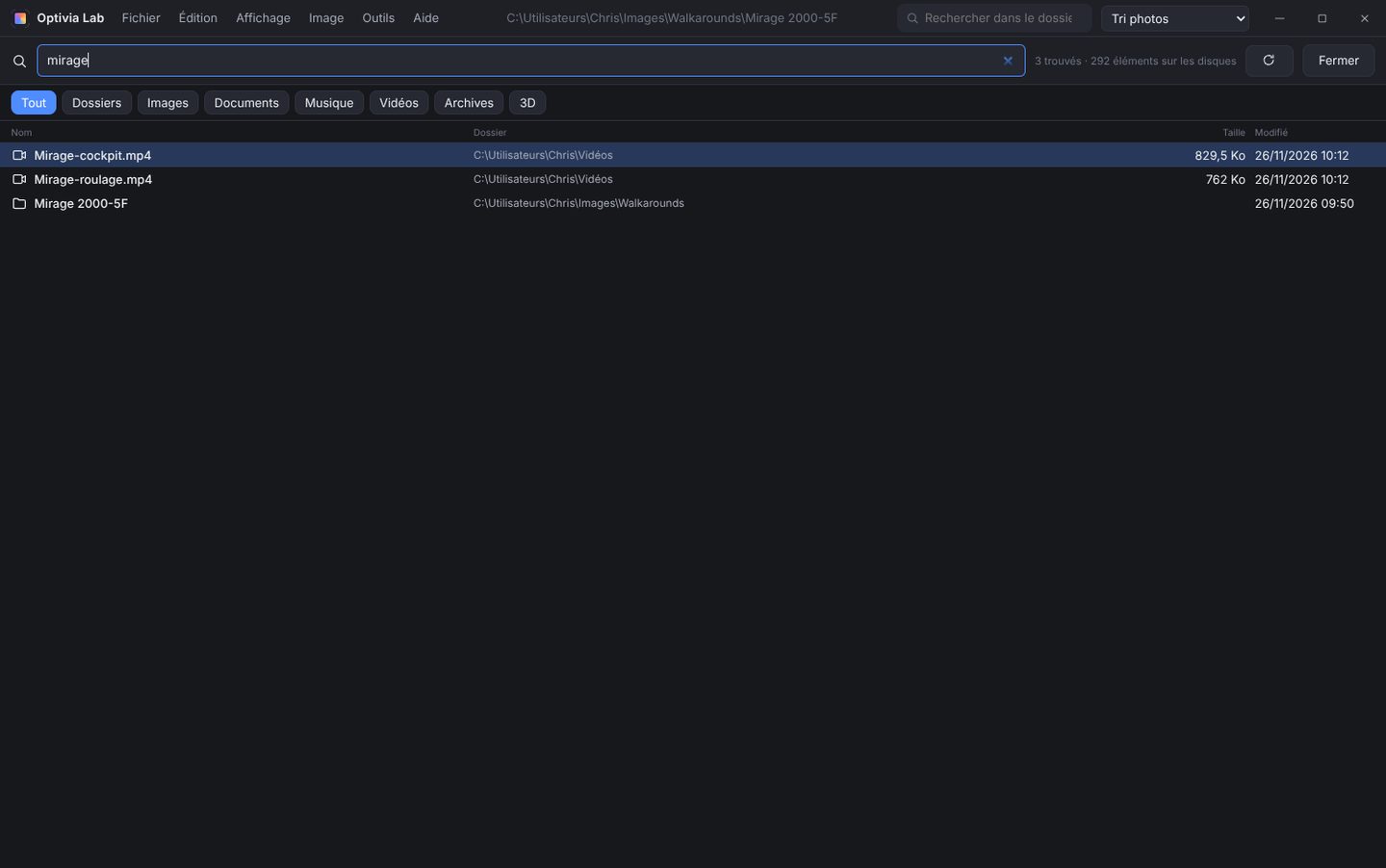
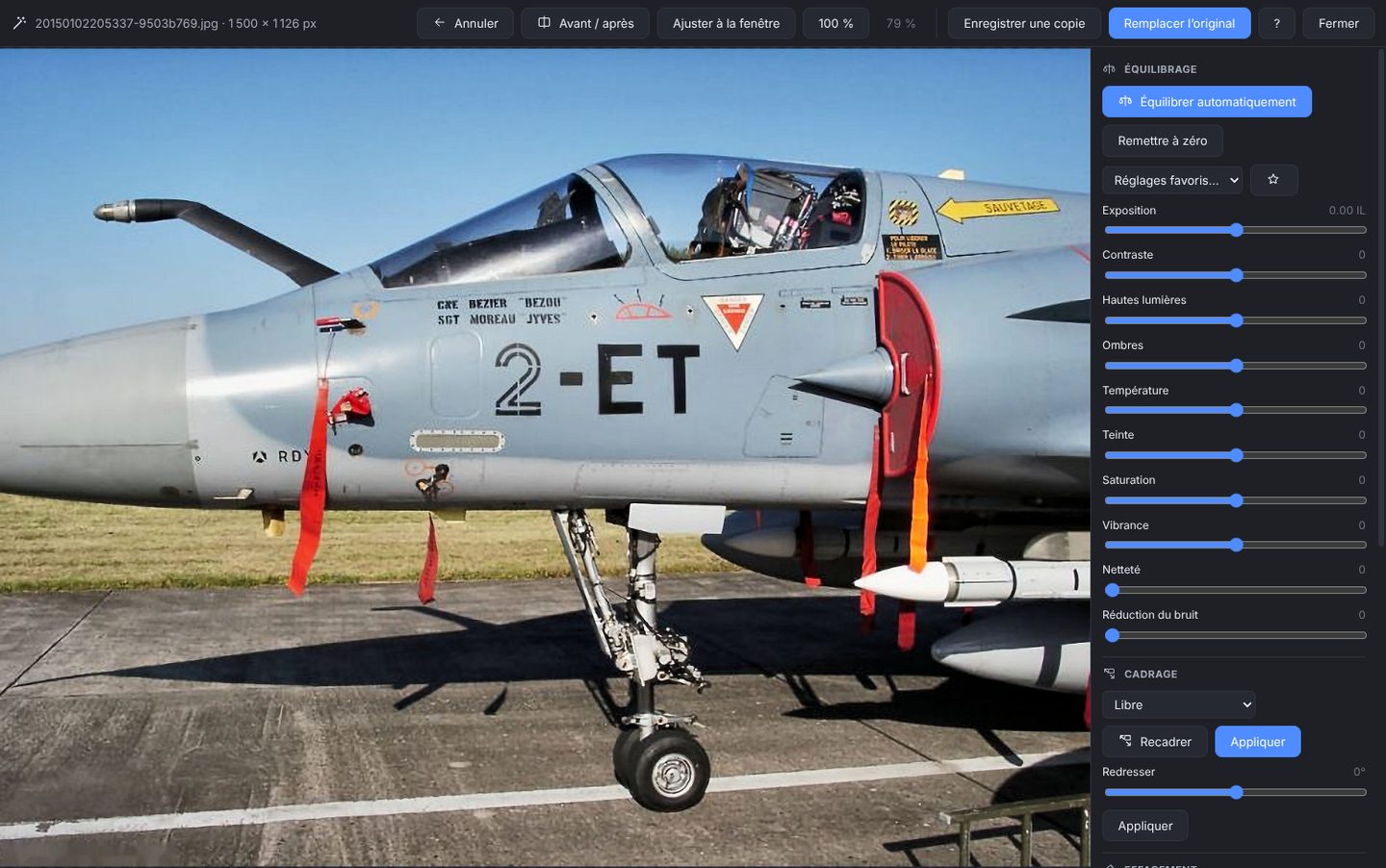
Un logiciel qui voit toutes vos images n'a rien à envoyer nulle part.
Aucune image, aucun nom de fichier n'est envoyé. Seule l'activation de la licence passe par Internet.
Le logiciel est signé numériquement par son éditeur. Pas de compte à créer, pas de publicité, pas de collecte de données.
Une photo retouchée garde son original dans un dossier « Originaux » à côté. Dans le gestionnaire de fichiers, Ctrl+Z défait la dernière opération.
Optivia Lab travaille directement dans vos dossiers : pas d'importation, pas de bibliothèque à reconstruire. Vos photos restent où elles sont.
Chaque édition contient tout ce que contient la précédente. La licence s'achète une fois ; les mises à jour sont comprises pendant un an.
Déjà très complète, pour 29 €.
29,00 € licence à vie, 1 ordinateur
Pour regarder, ranger et retrouver toutes ses images et ses fichiers, et remplacer les applications de Windows.
Conseillée
Les retouches, les lots, la vidéo et la 3D.
48,30 € licence à vie, 1 ordinateur
L'édition que nous conseillons : tout pour traiter ses photos et ses fichiers en grand.
La Complète, l'agrandissement et les lots avancés, sur trois ordinateurs.
90,30 € licence à vie, 3 ordinateurs
Pour ceux qui restaurent ou agrandissent des photos, et travaillent sur plusieurs postes.
La licence vaut pour le nombre d'ordinateurs de l'édition choisie. Pour changer d'ordinateur, il suffit de libérer la licence sur l'ancien. Au bout d'un an, rien ne s'arrête : la licence est à vie. Seules les mises à jour comprises s'arrêtent, et vous restez libre de les renouveler.
| Fonction | Essentielle | Complète | Atelier |
|---|---|---|---|
| Affichage de tous les formats (photos, RAW, PSD, vectoriels, 3D, vidéos, PDF, documents) | |||
| Remplacement des applications de Windows | |||
| Gestionnaire de fichiers à deux panneaux, archives, Ctrl+Z | |||
| Notes, étiquettes, séries, doublons, comparaison | |||
| Recherche instantanée sur tous les disques | |||
| Correction automatique, recadrage, redressement | |||
| Bloc-notes, lecture des PDF et documents Office | |||
| Réglages fins et gomme intelligente | — | ||
| Traitements par lots, dossier surveillé | — | ||
| Montage vidéo | — | ||
| Outils et conversions 3D | — | ||
| Texte des images et des PDF scannés | — | ||
| Serveurs FTP et SFTP, 3 ou 4 panneaux, plusieurs écrans | — | ||
| Comparaison et synchronisation des dossiers | — | ||
| Agrandissement qui recrée les détails | — | — | |
| Effacement, équilibrage et agrandissement par lots | — | — | |
| Licence pour 3 ordinateurs | — | — | |
| Édition | 29,00 € | 48,30 € | 90,30 € |
Optivia Lab est disponible dès maintenant, avec un essai gratuit de 7 jours, toutes fonctions ouvertes. Ensuite, une licence à vie dès 29 € (Édition Essentielle).
Tirés du mode d'emploi, ces gestes font gagner du temps dès le premier jour.
Un bouton vous intrigue ? Laissez la souris immobile un instant dessus : une bulle dit à quoi il sert.
Où Partout dans le logiciel
Ctrl+1 à Ctrl+5 donnent une note à la photo affichée, Ctrl+0 la retire. On trie ainsi un reportage en quelques minutes.
Où Vignettes et visionneuse
Une copie ou un déplacement de travers se défait aussitôt, comme une faute de frappe.
Où Gestionnaire de fichiers
Sur une vignette, un fichier ou un dossier, le clic droit propose tout ce qu'on peut en faire.
Où Partout
Composez une fois « Pour internet » (taille, copyright, nom) et appliquez-la à chaque nouveau reportage.
Où Image › Traitement par lots
Le mode d'emploi illustré s'ouvre à côté du logiciel, à l'endroit utile.
Où Aide › Mode d'emploi
Quelques habitudes simples évitent bien des pertes et des recherches.
Notez et supprimez les photos ratées le jour même : une fois mille autres arrivées, on ne le fait plus.
Laissez Optivia Lab ranger les originaux à côté des photos retouchées : on y revient toujours un jour.
Le renommage par série transforme « IMG_4521 » en « Vacances 2026 - 001 » sur tout un dossier.
La comparaison et la synchronisation de dossiers vérifient en une minute que votre sauvegarde est à jour.
Ce qu'on se demande avant de choisir, et ce qu'on cherche une fois le logiciel installé. Tapez un mot pour filtrer.
À ouvrir, ranger, retoucher et gérer toutes vos images et vos fichiers dans un seul logiciel : visionneuse qui lit tous les formats, gestionnaire de fichiers à panneaux, traitements par lots, montage vidéo simple, 3D. Il peut aussi remplacer l'explorateur, Photos et le Bloc-notes de Windows.
Elle coûte 29 €, en licence à vie. Dès le paiement sur ffsmc.fr, votre clé de licence vous arrive par e-mail. Pendant les 7 jours d'essai, toutes les fonctions sont ouvertes.
Oui : il ouvre les mêmes formats et bien d'autres (vectoriels, 3D, fichiers de Photoshop et de Paint Shop Pro), avec le tri, les lots et un vrai gestionnaire de fichiers en plus.
Seulement pour activer la licence, puis de temps en temps pour la vérifier. Tout le reste fonctionne sans connexion, et aucune image n'est envoyée.
Au premier démarrage, ou par Fichier › Remplacer les applications de Windows…, laissez cochée la case Explorateur de fichiers et validez. Les dossiers, Windows+E et l'icône de la barre des tâches ouvrent alors Optivia Lab.
Windows interdit à tout logiciel de se déclarer seul application par défaut des photos ou des textes. Optivia Lab ouvre la bonne page de Windows ; un clic suffit.
Oui, à tout moment : décochez la case dans Fichier › Remplacer les applications de Windows…, ou cliquez sur Retirer dans Outils › Réglages › Windows. La désinstallation remet tout en place aussi.
Oui, sans acheter l'extension HEVC de Microsoft.
Oui : Ctrl+Z, ou clic droit › Annuler, défait la dernière opération, jusqu'aux trente dernières. Un fichier mis à la corbeille revient aussi dans son dossier.
Oui, comme des dossiers, dans toutes les éditions. On en extrait ce qu'on veut par simple copie.
Les lecteurs réseau et le NAS s'ouvrent comme n'importe quel disque. Les serveurs FTP et SFTP sont dans l'Édition Complète.
Oui. Elle s'achète une fois, sans abonnement. Les mises à jour sont comprises pendant un an ; après, le logiciel continue de fonctionner normalement.
Oui, avec la même installation : la nouvelle clé active la nouvelle édition.
Un ordinateur pour l'Essentielle et la Complète, trois pour l'Atelier. Pour changer d'ordinateur, on libère la licence sur l'ancien.
Windows 10 et 11 (64 bits), et Mac avec puce Intel ou Apple (macOS 12 ou plus récent). La même licence sert sur les deux.
Oui, illustré, en français et en anglais, intégré au logiciel (touche F1) et en PDF. Il prend par la main quelqu'un qui n'a jamais utilisé ce genre de logiciel.
Français, anglais, italien, espagnol, allemand, portugais, néerlandais et arabe.
Aucune question ne correspond. Écrivez-nous à [email protected] : la réponse servira aussi aux suivants.
Christophe Queyroi a développé Optivia Lab pour remplacer, sur son propre ordinateur, une demi-douzaine de logiciels et d'applications de Windows par un seul, rapide et sans surprise. FFSMC est une toute petite maison française : le support répond rapidement, en français ou en anglais, à [email protected].
Sept jours, toutes les fonctions ouvertes. Ensuite, une licence à vie dès 29 € (Édition Essentielle).
Essayer gratuitement