Logiciel pour Windows 10 et 11 · version Mac bientôt · conçu à Bergues

FFSMC Cut Lab, le logiciel de découpe pour Silhouette Cameo, Portrait et Curio

Vous dessinez où vous voulez, vous envoyez le dessin à Cut Lab, et c’est lui qui parle à la machine. Illustrator ou Inkscape restent libres pendant toute la découpe. La lame part dans le bon ordre, et le dessin est vérifié avant d’arriver sur le tapis. Pour les masques et les cocardes du maquettiste comme pour les cartes et les autocollants du scrapbooking.

Le dessin reste ouvert, la machine découpe, et personne n’attend personne.

Toutes les fonctions ouvertes pendant l’essai. · À partir de 59,00 € licence à vie, 1 ordinateur

  • Licence à vie, sans abonnement
  • Branchement USB, sans changer de pilote
  • Aide en français
  • 7 langues
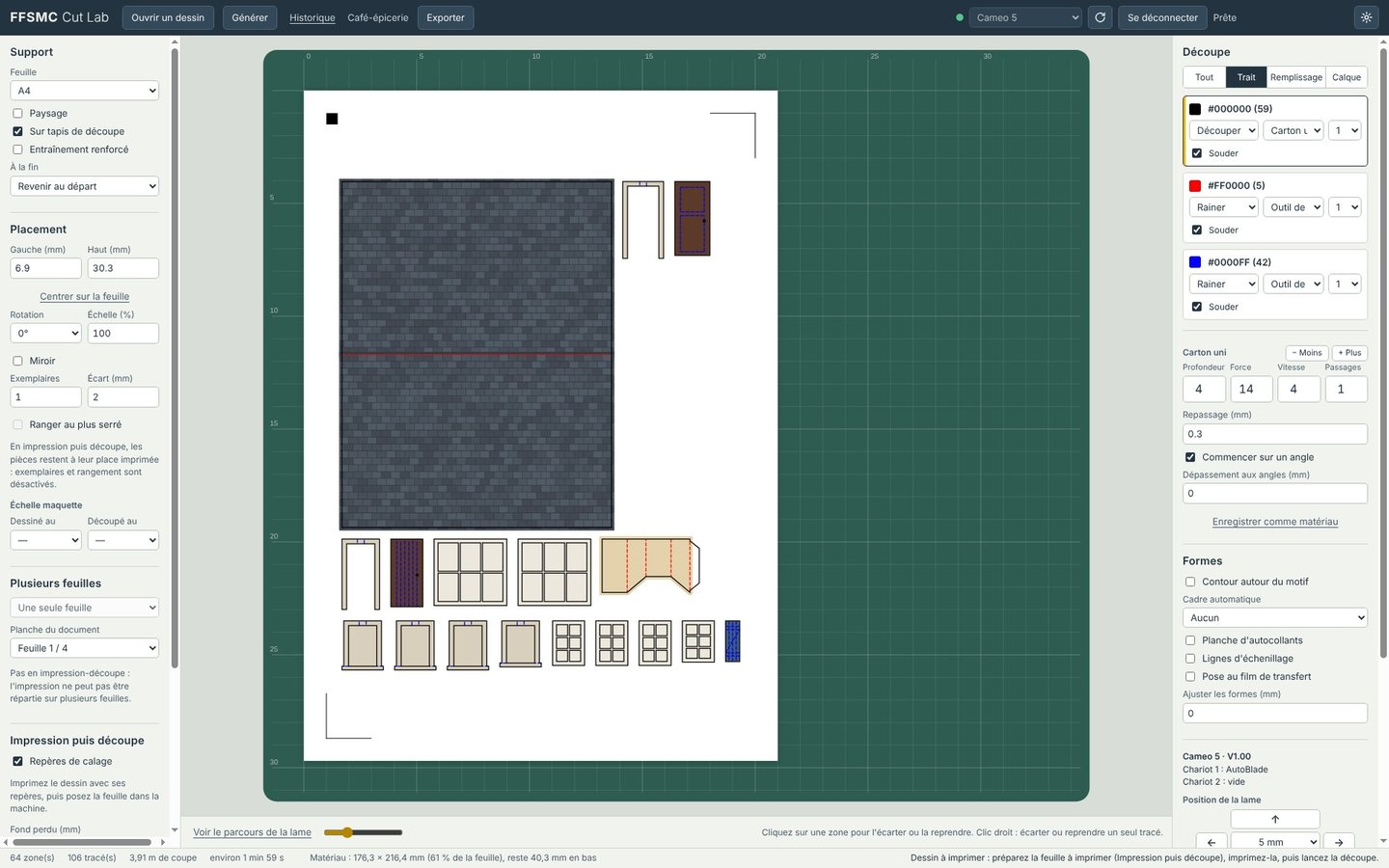
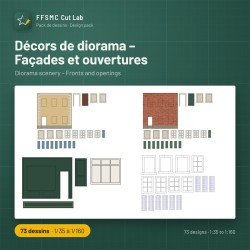
Un décor de façades prêt à imprimer puis découper, avec ses repères de calage

Ce que fait Cut Lab

Neuf chapitres, du fichier ouvert à la dernière pièce découpée. Chaque fonction indique l’édition qui la contient.

Votre logiciel de dessin reste libre

Vous dessinez, Cut Lab découpe

Dans Illustrator, le panneau FFSMC Cut Lab envoie le plan de travail actif, et Illustrator reste utilisable pendant toute la découpe. Dans Inkscape, c’est le menu Extensions › Exporter › Envoyer à FFSMC Cut Lab. Depuis CorelDRAW ou un autre logiciel, un PDF ou un SVG suffit. Les fichiers AI, PDF, SVG et DXF s’ouvrent à leur taille exacte.

Profondeur, force, vitesse, passages, chariot 1 ou 2 : tout se règle, et plus de trente matériaux sont déjà préréglés. Après une coupe d’essai, « Moins » ou « Plus » ajuste la pression d’un cran. Le réglage qui marche se garde sous le nom de votre choix.

  • Plus de trente matériaux préréglés : vinyles, flex, papiers et cartons, masques de peinture, aimant, feutrine…
  • Un réglage pour tout le dessin, ou un par couleur de trait, de remplissage ou par calque
  • Miroir automatique pour le flex thermocollant
  • Mode simple pour débuter, mode expert pour tout voir

Dans toutes les éditions

FFSMC Cut Lab, édition Complète

Vérifier avant d’envoyer

Une découpe dans le bon ordre, contrôlée avant de partir

Cut Lab découpe zone par zone, l’intérieur avant le contour, en partant d’un angle vif : les angles sont nets et les contours bien refermés. À l’ouverture, il signale les tracés ouverts, les textes non vectorisés, les éléments trop petits pour la lame ou hors de la feuille. Un clic sur une zone l’écarte de la découpe, un second la reprend.

Avant de lancer quoi que ce soit, le parcours de la lame s’anime à l’écran. Pendant la découpe, une barre donne l’avancement et le temps restant. Un arrêt propre permet de reprendre à la zone suivante, et Windows vous prévient quand c’est fini.

  • Tracés en double retirés, formes qui se chevauchent soudées si vous le voulez
  • Longueur de coupe et durée prévue sous la feuille
  • Coupe d’essai à l’endroit voulu, lame déplacée aux flèches
  • Historique de chaque travail et suivi de l’usure de la lame (Complète et Atelier)
  • Jusqu’à quatre machines sur un seul ordinateur (Atelier)

Dans toutes les éditions ; historique et usure de la lame à partir de Complète, plusieurs machines avec Atelier

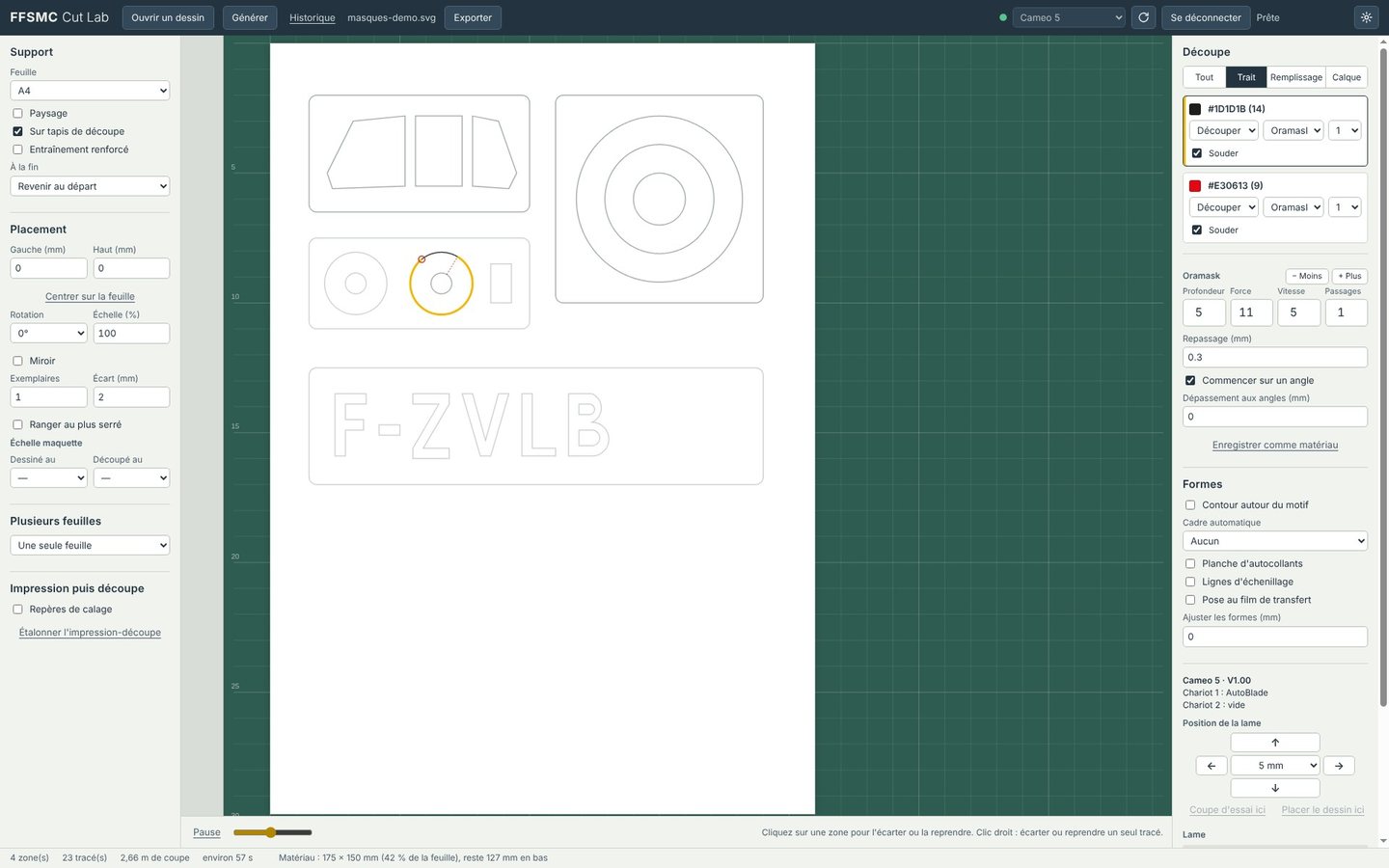
Une planche prête à découper : cockpit, cocardes et immatriculation F-ZVLB

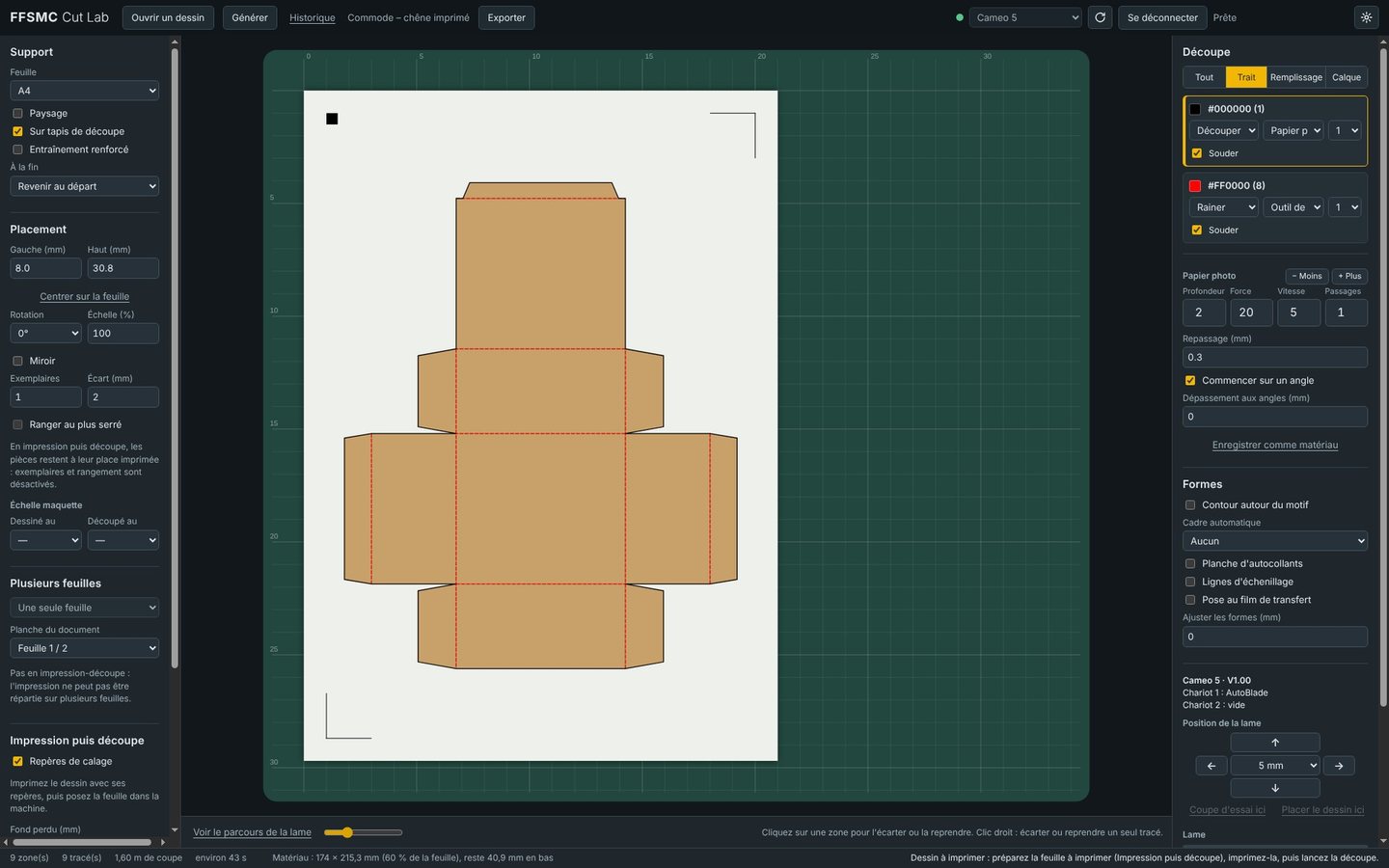
Impression puis découpe

Le motif imprimé, découpé tout autour

Les repères de calage se placent dans les marges, aussi discrets que possible. Cut Lab prépare un PDF de la feuille à imprimer à 100 %, la machine lit les repères et découpe exactement autour du motif. Pour les autocollants, les decals, les décors imprimés.

Deux étalonnages sont compris dans toutes les éditions : celui de la machine, sur un carré de 100 mm mesuré à la règle, et celui de l’impression-découpe, sur une feuille test lue au dixième de millimètre.

  • Repères ajoutés directement dans Illustrator si vous préférez imprimer de là
  • Planche d’autocollants en une seule découpe : mi-chair autour des motifs, bord découpé à travers (Complète et Atelier)
  • Contour à la marge choisie autour de chaque motif (Complète et Atelier)
  • Fond perdu, pour ne plus voir de liseré blanc (Complète et Atelier)

Dans toutes les éditions ; autocollants, contour et fond perdu à partir de Complète

Un décor de façades prêt à imprimer puis découper, avec ses repères de calage

Pour les maquettistes

Masques, cocardes et immatriculations à la bonne échelle

Un dessin fait au 1/48 se découpe au 1/72 ou au 1/35 sans aucun calcul : il suffit d’indiquer l’échelle du dessin et celle que vous voulez. Les masques de peinture se font en couches, une feuille par couleur, avec le même cadre et les mêmes entailles sur chaque couche pour les superposer exactement.

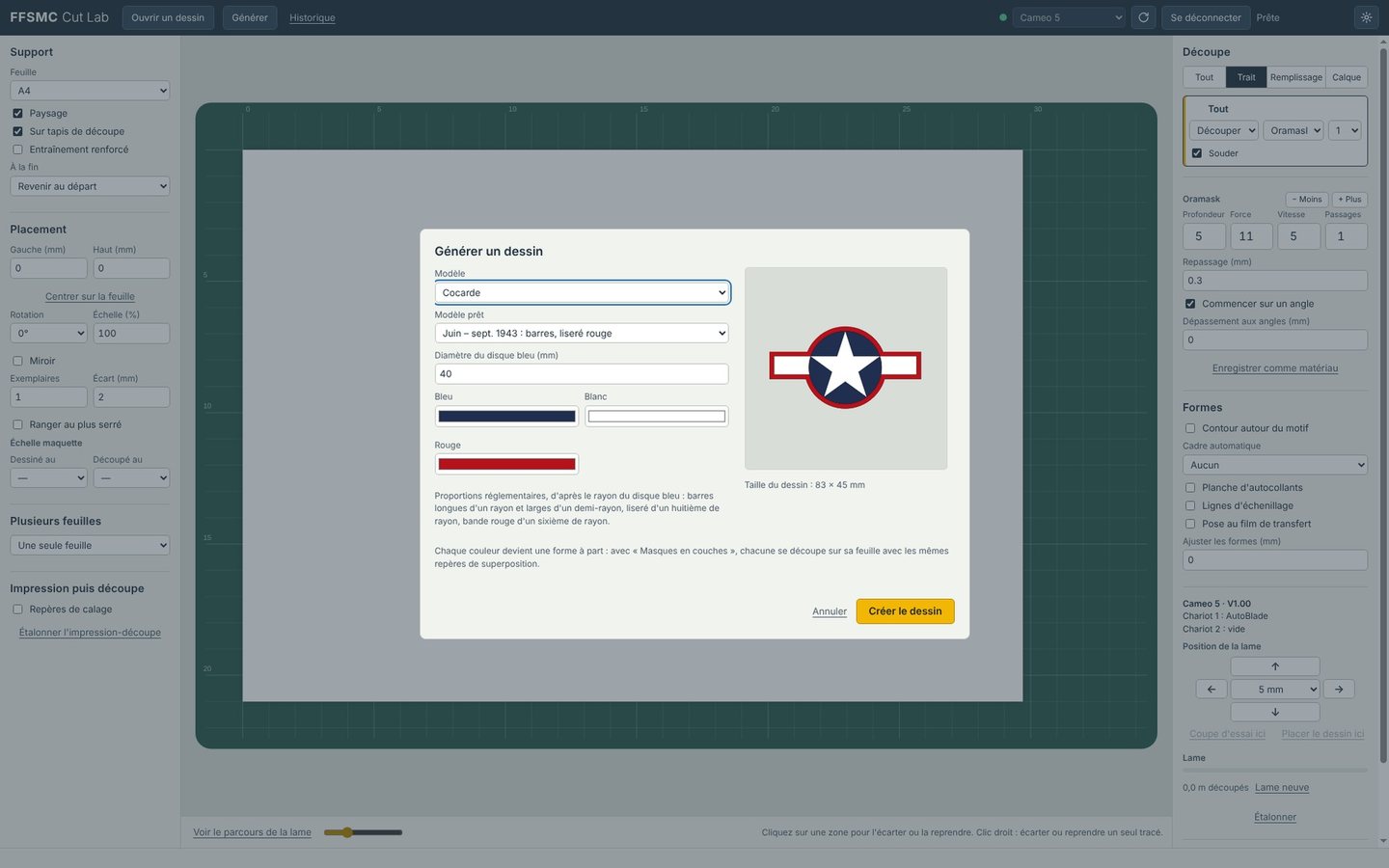
Le générateur dessine les cocardes françaises avec ou sans liseré jaune, celles de la RAF (types A à D), les insignes américains de 1917 à la basse visibilité d’après leurs proportions réglementaires, ou une cocarde personnalisée anneau par anneau. Immatriculations et numéros se tapent avec toutes les polices de l’ordinateur.

  • Chaque couleur générée devient une couche de masque
  • Étoiles et croix à une ou deux bordures
  • Pose au film de transfert : cadre et entailles de pose, pas besoin de ponts
  • Grand dessin en mosaïque sur plusieurs feuilles, avec croix de raccord

Éditions Complète et Atelier

Générer un dessin : un insigne américain à étoile blanche et barres

Verrières et pièces à peindre

Les masques de verrière, découpés à la cote

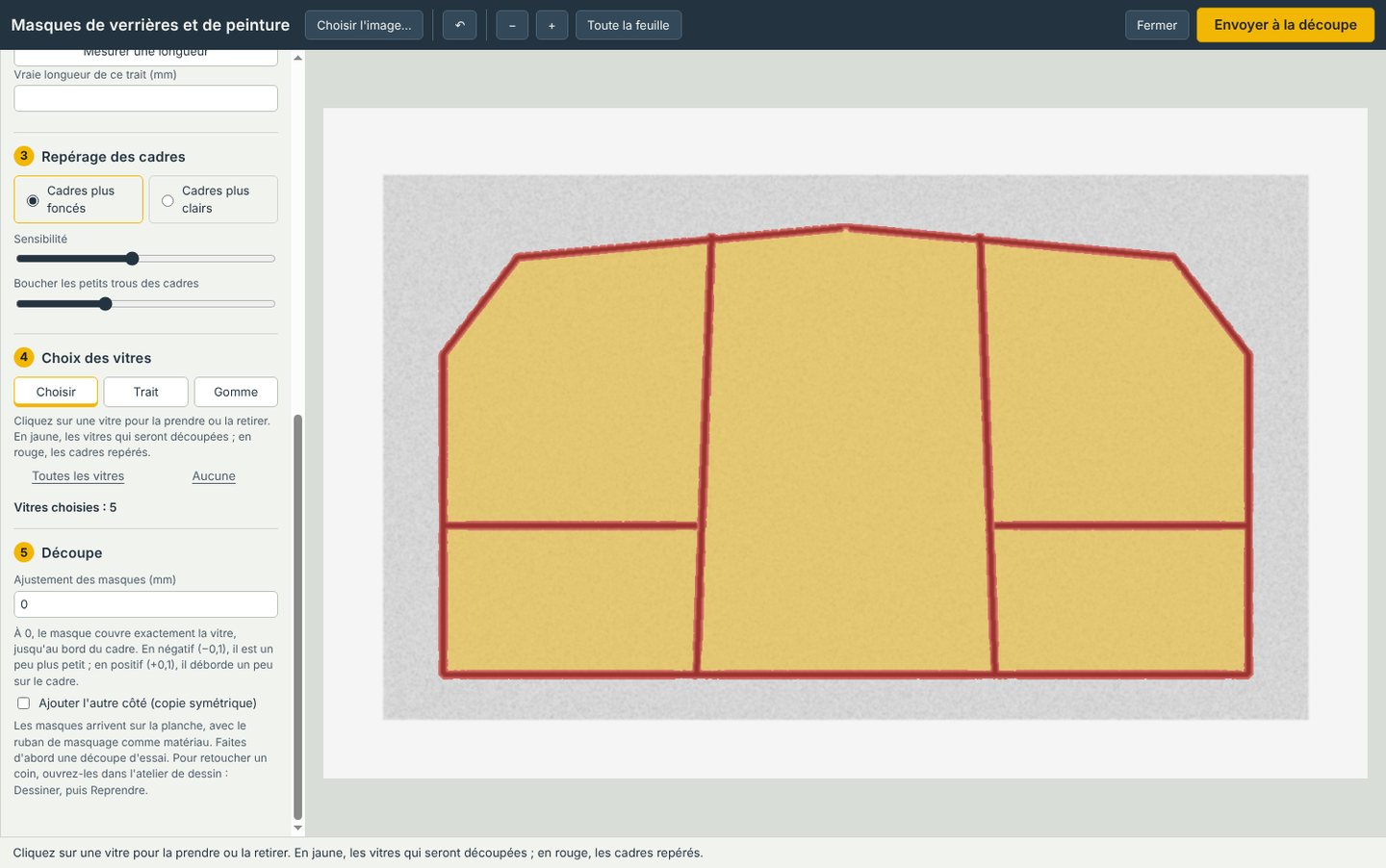
Masquer une verrière au ruban et au cutter, vitre par vitre, prend des heures. Avec Cut Lab, on relève les cadres au crayon sur un morceau de ruban posé sur la pièce, on scanne le ruban à plat, et le logiciel repère tout seul chaque vitre. La machine découpe ensuite les masques à la cote exacte, dans le ruban de masquage ou l’Oramask.

Pas de ruban sous la main ? Une photo de la verrière sur fond noir, ou la vue de la notice avec une cote mesurée au pied à coulisse, font aussi l’affaire. Un clic choisit ou retire une vitre, un trait ferme un cadre incomplet, et la copie symétrique donne l’autre côté de la verrière.

  • Trois méthodes, avec les conseils à l’écran pour chacune
  • Échelle exacte donnée par le scanner, ou une seule mesure à faire
  • Sur une photo difficile, les coins de chaque vitre se cliquent un à un
  • Ajustement au dixième de millimètre : masque au ras du cadre, un peu en retrait ou un peu débordant
  • Hublots, phares, feux, vitres de bâtiments de diorama : même méthode

Éditions Complète et Atelier

Les masques d’une verrière : en rouge les cadres repérés sur le ruban scanné, en jaune les vitres à découper

Scrapbooking et loisirs créatifs

Cartes, étiquettes et autocollants, plis compris

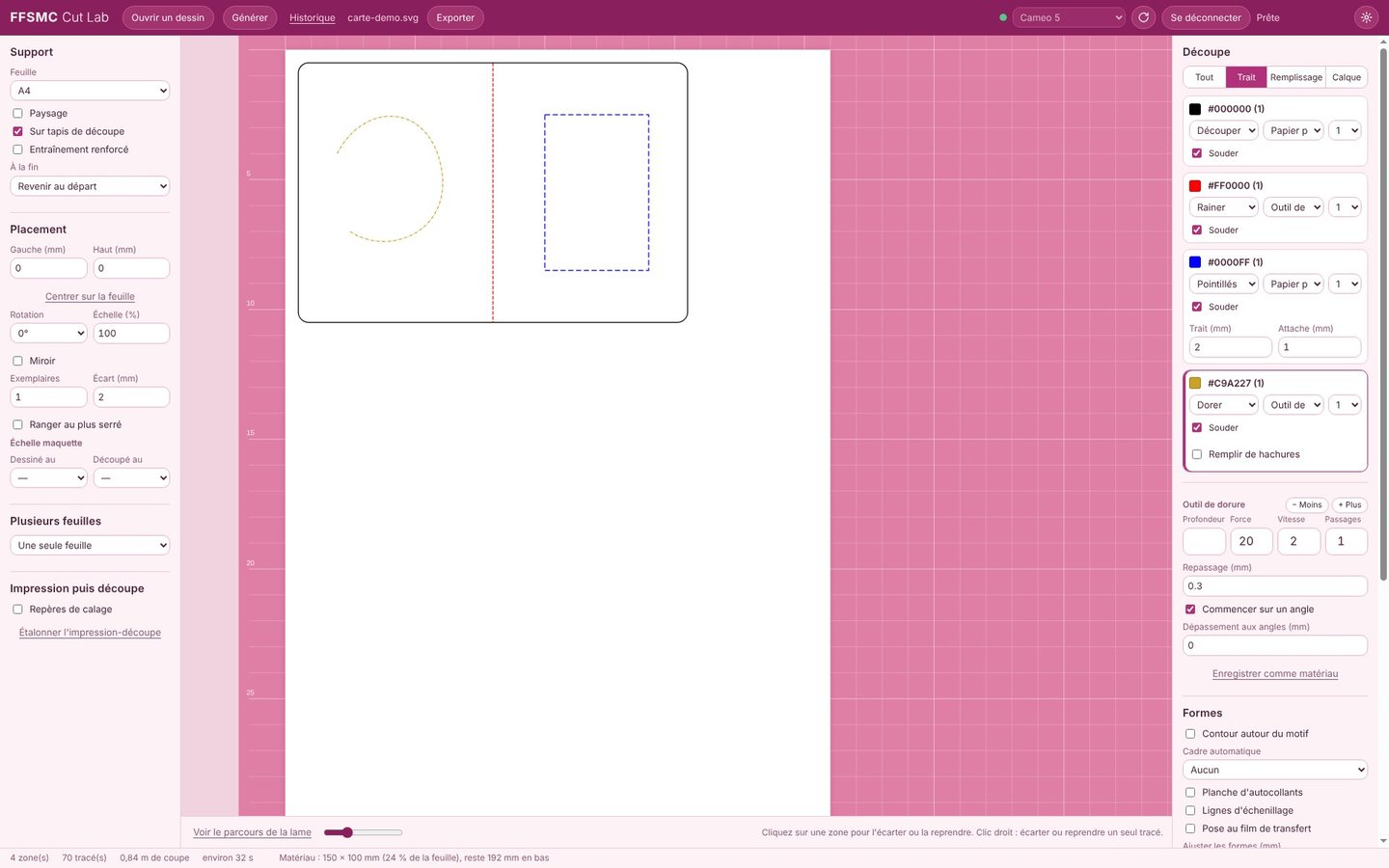
Les formes prêtes sortent sans passer par un logiciel de dessin : rectangle arrondi, ovale, cœur, rond festonné, étiquette, cadre et passe-partout, coins photo, carte pliée. Le rainage marque les plis sans couper, les pointillés font des détachables.

Sur les Cameo 4 et 5, qui ont deux chariots, la lame découpe et le stylo écrit dans la même découpe, sans changer d’outil. L’écriture au stylo se fait avec des polices à trait simple, tracées d’un seul passage.

  • Remplissage par hachures, au stylo ou à la dorure
  • Générateur de puzzles : colonnes, rangées, tenons
  • Pièces rangées au plus serré pour économiser le matériau
  • Lignes d’échenillage : le surplus part par bandes
  • Gaufrage et gravure par points sur Curio

Éditions Complète et Atelier

Une carte pliée avec son pli rainé, en thème girly

Pas besoin d’être graphiste

Un atelier de dessin en millimètres

Le bouton Dessiner ouvre un atelier de dessin pensé pour ceux qui ne sont pas graphistes, présent dans toutes les éditions. Rectangle, cercle, étoile, plume, main levée, texte, et les cotes exactes de chaque forme à droite. Envoyer à la découpe le ramène dans Cut Lab, prêt à partir.

Avec les éditions Complète et Atelier, des assistants dessinent pour vous, à vos cotes : boîtes à couvercle, coffrets, troncs de cône, enveloppes, fenêtres, portes, façades, escaliers, garde-corps, palissades. Un plan ou une photo se pose en fond, à sa vraie taille, pour être décalqué.

  • Souder, découper, garder le commun, évider
  • Grille, magnétisme et symétrie
  • Plis tracés en pointillé bleu, à régler sur Rainer
  • Motifs au stylo : briques, pierres, planches, tuiles écailles, pavés

Atelier de dessin dans toutes les éditions ; assistants et plan en fond à partir de Complète

Le patron d’un meuble en carton, en thème sombre

Couches et relief

Des calques, et des couches qui se superposent au millimètre

L’atelier de dessin range le dessin en calques : on les nomme, on les cache, on les verrouille, on les met dans l’ordre. À la découpe, chaque calque a son propre matériau et ses propres réglages, et chacun peut partir sur sa feuille, à sa place exacte, avec les mêmes entailles de calage sur toutes les feuilles.

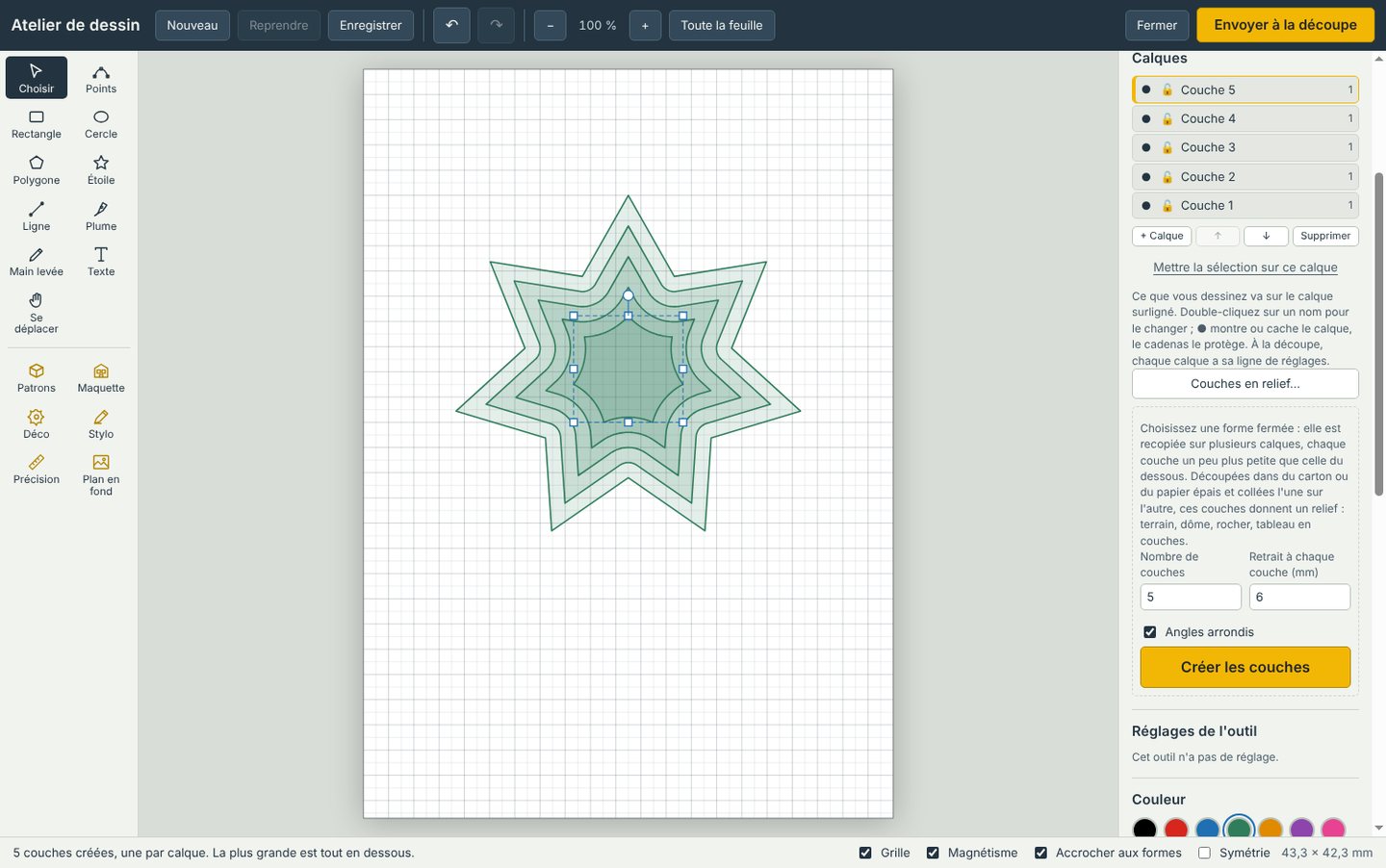
D’une forme fermée, Cut Lab fait aussi des couches en relief, de plus en plus petites, chacune sur son calque : de quoi monter un terrain de diorama, un rocher, un dôme ou un tableau en papier découpé.

  • Calques dans toutes les éditions
  • Masques successifs, vinyle en plusieurs couleurs, cocardes
  • Couches en relief de 2 à 30 niveaux (Complète et Atelier)
  • Réglages de matériaux à partager avec un ami ou un club, dans un simple fichier

Calques dans toutes les éditions ; couches en relief et calques superposés à partir de Complète

Une étoile en cinq couches en relief, chacune sur son calque

Des dessins prêts à découper

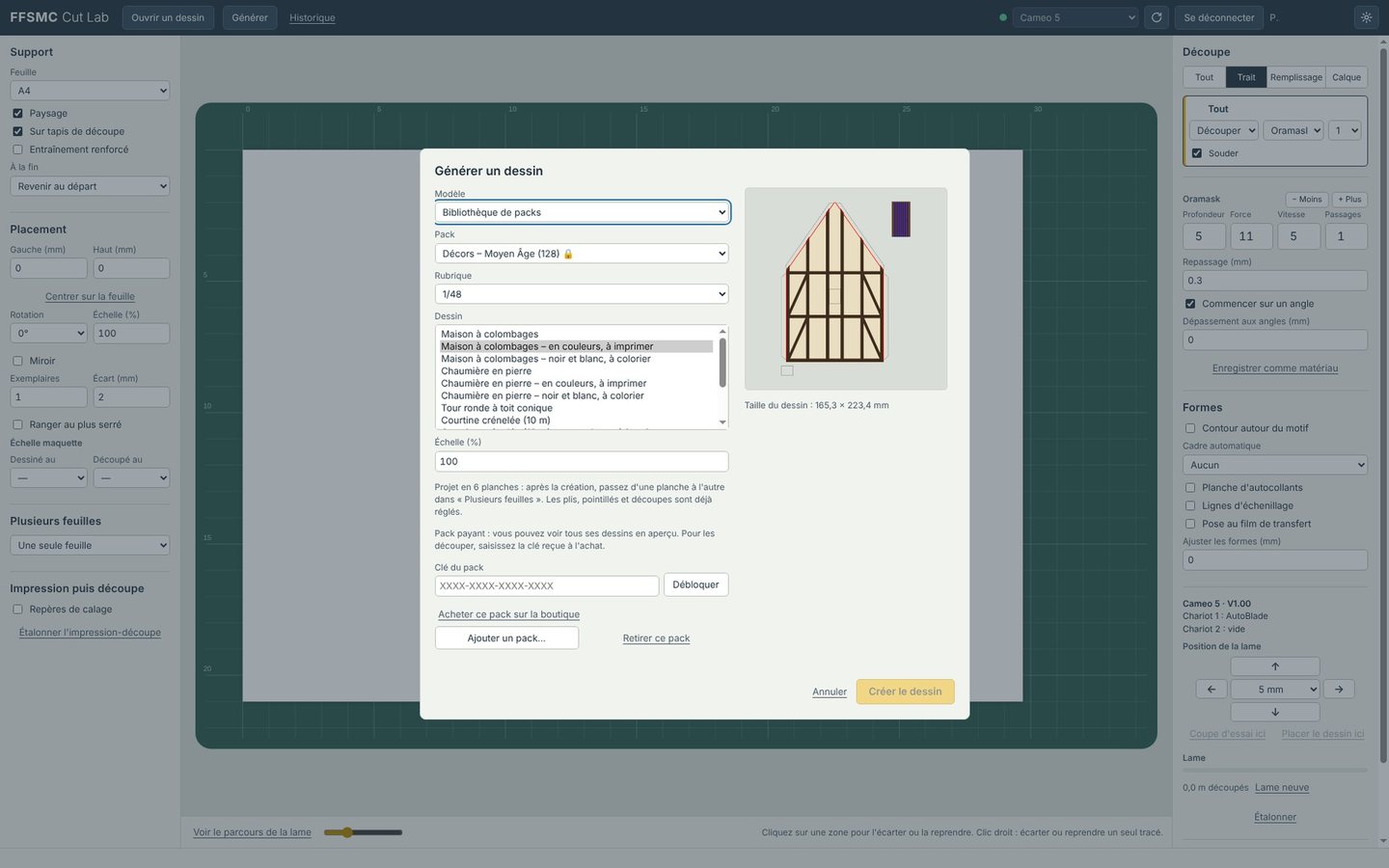
Les bibliothèques de packs

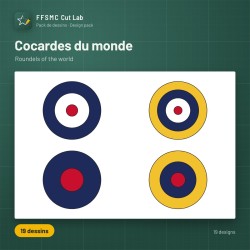
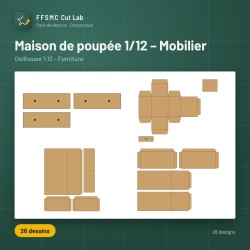
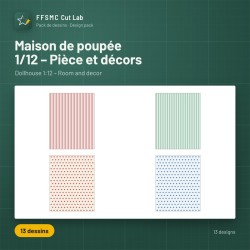
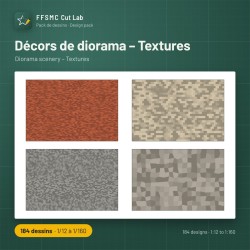
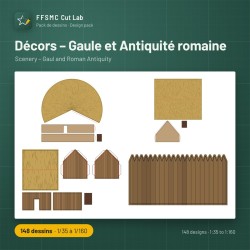
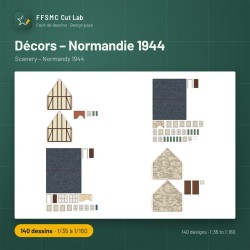
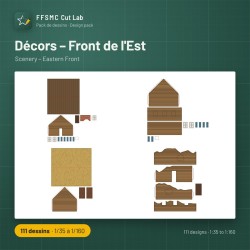
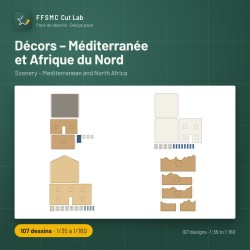
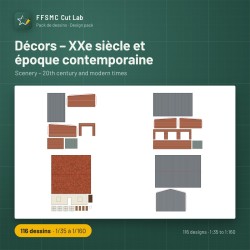
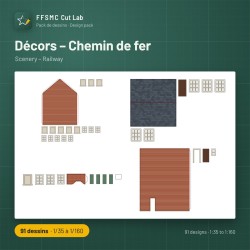
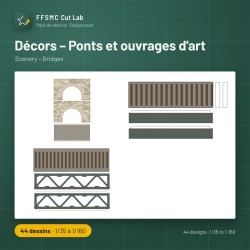
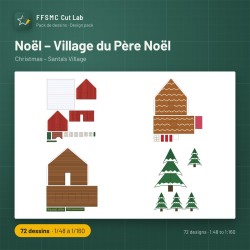
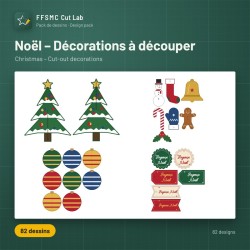
Un pack découverte est offert avec le logiciel. Les autres s’achètent à part sur ffsmc.fr et fonctionnent avec toutes les éditions : cocardes du monde, masques de peinture, décors de diorama et de réseau ferré du 1/35 au 1/160, de la Gaule à l’époque contemporaine, ponts, maison de poupée au 1/12, scrapbooking, Noël.

Tant qu’un pack n’est pas débloqué, tous ses dessins se regardent en aperçu dans le logiciel. Vous savez ce que vous achetez avant de l’acheter.

  • Ouverts dans Générer › Bibliothèque de packs
  • Un projet en plusieurs planches se choisit page par page
  • La clé du pack débloque la découpe

Dans toutes les éditions

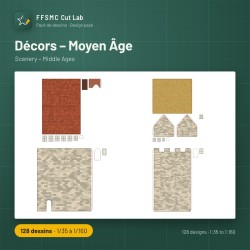
La bibliothèque de packs : aperçu d’un pan de bois, décor Moyen Âge

Ce qui ne change pas chez vous

Cut Lab prend la découpe en main, et c’est tout. Le reste de votre atelier reste comme il est.

Pas de pilote à changer

La machine se branche en USB, telle quelle. Le logiciel du fabricant reste installé et continue de fonctionner à côté.

Une licence à vie

Achetée une fois, sans abonnement. Les mises à jour sont comprises pendant un an.

Pas besoin d’internet pour découper

La connexion sert à activer la licence. Ensuite, Cut Lab travaille hors ligne, jusqu’à deux mois sans vérification.

Rien ne se perd aux mises à jour

Le nouvel installateur se lance par-dessus l’ancien : licence, matériaux, étalonnage et réglages sont gardés.

Trois éditions, une licence à vie

Chaque édition contient tout ce que contient la précédente. Pas d’abonnement, mises à jour comprises pendant un an.

Essentielle

Tout pour découper juste.

59,00 € licence à vie, 1 ordinateur

Pour découper vos propres dessins, réglages complets compris.

  • Envoi depuis Illustrator et Inkscape sans les bloquer
  • Fichiers AI, PDF, SVG et DXF à leur taille exacte
  • Tous les réglages et plus de trente matériaux
  • Ordre de découpe logique, contrôle, parcours de la lame
  • Impression puis découpe et les deux étalonnages
  • Atelier de dessin et bibliothèques de packs
Voir cette édition

Conseillée

Complète

Toutes les fonctions.

119,00 € licence à vie, 1 ordinateur

L’édition que nous conseillons, aux maquettistes comme au scrapbooking.

  • Toute l’édition Essentielle
  • Cocardes, insignes, immatriculations, formes prêtes, puzzles
  • Masques de verrières, échelle maquette, calques superposés
  • Autocollants, contours, cadres, échenillage
  • Rainage, pointillés, dorure, deux outils à la fois
  • Images PNG et JPG, historique, export, usure de la lame
Voir cette édition

Atelier

Pour l’atelier qui tourne à plusieurs machines.

169,00 € licence à vie, 1 ordinateur

Licence à vie pour 3 ordinateurs, et jusqu’à quatre machines sur un seul.

  • Toute l’édition Complète
  • 3 ordinateurs : l’atelier, la maison et le portable
  • Jusqu’à quatre machines pilotées depuis un ordinateur
  • Une fenêtre par machine, chacune avec son dessin et sa découpe
Voir cette édition

Une licence Essentielle ou Complète sert sur un ordinateur, une licence Atelier sur trois. La licence est à vie : Cut Lab ne s’arrête pas au bout d’un an. Ce qui est compris pendant un an, ce sont les mises à jour.

Le comparatif détaillé
FonctionEssentielleComplèteAtelier
Découpe sans bloquer Illustrator, envoi depuis Illustrator et Inkscape
Fichiers AI, PDF, SVG et DXF
Tous les réglages, matériaux préréglés et vos matériaux
Réglages par couleur ou par calque, choix des zones, ordre logique
Coupe d’essai, contrôle, parcours de la lame, arrêt et reprise
Impression puis découpe et les deux étalonnages
Atelier de dessin avec calques, plusieurs dessins sur la planche
Bibliothèques de packs
Images PNG et JPG —
Assistants de dessin, plan en fond, couches en relief —
Masques de verrières et de peinture —
Générateur : cocardes, insignes, textes, formes prêtes, puzzles —
Échelle maquette, calques superposés, pose au film de transfert —
Formes : contour, cadres, autocollants, échenillage, ajustement —
Placement serré, exemplaires, plusieurs feuilles —
Pointillés, rainage, dorure, hachures, deux outils à la fois —
Historique, export, usure de la lame —
Plusieurs machines sur un ordinateur — —
Édition 59,00 €119,00 €169,00 €

Essayez Cut Lab

Téléchargez l’installateur, double-cliquez dessus et suivez les écrans : il n’y a rien à régler. Au premier lancement, Cut Lab fonctionne 7 jours avec toutes ses fonctions. Pas de machine sous la main ? Choisissez une machine en Simulation dans la liste, et tout se prépare quand même. Au premier lancement, Windows peut afficher « Windows a protégé votre ordinateur » : cliquez sur « Informations complémentaires », puis sur « Exécuter quand même ». Le programme est signé au nom de Christophe Queyroi.

Windows Mac · bientôt Acheter une licence

Version 2.0.1 106,4 Mo Windows 10 et 11 (64 bits)

Configuration nécessaire

  • Windows 10 ou 11, 64 bits
  • Une machine de découpe compatible, branchée en USB
  • Une connexion à internet pour activer la licence
  • Pour l’envoi direct : Illustrator (panneau ajouté à l’installation) ou Inkscape (extension à copier une fois)

Trucs et astuces

Tirés du mode d’emploi et de l’usage de tous les jours. De quoi gagner du temps dès la première découpe.

  1. Commencez en mode simple

    Cut Lab ne montre alors que l’essentiel. Le mode expert fait apparaître les réglages fins : repassage, dépassement aux angles, réglages des repères, rotation des pièces. Passez-y le jour où vous en aurez besoin.

    Où Préférences, dernier bouton à droite de la barre du haut

  2. Tout préparer sans machine

    Les machines en Simulation permettent de tout préparer et de voir le parcours de la lame sans rien de branché. Pratique pendant l’essai, ou pour préparer une découpe loin de l’atelier.

    Où Liste des machines, en haut à droite

  3. Acceptez l’étalonnage du premier jour

    Deux minutes, un carré de 100 mm mesuré à la règle, et les découpes suivantes sont corrigées toutes seules. Mesurez le plus précisément possible, en largeur et en hauteur.

    Où Proposé au premier branchement, puis Réglages machine › Étalonner

  4. Une coupe d’essai à chaque nouveau matériau

    Le petit carré de 10 mm doit se détacher sans entamer le support. Sinon, + Plus ou − Moins, et un nouvel essai. Ça coûte un centimètre carré de matériau, pas une feuille.

    Où Panneau de droite, bouton Coupe d’essai

  5. Relevez la verrière au crayon

    Un ruban de masquage bien lissé sur la verrière, un crayon tendre passé à plat, et les cadres apparaissent comme une empreinte. Collé à plat et scanné, le ruban donne des masques à la bonne longueur, même sur une verrière bombée.

    Où Bouton Masques, en haut

  6. La coupe d’essai là où il reste de la place

    Les flèches déplacent la lame au-dessus de la feuille. Coupe d’essai ici fait l’essai à cet endroit plutôt que dans le coin ; Placer le dessin ici y décale le dessin. Idéal pour finir une chute.

    Où Réglages machine › Position de la lame

  7. Gardez vos réglages, et rangez la liste

    Garder ces réglages pour « … » enregistre ce qui marche. L’étoile met le matériau dans vos Favoris, en haut de la liste. Et décochez Dans la liste les matériaux que vous n’utilisez jamais : ils disparaissent sans être perdus.

    Où Panneau Découpe, et son lien Gérer les matériaux

  8. Glissez avec Ctrl pour ajouter

    Un fichier glissé sur la feuille remplace le dessin ouvert. Avec la touche Ctrl enfoncée, il s’ajoute à côté.

    Où Sur la feuille, depuis l’Explorateur de Windows

  9. Un clic pour écarter une zone

    Un clic sur une zone l’écarte de la découpe, un second la reprend, un clic droit écarte un seul tracé. Parfait pour refaire une seule pièce ratée. Tout reprendre remet tout dans la découpe.

    Où Directement sur la feuille

  10. Regardez le parcours avant de lancer

    L’animation montre dans quel ordre tout sera découpé, avec un curseur pour sa vitesse. Le bandeau donne aussi la longueur de coupe et la durée prévue.

    Où Sous la feuille, Voir le parcours de la lame

  11. Arrêtez sans tout perdre

    Un souci en cours de route ? Arrêter, puis Reprendre là où elle s’est arrêtée : la machine repart à la zone suivante. Et la notification de Windows vous laisse vaquer ailleurs pendant la découpe.

    Où Pendant la découpe, boutons Arrêter puis Reprendre là où elle s’est arrêtée

  12. Imprimez à 100 %, toujours

    Le PDF de Cut Lab doit sortir à 100 %, sans « ajuster à la page ». Sinon, les repères ne tombent plus où la machine les attend.

    Où Impression puis découpe › Préparer la feuille à imprimer (PDF)

  13. Éteignez la lampe au-dessus de la machine

    Son reflet sur la feuille gêne le lecteur de repères. C’est la première chose à vérifier quand les repères ne sont pas trouvés.

    Où Impression puis découpe

  14. Le fond perdu contre le liseré blanc

    L’image déborde un peu sous la ligne de coupe : plus de bord blanc si la lame passe un rien à côté.

    Où Impression puis découpe › Fond perdu (Complète et Atelier)

  15. Dépassement aux angles : zéro pour le vinyle

    Sur un carton épais, la lame qui dépasse un peu chaque angle le coupe jusqu’au fond. Sur le vinyle et l’Oramask, laissez 0.

    Où Panneau Découpe, en mode expert

  16. Entraînement renforcé pour les matériaux épais

    Les rouleaux font quelques allers-retours avant de commencer, pour bien marquer leur chemin. Utile avec les matériaux épais ou glissants.

    Où Panneau de gauche › Support

  17. Les plis en bleu, les traits de stylo en vert

    Dans les dessins des assistants, les plis sont en pointillé bleu : réglez le bleu sur Rainer, Pointillés ou Tracer. Les tracés en vert sont faits pour le stylo.

    Où Panneau Découpe, réglage par couleur

  18. Un plan à sa vraie taille

    Posez un plan ou une photo en fond, cliquez sur deux points dont vous connaissez l’écart, tapez la vraie distance : le plan prend sa taille réelle et se décalque. Il ne sera jamais découpé.

    Où Atelier de dessin › Plan en fond › Mettre à l’échelle (Complète et Atelier)

  19. Refaites un travail à l’identique

    Chaque découpe lancée s’ajoute à l’historique avec tous ses réglages. Reprendre la rouvre telle quelle : il reste à vérifier l’aperçu et à lancer.

    Où Barre du haut › Historique (Complète et Atelier)

  20. Dites-lui quand la lame est neuve

    Cut Lab compte les mètres découpés pour vous prévenir quand la lame fatigue. Après l’avoir changée, cliquez sur Lame neuve.

    Où Réglages machine › Lame (Complète et Atelier)
Les bons réflexes de la découpe, avec ou sans Cut Lab

Quelques habitudes d’atelier qui évitent la plupart des feuilles gâchées, quelle que soit la machine.

  • Un essai avant la feuille entière

    Nouveau matériau, nouveau rouleau, lame changée : un petit carré d’essai d’abord. Il doit se détacher sans que le support soit entamé.

  • Une lame propre et pas usée

    Quand la découpe ne traverse plus le matériau, la lame est souvent en cause avant les réglages. Nettoyez-la, et changez-la quand elle a beaucoup servi.

  • Mesurez à la règle

    Si les pièces ne tombent pas à la bonne taille, découpez un carré de taille connue et mesurez-le. On corrige ce qu’on a mesuré, pas ce qu’on suppose.

  • Vectorisez les textes

    Un texte resté en police n’est pas un tracé : la machine ne peut pas le découper. Vectorisez-le dans votre logiciel de dessin avant d’envoyer.

  • La feuille bien droite dans le coin du tapis

    Une feuille posée de travers décale tout, et pour l’impression puis découpe les repères ne sont plus trouvés.

  • Imprimez à 100 %

    Pour une impression puis découpe, jamais d’« ajuster à la page » : l’imprimante doit sortir la feuille à sa taille exacte.

Vos questions, nos réponses

Ce qu’on se demande avant d’acheter, et ce qu’on se demande devant la machine. Tapez un mot pour trouver votre réponse, ou choisissez un thème.

Avant d’acheter

À quoi sert Cut Lab, en deux mots ?

À piloter votre machine de découpe depuis Windows. Vous dessinez où vous voulez, vous envoyez le dessin à Cut Lab, et c’est lui qui parle à la machine. Pendant ce temps, Illustrator ou Inkscape restent libres : vous continuez à travailler pendant que la machine découpe.

Quelles machines sont compatibles ?

Les Cameo 5, 5 Plus, 5 Alpha et 5 Alpha Plus ; les Cameo 4, 4 Plus et 4 Pro ; la Cameo Pro MK II ; les Cameo 3 et Cameo 2 ; les Portrait 4, 3 et 2 ; la Curio. La machine se branche en USB, sans changer de pilote.

Cut Lab remplace-t-il Silhouette Studio ?

Pour tout ce qui touche à la découpe, oui : c’est Cut Lab qui parle à la machine. Vous n’avez pas à désinstaller Silhouette Studio ni Connect, ils continuent de fonctionner à côté. Fermez-les simplement avant d’utiliser Cut Lab : une machine ne peut obéir qu’à un seul logiciel à la fois. Si vous l’oubliez, Cut Lab vous le rappelle.

Fonctionne-t-il avec une Cricut ?

Non. Cut Lab pilote les machines Silhouette de la liste des machines compatibles, et elles seulement.

Existe-t-il pour Mac ?

Non. Cut Lab fonctionne sous Windows 10 et Windows 11, en 64 bits.

Faut-il Illustrator pour s’en servir ?

Non. Cut Lab ouvre directement les fichiers AI, PDF, SVG et DXF, d’où qu’ils viennent. Il a aussi son propre atelier de dessin, dans toutes les éditions, pensé pour ceux qui ne sont pas graphistes. Avec les éditions Complète et Atelier, le générateur crée cocardes, textes, formes prêtes et puzzles sans aucun logiciel de dessin.

Est-ce réservé aux maquettistes ?

Non. Les maquettistes y trouvent l’échelle maquette, les masques en couches et les cocardes. Le scrapbooking et les loisirs créatifs y trouvent les formes prêtes, les cartes pliées, le rainage, les pointillés, l’écriture au stylo et les planches d’autocollants. Les packs vont des décors de diorama à la maison de poupée au 1/12.

Puis-je l’essayer avant d’acheter ?

Oui. Téléchargez l’installateur sur cette page : au premier lancement, Cut Lab fonctionne 7 jours avec toutes ses fonctions ouvertes. Le nombre de jours restants s’affiche dans le petit badge jaune, en haut à droite. Pas encore de machine ? La liste propose des machines en Simulation : vous préparez tout et vous voyez le parcours de la lame, sans rien de branché.

Dans quelles langues est-il disponible ?

Français, anglais, espagnol, allemand, italien, polonais et portugais du Brésil. La langue se choisit dans les Préférences, avec le thème : Clair, Sombre ou Girly.

Éditions, licence et achat

Quelle édition choisir ?

L’Essentielle suffit pour découper vos propres dessins : tous les réglages, l’ordre de découpe, le contrôle, la simulation, l’impression puis découpe et l’atelier de dessin. La Complète ajoute tout le reste : générateur de cocardes et d’insignes, échelle maquette, masques en couches, autocollants, rainage, pointillés, images PNG et JPG, historique. C’est celle que nous conseillons. L’Atelier, c’est la Complète sur trois ordinateurs (l’atelier, la maison et le portable), avec jusqu’à quatre machines sur un seul.

Combien coûte Cut Lab ?

59 € l’édition Essentielle, 119 € la Complète, 169 € l’Atelier. C’est une licence à vie, payée une fois, sans abonnement. Les mises à jour sont comprises pendant un an.

Comment savoir si une fonction fait partie de mon édition ?

Dans Cut Lab, les fonctions réservées aux éditions supérieures portent une petite couronne. Le bouton Comparer les éditions, dans la fenêtre Licence, donne le détail.

Comment activer ma licence ?

Votre clé arrive par e-mail juste après l’achat ; elle est aussi dans votre compte sur ffsmc.fr, rubrique Mes licences. Dans Cut Lab, cliquez sur le badge en haut à droite, collez la clé dans la case Votre clé de licence, puis cliquez sur Activer. L’ordinateur doit être relié à internet à ce moment-là.

Faut-il être connecté à internet pour découper ?

Non, seulement pour activer la licence. Ensuite, Cut Lab travaille hors ligne et vérifie la licence de temps en temps quand internet est là. S’il n’a pas pu le faire depuis plus de deux mois, il vous demande de relier l’ordinateur et de cliquer sur Vérifier maintenant. Vos dessins et vos réglages ne sont jamais perdus.

Je change d’ordinateur. Comment faire ?

Sur l’ancien, ouvrez la fenêtre Licence (le badge en haut à droite), cliquez sur Libérer cet ordinateur et confirmez. La clé peut alors être activée sur le nouveau. Faites-le avant de désinstaller, de vendre ou de donner l’ancien.

Puis-je faire tourner deux machines en même temps ?

Oui, avec l’édition Atelier : un seul ordinateur pilote jusqu’à quatre machines. Dans les Préférences, cliquez sur Ouvrir une fenêtre pour une autre machine. Chaque fenêtre a sa machine, son dessin et sa découpe.

Comment savoir qu’une nouvelle version est sortie ?

Depuis la version 1.4, Cut Lab vous le dit au démarrage : un encart « Nouvelle version disponible » apparaît en bas à gauche, avec le bouton pour la télécharger. Installez-la par-dessus l’ancienne : votre licence, vos réglages et vos packs restent. La version du Microsoft Store se met à jour toute seule.

Dessins et fichiers

Quels fichiers Cut Lab ouvre-t-il ?

Les fichiers Illustrator (.ai), PDF, SVG et DXF, à leur taille exacte, dans toutes les éditions. Avec les éditions Complète et Atelier, il ouvre aussi les images PNG et JPG et trace le contour tout seul autour du motif. Cliquez sur Ouvrir un dessin, ou glissez le fichier sur la feuille.

Comment envoyer un dessin depuis Illustrator ?

Le panneau Cut Lab est ajouté à Illustrator pendant l’installation. Affichez-le par le menu Fenêtre › Extensions › FFSMC Cut Lab (dans les versions récentes, le menu s’appelle Extensions (ancienne version)). Le bouton Envoyer à Cut Lab envoie le plan de travail actif, et Illustrator reste utilisable pendant toute la découpe.

Et depuis Inkscape ?

L’extension s’installe une fois, à la main. Dans l’Explorateur de Windows, tapez dans la barre d’adresse %LOCALAPPDATA%\Programs\FFSMC Cut Lab\resources\app\integrations\inkscape, copiez les deux fichiers qui s’y trouvent, collez-les dans %APPDATA%\inkscape\extensions, puis redémarrez Inkscape. Le menu Extensions › Exporter › Envoyer à FFSMC Cut Lab envoie ensuite le dessin.

Et depuis CorelDRAW ?

Enregistrez ou exportez votre dessin en PDF ou en SVG, puis ouvrez ce fichier dans Cut Lab. La taille est respectée. C’est la même chose pour n’importe quel autre logiciel de dessin.

Mon fichier Illustrator refuse de s’ouvrir.

Il a été enregistré sans l’option « Créer un fichier compatible PDF ». Dans Illustrator, faites Fichier › Enregistrer sous et cochez cette option.

Une partie du dessin n’est pas découpée.

Regardez le contrôle du dessin sous la feuille : un texte non vectorisé ou une image dans le fichier ne se découpe pas. Vectorisez le texte dans votre logiciel (dans Illustrator, Texte › Vectoriser). Vérifiez aussi qu’aucune zone n’a été écartée d’un clic (bouton Tout reprendre) et qu’aucune couleur n’est réglée sur Ignorer.

Puis-je mettre plusieurs dessins sur la même planche ?

Oui, jusqu’à cinquante. Cliquez sur Ajouter un dessin dans la barre du haut, ou glissez le fichier sur la feuille en gardant la touche Ctrl enfoncée. Avec les éditions Complète et Atelier, Ranger au plus serré les rapproche tous au maximum. Seule exception : on ne peut pas ajouter de dessin à une impression puis découpe.

Réglages et découpe

Quels matériaux sont préréglés ?

Plus de trente : vinyles, flex thermocollant, papiers et cartons, masques de peinture comme l’Oramask, papier decal, papiers autocollants, aimant, feutrine… Profondeur, force, vitesse et passages se règlent d’eux-mêmes quand vous choisissez le matériau, et restent modifiables à la main.

Comment trouver la bonne pression ?

Avec la coupe d’essai : la machine découpe un petit carré de 10 mm avec un triangle. Le carré doit se détacher facilement sans que le support soit entamé. S’il ne se détache pas, cliquez sur + Plus ; si le support est marqué, sur − Moins. Refaites un essai à chaque fois. Vérifiez aussi que la lame est propre et pas usée.

Comment garder un réglage qui marche ?

Le bouton Garder ces réglages pour « … » remplace d’un clic les réglages du matériau choisi par les vôtres. Enregistrer ces réglages permet aussi de créer un nouveau matériau sous le nom de votre choix, qui apparaît dans Mes matériaux.

Puis-je régler chaque couleur différemment ?

Oui. En haut du panneau Découpe, quatre onglets : Tout, Trait (un réglage par couleur de trait), Remplissage (par couleur de remplissage) et Calque. Pour chaque groupe, vous choisissez l’action (Découper, Tracer au stylo, Ignorer…), le matériau et le chariot.

Puis-je découper et écrire au stylo dans la même découpe ?

Oui, sur les machines à deux chariots (Cameo 4 et 5), avec les éditions Complète et Atelier : chaque groupe part sur le chariot 1 ou sur le chariot 2, sans changer d’outil.

Je dois arrêter la découpe en cours. Tout est perdu ?

Non. Arrêter interrompt la découpe proprement. Ensuite, Reprendre là où elle s’est arrêtée repart à la zone suivante, sans refaire ce qui est déjà découpé. Tout recommencer repart du début.

Mes pièces ne sont pas à la bonne taille.

Refaites l’étalonnage de la machine : Réglages machine › Étalonner. La machine découpe un carré de 100 mm, vous le mesurez à la règle et vous tapez vos deux mesures. Vérifiez aussi l’Échelle et l’Échelle maquette dans Placement.

Comment savoir quand changer la lame ?

Avec les éditions Complète et Atelier, Cut Lab compte les mètres découpés et vous prévient quand la lame a beaucoup servi. Après l’avoir changée, cliquez sur Lame neuve, dans Réglages machine.

Impression puis découpe

Comment marche l’impression puis découpe ?

À gauche, dans Impression puis découpe, cochez Repères de calage, puis cliquez sur Préparer la feuille à imprimer (PDF). Imprimez ce PDF à 100 %, sans « ajuster à la page ». Posez la feuille bien droite dans le coin du tapis, chargez-la et cliquez sur Découper : la machine lit d’abord les repères, puis découpe autour du motif.

La machine ne trouve pas les repères.

Éteignez la lumière juste au-dessus de la machine : son reflet gêne le lecteur. Vérifiez que la feuille est bien droite dans le coin du tapis et que le PDF a été imprimé à 100 %.

La découpe tombe à côté de l’impression.

Chaque imprimante décale un peu l’impression. Cliquez sur Étalonner l’impression-découpe et suivez les trois étapes : la feuille test imprimée à 100 %, les traits de test découpés (le stylo donne la lecture la plus nette), puis les deux chiffres lus sur les réglettes. Il se fait une fois par machine.

Comment faire une planche d’autocollants ?

Avec les éditions Complète et Atelier, dans le panneau Formes, à droite, choisissez Planche d’autocollants : chaque motif reçoit un contour découpé à mi-chair, puis le bord de la planche est découpé à travers. Deux réglages, une seule découpe.

Maquette, loisirs créatifs et packs

Peut-on découper les masques d’une verrière ?

Oui, avec les éditions Complète et Atelier. Le bouton Masques ouvre un assistant en cinq étapes : vous relevez les cadres au crayon sur du ruban de masquage posé sur la verrière, vous scannez le ruban à plat, et Cut Lab repère chaque vitre. Une photo sur fond noir ou la vue de la notice conviennent aussi. Les masques partent ensuite à la découpe, à la cote exacte, avec la copie symétrique pour l’autre côté si vous la voulez.

Comment partager mes réglages de matériaux ?

Dans Gérer les matériaux, Enregistrer pour partager écrit un petit fichier avec vos propres matériaux et les réglages que vous avez modifiés. Celui qui le reçoit l’ouvre avec Ouvrir des réglages reçus, et les matériaux apparaissent dans sa liste. Le fichier ne contient ni licence ni dessin.

Mon dessin est au 1/48 et je construis au 1/72.

Dans Placement, Échelle maquette (éditions Complète et Atelier) : indiquez Dessiné au 1/48 et Découpé au 1/72. Cut Lab fait le calcul.
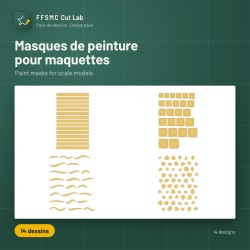
Comment faire des masques de cocarde en plusieurs couleurs ?

Générez la cocarde (Générer › Cocarde) ou ouvrez votre dessin, puis à gauche, dans Plusieurs feuilles, choisissez Masques en couches. Chaque couleur part sur sa feuille, à sa place exacte, avec le même cadre et les mêmes entailles sur toutes les couches : les masques se superposent sans erreur. Éditions Complète et Atelier.

Quelles cocardes et quels insignes le générateur sait-il dessiner ?

Les cocardes françaises avec ou sans liseré jaune, celles de la RAF (types A à D) et les insignes des États-Unis de 1917 à la basse visibilité, d’après les proportions réglementaires. Aussi des étoiles et des croix à une ou deux bordures, et une cocarde personnalisée, anneau par anneau. Pour le reste du monde, il y a le pack « cocardes du monde ».

Mon dessin est plus grand que le tapis.

Dans Plusieurs feuilles, choisissez Grand dessin en mosaïque (éditions Complète et Atelier) : le dessin est partagé en feuilles qui se recouvrent, et de petites croix découpées hors du dessin servent à les raccorder. Réglez le Recouvrement.
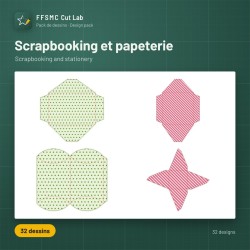
Je fais du scrapbooking. Qu’est-ce que Cut Lab m’apporte ?

Avec les éditions Complète et Atelier : les formes prêtes (rectangle arrondi, ovale, cœur, rond festonné, étiquette, cadre et passe-partout, coins photo, carte pliée), l’écriture au stylo en polices à trait simple, le rainage pour les plis, les pointillés pour les détachables, la dorure et les hachures, le générateur de puzzles. Les assistants dessinent aussi boîtes, enveloppes, berlingots et napperons à vos cotes.

Que contiennent les packs, et combien coûtent-ils ?

Ils coûtent de 9,90 € à 14,90 € et fonctionnent avec toutes les éditions. Il y en a pour les cocardes du monde, les masques de peinture, le scrapbooking et la papeterie, la maison de poupée au 1/12, les décors de diorama, de la Gaule et de l’Antiquité romaine à l’époque contemporaine, le chemin de fer, les ponts, et Noël. Un pack découverte est offert avec le logiciel.

Comment débloquer un pack acheté ?

Il n’y a rien à installer : tous les packs sont déjà dans Cut Lab depuis la version 1.3.3. Ouvrez Générer › Bibliothèque de packs, choisissez le pack, tapez la clé reçue à l’achat dans Clé du pack, puis cliquez sur Débloquer. Avec une version plus ancienne, installez d’abord la dernière par-dessus.

Installation et aide

Comment installer Cut Lab ?

Téléchargez l’installateur sur cette page, double-cliquez dessus, choisissez la langue de l’installation et suivez les écrans jusqu’au bout : il n’y a rien à régler. Cut Lab apparaît sur le Bureau et dans le menu Démarrer. Si Illustrator est installé, le panneau FFSMC Cut Lab y est ajouté en même temps.

Windows affiche « Windows a protégé votre ordinateur ». Que faire ?

C’est normal pour un logiciel qui vient de sortir : la signature numérique de Cut Lab est en cours. Cliquez sur Informations complémentaires, puis sur Exécuter quand même. Téléchargez Cut Lab uniquement sur ffsmc.fr.

Comment mettre Cut Lab à jour ?

Fermez Cut Lab, téléchargez le nouvel installateur et lancez-le par-dessus l’ancien. Votre licence, vos matériaux, votre étalonnage et vos réglages sont gardés.

La machine n’apparaît pas dans la liste.

Vérifiez qu’elle est allumée et que le câble USB est bien branché des deux côtés, puis cliquez sur le bouton rond à flèche, à droite de la liste, pour relancer la recherche. Si Silhouette Studio ou Connect est ouvert, fermez-le.

Cut Lab dit « La machine est occupée par un autre logiciel ».

Un autre logiciel parle déjà à la machine, Silhouette Studio ou Connect par exemple. Fermez-le, puis cliquez sur Se connecter.

Le panneau Cut Lab n’apparaît pas dans Illustrator.

Fermez Illustrator, relancez l’installateur de Cut Lab, puis rouvrez Illustrator et regardez dans Fenêtre › Extensions.

Comment obtenir de l’aide ?

Écrivez à [email protected] : nous répondons en français sous 48 heures ouvrées. Dites-nous quelle machine vous utilisez et ce que vous faisiez quand le souci est arrivé ; une capture d’écran aide beaucoup.

Cut Lab est-il un logiciel de Silhouette ?

Non. Silhouette, Cameo, Portrait et Curio sont des marques de Silhouette America, Inc. FFSMC Cut Lab est un logiciel indépendant, ni produit ni approuvé par Silhouette America. Il est conçu et développé à Bergues, dans le Nord, par FFSMC.

Conçu à Bergues, dans le Nord

Cut Lab est conçu et développé à Bergues par FFSMC, une petite maison française. Pas de centre d’appels : le support répond en français, sous 48 heures ouvrées, à [email protected].

Sept jours pour juger sur pièces

Prenez un dessin et un matériau que vous connaissez bien, et jugez vous-même.

Essayer gratuitement
Chargement...
Retour en haut