Logiciel pour Windows 10 et 11 · version Mac bientôt · conçu à Bergues

FFSMC Cross Stitch Lab, de la photo à la grille de point de croix

Le bouquet du jardin, le chat sur le canapé, une vieille photo de mariage : choisissez l’image, Cross Stitch Lab choisit les fils DMC, Anchor, Madeira ou Ariadna les plus proches de ses couleurs et dessine la grille case par case. Vous voyez l’ouvrage brodé avant même d’avoir enfilé l’aiguille.

Voir son ouvrage terminé avant de poser le premier point.

Toutes les fonctions ouvertes pendant l’essai. · À partir de 79,00 € licence à vie, 1 ordinateur

  • Licence à vie
  • DMC, Anchor, Madeira, Ariadna
  • Aide en français
  • 7 langues
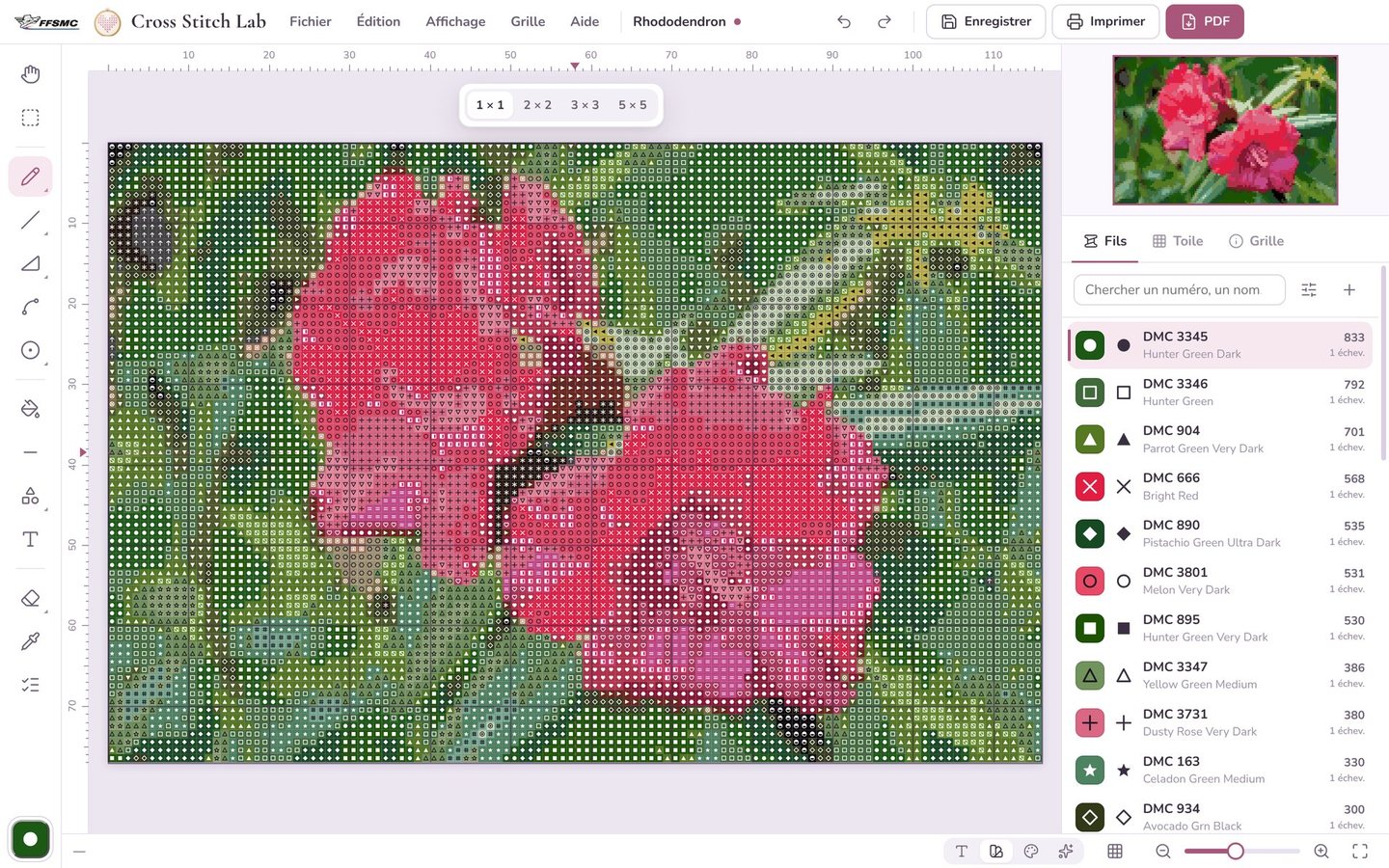
L’éditeur de grille et la liste des fils DMC, avec le nombre de points et d’échevettes

Ce que fait Cross Stitch Lab

Un assistant en quatre étapes pour aller de la photo à la grille, puis un vrai atelier pour la retoucher, la suivre et l’imprimer.

Étape par étape

De la photo à la grille, en quatre étapes

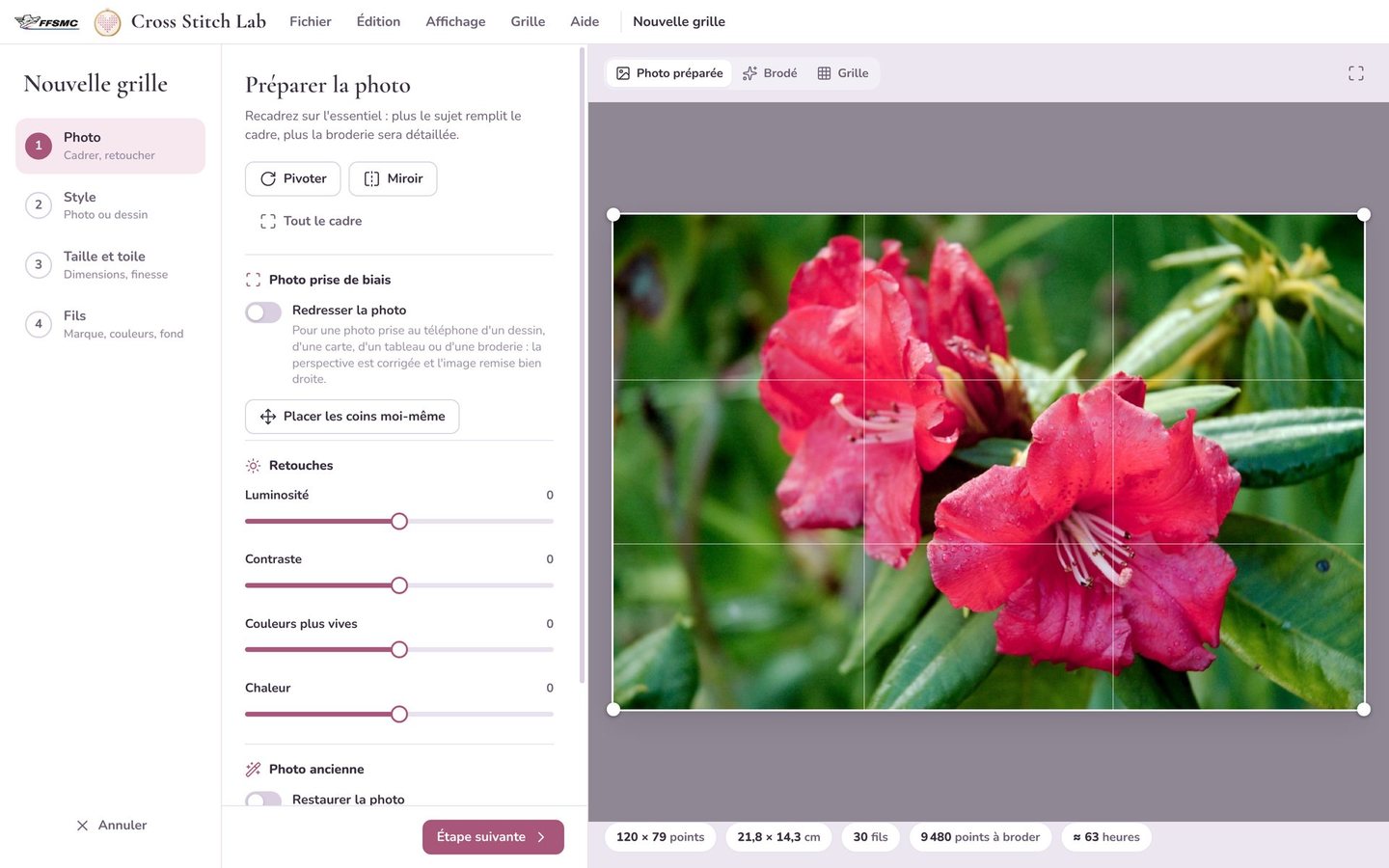
Photo, Style, Taille et toile, Fils : l’assistant vous fait passer par ces quatre étapes, et vous pouvez revenir sur chacune en cliquant sur son nom, sans rien perdre. À droite, l’aperçu montre au choix la photo préparée, la grille, ou une simulation de l’ouvrage brodé, point par point, sur la toile choisie.

Une carte, un tableau ou une broderie photographiés de biais avec le téléphone sont redressés tout seuls. Quatre curseurs ajustent la luminosité, le contraste, la vivacité des couleurs et la chaleur.

  • Sous l’aperçu : taille en points et en centimètres, nombre de fils, de points et durée estimée
  • Recadrer, pivoter, retourner
  • Détourage du sujet, le fond reste en toile nue
  • Visages soignés : yeux, nez et bouche gardent leurs couleurs

Dans toutes les éditions

Étape Photo : recadrer, redresser et retoucher la photo avant la conversion

Dix-neuf styles

Votre photo telle quelle, ou en dessin

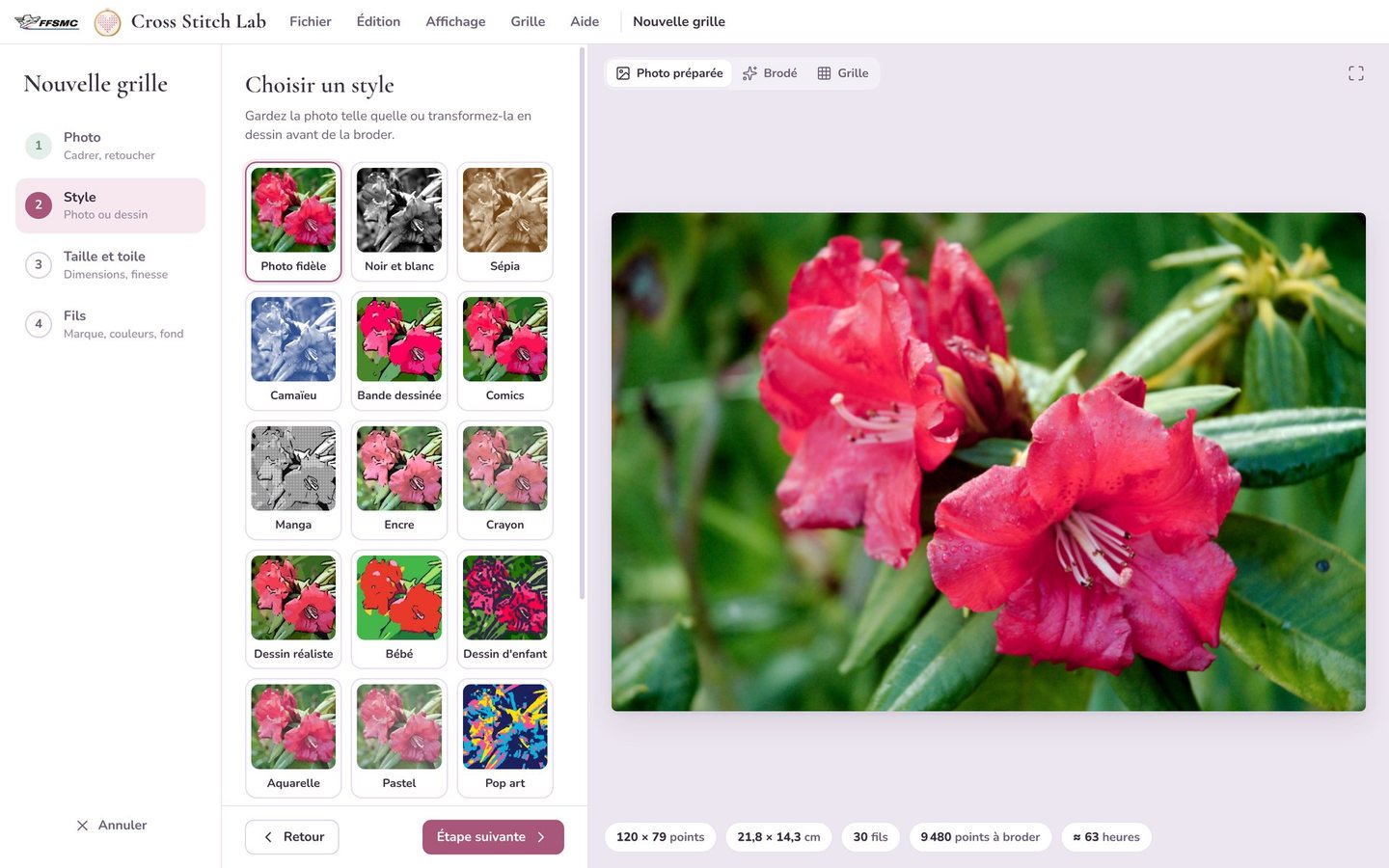
Gardez la photo fidèle, ou faites-en une bande dessinée, une aquarelle, un vitrail, un dessin d’enfant, une planche de manga. Chaque vignette montre votre propre photo dans le style : un clic suffit pour l’essayer.

Pour les styles qui dessinent des contours, ceux-ci peuvent être brodés en point arrière, en traits fins par-dessus les croix. C’est le rendu des grilles « bande dessinée » du commerce.

  • Photo fidèle, noir et blanc, sépia, camaïeu
  • Bande dessinée, comics, manga, encre, crayon, dessin réaliste
  • Bébé, dessin d’enfant, aquarelle, pastel
  • Pop art, vitrail, pixel art, silhouette, contours seuls

Photo fidèle dans toutes les éditions, les dix-huit autres styles dans la Complète et l’Atelier

Étape Style : chaque vignette montre votre photo dans le style

Photos de famille

Les vieilles photos retrouvent leurs couleurs

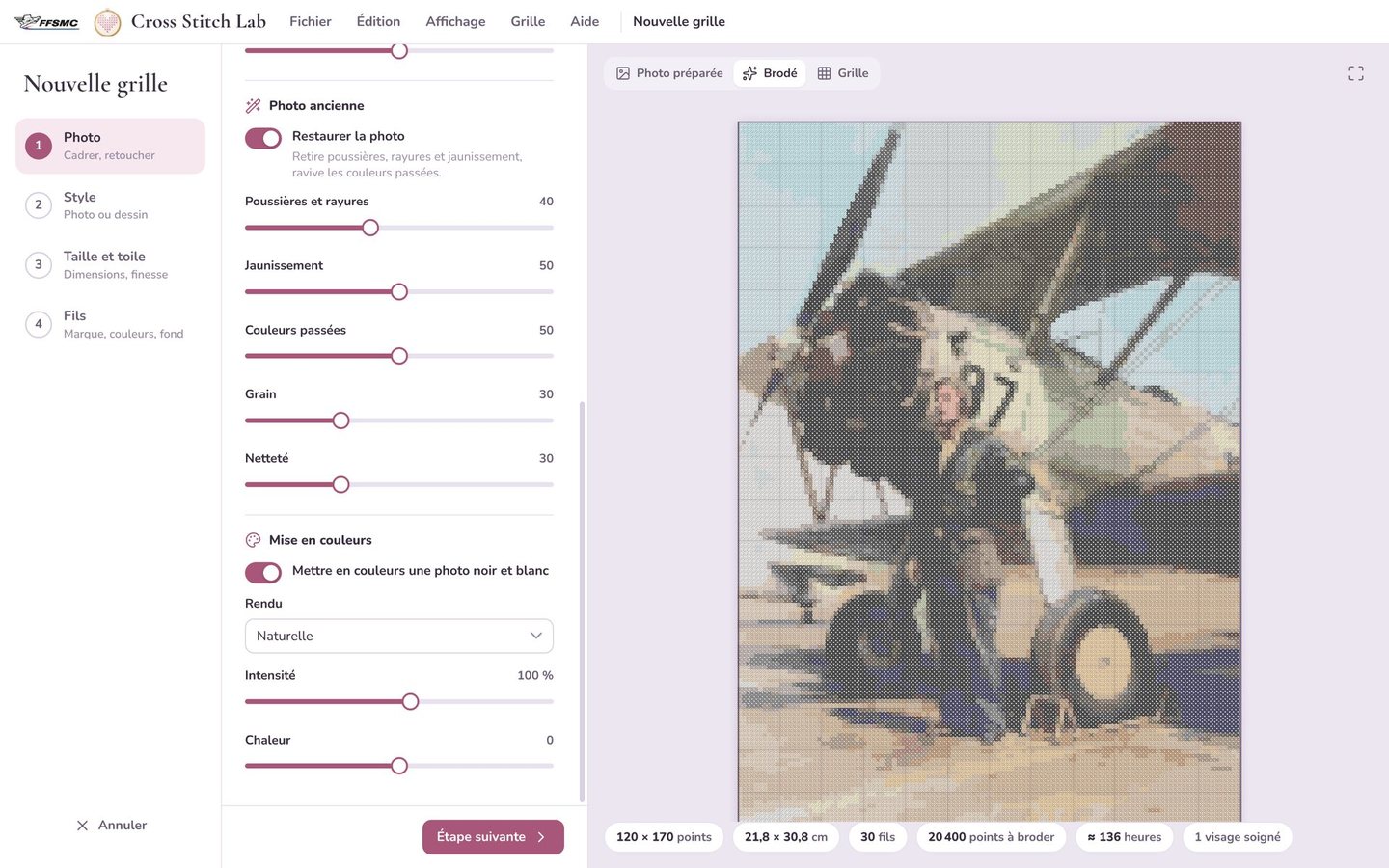
Une photo jaunie, rayée, passée : la restauration efface les poussières et les rayures, retire le jaunissement, ravive les couleurs, adoucit le grain du papier et redonne du piqué aux contours.

Une photo noir et blanc ou sépia peut ensuite être mise en couleurs, avec quatre rendus au choix. Les vraies couleurs sont perdues depuis longtemps : le logiciel en propose de vraisemblables, et vous restez libre de changer un fil.

  • Cinq curseurs de restauration
  • Rendus Naturelle, Vive, Autre interprétation ou Douce, d’époque
  • Intensité et chaleur réglables

Éditions Complète et Atelier

Une photo ancienne d’un biplan, restaurée et mise en couleurs, en aperçu brodé

Toile et encadrement

Pensé pour le cadre, dès le départ

Choisissez la toile et sa finesse, et le logiciel fait les calculs : la taille réelle de la broderie, en centimètres, et le nombre de brins à utiliser.

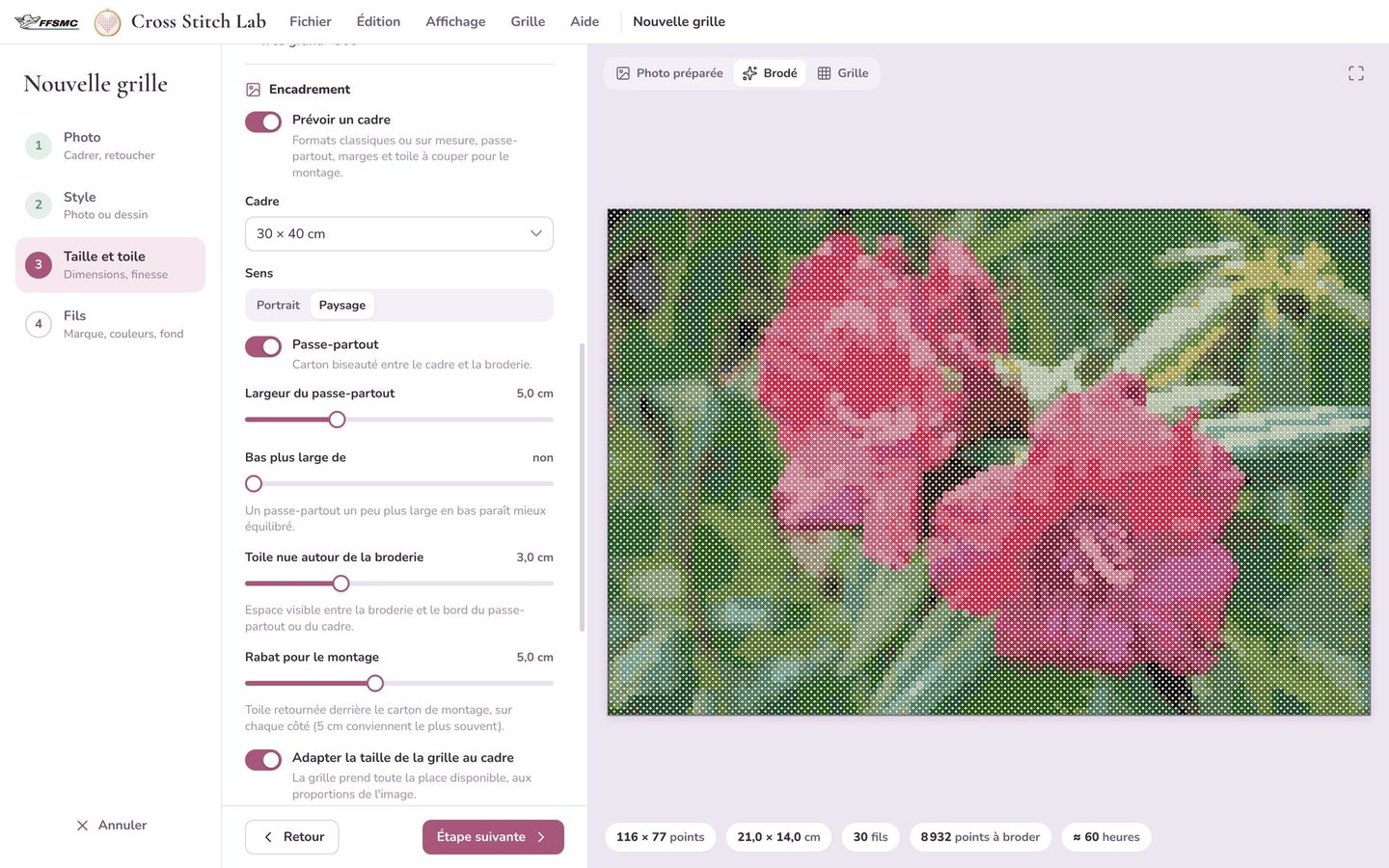
Vous savez déjà dans quel cadre la broderie sera montée ? Indiquez son format, le passe-partout, la toile nue autour et le rabat : le schéma vous donne la place pour la broderie et, en gras, le morceau de toile à couper. La grille peut même prendre toute la place disponible dans le cadre.

  • Aïda, étamine, lin, Hardanger, canevas, toile plastique, sur 1 ou 2 fils
  • Quinze couleurs de toile
  • Cadres du commerce, en pouces, ronds, ovales ou sur mesure
  • Passe-partout, toile nue et rabats compris

Dans toutes les éditions

Étape Taille et toile : un cadre 30 × 40 avec passe-partout, toile nue et rabat

L’éditeur

Un vrai atelier pour retoucher la grille

La grille s’ouvre dans l’éditeur, avec ses règles graduées, ses traits épais tous les dix points et le centre marqué par deux flèches roses. Vous y posez, effacez et déplacez les points comme sur une feuille quadrillée.

Au fil de votre broderie, marquez ce qui est fait : les points se couvrent d’un voile vert sauge et l’onglet Grille affiche le pourcentage brodé.

  • Point de croix, demi-point, quarts et trois-quarts
  • Point arrière, nœuds et perles
  • Remplissage, lignes, formes, texte en points de croix
  • Sélection, copier-coller, miroir, rotation
  • Vos 120 dernières actions annulables

Dans toutes les éditions

L’éditeur de grille et la liste des fils DMC, avec le nombre de points et d’échevettes

Fils et impression

Vos fils, la liste d’achat et le PDF

Notez les échevettes que vous possédez : le logiciel peut faire une grille avec elles seules, et la liste d’achat ne contient que ce qui manque. Vous brodez dans une autre marque ? La grille se convertit, avec la qualité de la ressemblance pour chaque fil.

Le PDF est votre grille de travail : couverture avec l’aperçu brodé, légende des fils, plan des pages, grille découpée en pages lisibles et liste d’achat à cocher à la mercerie.

  • Équivalences entre DMC, Anchor, Madeira et Ariadna
  • Longueur de fil et nombre d’échevettes pour chaque couleur
  • Grille en symboles noirs ou en couleurs
  • Papier A4, A3 ou Letter, cases de 2 à 6 mm

Dans toutes les éditions

Cross Stitch Lab en vidéo

Quelques minutes pour voir le logiciel en marche, de la photo à la grille.

Présentation de Cross Stitch Lab

La vidéo est hébergée par YouTube. Elle ne se charge, et YouTube ne reçoit quoi que ce soit, que si vous cliquez.

Né à la maison, pour une brodeuse

Cross Stitch Lab a d’abord été développé pour l’épouse de son créateur, brodeuse passionnée. Il parle le langage de la broderie : toile, brins, échevettes, passe-partout.

Une licence à vie

Achetée une fois, sans abonnement : le logiciel reste à vous. Les mises à jour sont gratuites pendant un an.

Il travaille sans internet

Internet ne sert qu’à activer la licence et la vérifier de temps en temps, à télécharger le moteur de mise en couleurs et à chercher les mises à jour.

Rien ne se perd

Chaque grille garde avec elle la photo d’origine et les réglages de l’assistant. Si vous fermez sans enregistrer, le logiciel vous le propose.

Une aide en français

Le mode d’emploi illustré est intégré au logiciel, touche F1. Et le support répond sous 48 heures ouvrées à [email protected].

Trois éditions, une licence à vie

Achetée une fois, sans abonnement. Les mises à jour sont comprises pendant un an.

Essentielle

Des grilles fidèles à vos photos.

79,00 € licence à vie

Pour 1 ordinateur. Pour broder vos photos telles qu’elles sont.

  • Assistant en 4 étapes et aperçu brodé
  • Nuanciers DMC, Anchor, Madeira, Ariadna
  • Toutes les toiles et l’encadrement
  • Photos de biais redressées, détourage
  • Éditeur complet, fils, liste d’achat et PDF
Voir cette édition

Conseillée

Complète

Toutes les fonctions.

149,00 € licence à vie

Pour 1 ordinateur. L’édition que nous conseillons.

  • Toute l’édition Essentielle
  • Les dix-neuf styles : BD, manga, aquarelle, pop art…
  • Contours brodés en point arrière
  • Restauration des vieilles photos
  • Mise en couleurs du noir et blanc
Voir cette édition

Atelier

La Complète, sur trois ordinateurs.

199,00 € licence à vie

Pour 3 ordinateurs à la fois : la maison, le portable, l’atelier, ou les brodeuses de la famille.

  • Toute l’édition Complète
  • Installée sur 3 ordinateurs à la fois
Voir cette édition

Plusieurs ordinateurs ? L’édition Atelier en couvre trois avec une seule licence. Au bout d’un an, le logiciel reste à vous et continue de fonctionner : seules les mises à jour gratuites s’arrêtent.

Le comparatif détaillé
FonctionEssentielleComplèteAtelier
Assistant en 4 étapes, aperçu brodé réaliste
Nuanciers DMC, Anchor, Madeira, Ariadna et équivalences
Toutes les toiles, encadrement, éditeur complet, PDF
Redressement des photos prises de biais, détourage
Gestion de vos fils et liste d’achat
Dix-neuf styles artistiques (BD, manga, aquarelle, pop art…) —
Contours brodés automatiquement en point arrière —
Restauration des photos anciennes —
Mise en couleurs des photos noir et blanc —
Trois ordinateurs au lieu d’un — —
Édition 79,00 €149,00 €199,00 €

Essayez Cross Stitch Lab

Téléchargez l’installateur, double-cliquez dessus et suivez les étapes : l’installation prend deux minutes. Vous avez ensuite sept jours avec toutes les fonctions pour faire vos premières grilles. Au premier lancement, Windows peut afficher « Windows a protégé votre ordinateur » : cliquez sur « Informations complémentaires », puis sur « Exécuter quand même ». Le programme est signé au nom de Christophe Queyroi.

Windows Mac · bientôt Acheter une licence

Version 1.1.0 273,1 Mo Windows 10 et 11 (64 bits)

Configuration nécessaire

  • Windows 10 ou 11, 64 bits
  • 8 Go de mémoire conseillés
  • Un écran d’au moins 1366 × 768 conseillé
  • Environ 600 Mo d’espace disque, 1 Go de plus pour la mise en couleurs
  • Une connexion internet pour activer la licence

Trucs et astuces

Les petites choses du mode d’emploi qu’on ne voit pas tout de suite, et qui changent la vie une fois qu’on les connaît.

  1. Lâchez la photo sur la fenêtre

    Faites glisser une photo depuis l’Explorateur de fichiers et lâchez-la n’importe où sur la fenêtre : l’assistant s’ouvre aussitôt avec elle. Une grille .stitchlab lâchée de la même façon s’ouvre directement dans l’éditeur.

    Où Écran d’accueil

  2. Recadrez serré

    Plus le sujet remplit le cadre, plus il reçoit de points, et plus la broderie est détaillée. Un portrait recadré sur le visage gagne énormément en finesse.

    Où Assistant › Photo › cadre blanc de l’aperçu

  3. Placez les coins vous-même

    Si une photo prise de biais n’a pas été redressée, faites glisser les quatre ronds sur les coins du document, puis validez. Pour la prochaine fois : posez le document à plat sur une surface unie et contrastée, photographiez-le entier et évitez les reflets de la lampe.

    Où Assistant › Photo › Photo prise de biais › Placer les coins moi-même

  4. Retirez la bordure blanche

    Le bord blanc d’une carte ou d’un tirage photo n’a pas à être brodé. L’option Retirer la bordure unie l’enlève.

    Où Assistant › Photo › Photo prise de biais › Retirer la bordure unie

  5. Un double-clic remet un curseur à zéro

    Vous êtes allée trop loin avec la luminosité ou la chaleur ? Double-cliquez sur le curseur, il revient à zéro.

    Où Assistant › Photo › Retouches

  6. Jugez sur l’aperçu Brodé

    C’est lui qui montre le vrai résultat, vu à distance, sur la toile choisie. Passez de Photo préparée à Brodé puis à Grille avant de créer la grille.

    Où Assistant › boutons au-dessus de l’aperçu

  7. Des contours en point arrière

    Avec un style qui dessine des contours, l’option Traits en point arrière transforme les contours noirs en traits fins brodés par-dessus les croix, beaucoup plus nets. C’est le rendu des grilles « bande dessinée » du commerce.

    Où Assistant › Fils › Finitions › Traits en point arrière (Complète et Atelier)

  8. Nettoyez les points isolés

    Un point seul au milieu d’une autre couleur oblige à arrêter et recommencer son fil. Réglez Points isolés sur Nettoyer, Plus ou Beaucoup : la broderie sera bien plus agréable.

    Où Assistant › Fils › Finitions › Points isolés

  9. Retirez les couleurs presque inutiles

    Un fil qui ne sert qu’à quelques points, c’est une échevette achetée pour rien. Le réglage Retirer les couleurs de moins de supprime ces fils-là.

    Où Assistant › Fils › Finitions

  10. Brodez avec votre stock

    Notez une fois vos échevettes dans Mes fils. Ensuite, activez Seulement les fils que j’ai : la grille est faite uniquement avec ce que vous possédez.

    Où Fichier › Mes fils…, puis Assistant › Fils

  11. Repérez tous les endroits d’un fil

    Cliquez sur l’œil d’un fil : tous les autres pâlissent, et vous voyez d’un coup où il est brodé.

    Où Éditeur › onglet Fils › l’œil du fil

  12. Fusionnez deux teintes jumelles

    Deux fils presque identiques dans la grille ? Fusionnez-les : tous les points du premier passent au second, et c’est une échevette de moins.

    Où Éditeur › onglet Fils › clic droit › Fusionner avec un autre fil…

  13. Remplacez une couleur partout d’un coup

    Avec l’outil Remplir, Maj + clic remplace cette couleur dans toute la grille avec le fil en cours.

    Où Éditeur › outil Remplir (touche F)

  14. Le clic droit efface

    Avec la plupart des outils, le clic droit fait l’inverse du clic gauche : il efface au lieu de poser. Pas besoin de changer d’outil pour corriger une erreur.

    Où Éditeur › barre d’outils de gauche

  15. La barre d’espace pour se déplacer

    Gardez la barre d’espace enfoncée : la souris déplace la vue, quel que soit l’outil en cours. Les touches 1 à 4 changent de mode d’affichage, de Symboles à Aperçu brodé.

    Où Éditeur

  16. Copiez d’une grille à l’autre

    Une bordure, un motif, un prénom : le copier-coller marche entre deux grilles, et les fils manquants sont ajoutés tout seuls à la grille de destination.

    Où Éditeur › outil Sélection (touche S)

  17. Un texte lisible

    En dessous de 8 points de haut, prenez une police simple et grasse, comme Arial ou Verdana. Les polices manuscrites demandent au moins 14 à 16 points pour rester lisibles.

    Où Grille › Texte en points de croix…

  18. Marquez une zone entière d’un clic

    Avec l’outil Marquer brodé, Maj + clic marque d’un coup toute une zone de la même couleur. Le clic droit démarque.

    Où Éditeur › outil Marquer brodé (touche M)

  19. Répétez quelques rangs d’une page à l’autre

    Dans le PDF, de 1 à 5 rangs grisés peuvent être répétés au bord des pages : on se repère bien mieux au raccord.

    Où Fichier › Exporter en PDF… › Mise en page

  20. L’ambiance du soir

    Une interface sombre, reposante pour les yeux quand on retouche sa grille après le dîner.

    Où Affichage › Ambiance du soir
Les bons réflexes de la brodeuse

Avec ou sans Cross Stitch Lab, ces habitudes font les belles broderies. Elles viennent du petit guide de la brodeuse, dans le mode d’emploi.

  • Une bonne photo avant tout

    Un sujet net, bien éclairé à la lumière du jour, qui remplit l’image, avec des contrastes francs. Une photo floue ou trop petite donnera rarement une belle grille.

  • Peu de couleurs pour commencer

    Partez de 25 à 35 couleurs et n’en ajoutez que si les dégradés manquent de finesse. Moins de couleurs, c’est une grille plus simple et moins d’achats.

  • Le bon nombre de brins

    Sur une Aïda 14 ou 16, ou une étamine 28 brodée sur 2 fils : 2 brins pour la croix, 1 pour le point arrière, aiguille à tapisserie n° 24 à 26. Plus la toile est grosse, plus il faut de brins.

  • Coupez la toile large

    La taille brodée plus au moins 5 cm de chaque côté, ou la toile à couper qu’impose votre cadre. Surfilez les bords pour qu’ils ne s’effilochent pas.

  • Partez du centre, croisez toujours dans le même sens

    Pliez la toile en quatre pour trouver le centre et commencez par là. Des bras du dessus tous orientés de la même façon donnent une broderie régulière.

  • Le point arrière en dernier, et pas de nœuds

    Les contours se brodent à la fin, par-dessus les croix. Arrêtez vos fils en les glissant sous quelques points au dos plutôt qu’avec un nœud.

Vos questions, nos réponses

Ce qu’on se demande avant d’acheter, et ce qu’on se demande une fois l’aiguille enfilée. Tapez un mot pour trouver votre réponse, ou choisissez un thème.

Avant d’acheter

À quoi sert Cross Stitch Lab, en deux mots ?

À transformer une photo en grille de point de croix prête à broder. Vous choisissez l’image, le logiciel la prépare, choisit dans le nuancier de votre marque les fils les plus proches de ses couleurs et dessine la grille case par case. Vous pouvez ensuite la retoucher, puis l’imprimer avec sa légende et sa liste d’achat.

Je débute en point de croix. Est-ce fait pour moi ?

Oui. L’assistant vous mène en quatre étapes (Photo, Style, Taille et toile, Fils) et vous pouvez revenir sur chacune en cliquant sur son nom, sans rien perdre. Le logiciel vous conseille le nombre de brins et la taille d’aiguille selon votre toile, et le mode d’emploi intégré contient un petit guide de la brodeuse.

Quelle édition choisir ?

La Complète, pour la plupart d’entre vous : elle a tout, y compris les styles artistiques, la restauration des vieilles photos et la mise en couleurs du noir et blanc. L’Essentielle suffit si vous voulez surtout des grilles fidèles à vos photos : elle a le style Photo fidèle, tous les nuanciers, toutes les toiles, l’encadrement, l’éditeur et le PDF. L’Atelier, c’est la Complète sur trois ordinateurs.

Puis-je l’essayer avant d’acheter ?

Oui, sept jours, avec toutes les fonctions ouvertes et sans aucune limite. Les jours restants s’affichent dans une petite pastille rose, en bas de l’écran d’accueil.

Que se passe-t-il à la fin de l’essai ?

Le logiciel ne montre plus qu’un écran avec deux boutons : activer une licence déjà achetée, ou en acheter une. Vos grilles enregistrées restent sur votre ordinateur, et vous les retrouvez intactes dès que la licence est activée.

Fonctionne-t-il sur Mac ?

Non. Cross Stitch Lab est fait pour Windows 10 et Windows 11, en 64 bits. Les grilles en PDF, en revanche, s’ouvrent partout, sur un Mac comme sur une tablette.

Faut-il être connectée à internet ?

Seulement pour activer la licence, télécharger le moteur de mise en couleurs et savoir s’il existe une nouvelle version. Le logiciel vérifie aussi la licence de temps en temps. Le reste du temps, il fonctionne sans internet.

Dans quelles langues est-il ?

En sept langues : français, anglais, espagnol, allemand, italien, polonais et portugais du Brésil. La langue se change dans Fichier › Réglages. Le mode d’emploi, lui, existe en français et en anglais.

Photos et styles

Quelle photo choisir pour une belle broderie ?

Un sujet net et bien éclairé, à la lumière du jour et sans contre-jour. Un sujet qui remplit l’image : une broderie dépasse rarement 200 points de large, et les petits détails au loin disparaissent. Des contrastes francs : un chat roux sur un canapé bleu se brode mieux qu’un chat gris sur un mur gris. Une photo de téléphone suffit largement ; évitez les toutes petites images récupérées sur internet.

J’ai photographié une carte ou une broderie encadrée un peu de biais.

Le logiciel s’en aperçoit tout seul : quelques secondes après l’ouverture, il trouve les quatre coins du document et remet l’image bien droite. S’il n’y arrive pas, cliquez sur Placer les coins moi-même et faites glisser les quatre ronds sur les coins. Si l’image vous paraît étirée, choisissez le format réel dans Proportions du document.

Peut-on broder une vieille photo de famille abîmée ?

Oui, avec les éditions Complète et Atelier. Activez Restaurer la photo : cinq curseurs règlent les poussières et rayures, le jaunissement, les couleurs passées, le grain du papier et la netteté.

Et mettre en couleurs une photo noir et blanc ?

Oui, avec les éditions Complète et Atelier. La première fois, le logiciel télécharge son moteur de mise en couleurs (environ 935 Mo, une seule fois). Vous choisissez ensuite le rendu : Naturelle, Vive, Autre interprétation ou Douce, d’époque. Gardez en tête que les vraies couleurs d’une photo noir et blanc sont perdues : le logiciel en propose de vraisemblables, et vous pouvez toujours changer un fil ensuite.

Quels sont les dix-neuf styles ?

Photo fidèle, noir et blanc, sépia, camaïeu, bande dessinée, comics, manga, encre, crayon, dessin réaliste, bébé, dessin d’enfant, aquarelle, pastel, pop art, vitrail, pixel art, silhouette et contours seuls. Chaque vignette montre votre propre photo dans le style : un clic suffit pour l’essayer. Photo fidèle est dans toutes les éditions ; les dix-huit autres sont dans la Complète et l’Atelier.

Je veux broder le portrait de mes petits-enfants. Des conseils ?

Recadrez serré sur le visage, laissez Soigner les visages activé (il préserve les yeux, le nez et la bouche) et prévoyez au moins 120 points de large. Comparez toujours avec l’aperçu Brodé avant de créer la grille.

Ma photo est très chargée. Que faire ?

Essayez un style dessiné : bande dessinée, manga ou comics simplifient les photos chargées et donnent des grilles plus faciles à broder, avec de grandes zones de couleur qui avancent plus vite.

Toile, taille et fils

Combien de couleurs choisir ?

Vous pouvez aller de 2 à 120. Moins de couleurs, c’est une grille plus simple et moins d’achats ; plus de couleurs, des dégradés plus fins. Entre 20 et 40, le résultat est le plus souvent très beau. Pour une photo, commencez avec 25 à 35 couleurs et augmentez si les dégradés manquent de finesse.

Quelles toiles sont prévues ?

Aïda (de 6 à 28 points par pouce), étamine, lin, Hardanger, canevas, toile plastique, et Autre toile où vous tapez la finesse de la vôtre. L’étamine, le lin et le Hardanger se brodent sur 2 fils ou sur 1 fil. Vous choisissez aussi la couleur de la toile parmi quinze teintes, du blanc au noir : l’aperçu brodé en tient compte et le logiciel évite les fils trop proches de la toile.

Quelle taille donner à ma broderie ?

Indiquez la largeur en points ou en centimètres, la hauteur suit. Pour vous repérer : 60 à 80 points pour une carte ou un petit cadre, quelques soirées ; 120 points pour un joli tableau, quelques semaines ; 200 points et plus pour un grand ouvrage très détaillé, plusieurs mois. Le logiciel affiche la taille en centimètres et la durée estimée.

Quelles marques de fils sont prévues ?

DMC (les 489 couleurs du Mouliné Spécial), Anchor (445), Madeira (369) et Ariadna (375). Chaque fil affiche ses équivalences dans les autres marques, notées identique, très proche, proche ou approchant.

Je brode en Anchor et ma grille est en DMC.

Ouvrez Grille › Convertir vers une autre marque… et choisissez la marque : un tableau montre chaque fil et son remplaçant, avec la qualité de la ressemblance. Cliquez sur Convertir ; les symboles ne changent pas.

Puis-je faire une grille avec seulement les fils que j’ai déjà ?

Oui. Notez vos échevettes dans Fichier › Mes fils…, puis activez Seulement les fils que j’ai à l’étape Fils de l’assistant. De quoi broder avec votre stock, sans rien acheter.

Combien d’échevettes acheter ?

La liste d’achat le calcule pour chaque fil, en tenant compte de la toile, du nombre de brins et d’une marge pour les départs et les arrêts. Elle indique aussi ce que vous avez déjà et ce qui manque, et s’imprime avec des cases à cocher pour la mercerie.

Les couleurs à l’écran ne ressemblent pas tout à fait à mes fils.

C’est normal : chaque écran affiche les couleurs à sa façon. Les correspondances sont calculées sur les valeurs de référence des fabricants. Faites confiance à la référence du fil, et vérifiez au besoin sur le nuancier imprimé de la marque, qui reste la référence.

Je ne veux pas broder le fond.

À l’étape Fils, choisissez Sujet seul : la personne, l’animal ou l’objet est trouvé automatiquement et le fond reste en toile nue. Pour un fond de couleur unie, Fond uni retiré laisse cette couleur sans broderie, et la Tolérance règle jusqu’où les teintes voisines comptent comme du fond.

Encadrement

J’ai déjà acheté mon cadre. Le logiciel peut-il en tenir compte ?

Oui. À l’étape Taille et toile, activez Prévoir un cadre et choisissez son format : formats du commerce de 10 × 15 à 70 × 100 cm, A4, A3, A2, formats en pouces, ronds et ovales, ou Sur mesure… pour taper les dimensions intérieures. Avec Adapter la taille de la grille au cadre, la grille prend toute la place disponible.

Quel morceau de toile dois-je couper ?

Le logiciel l’indique en gras sous le schéma : c’est la toile à couper, c’est-à-dire la vue du cadre plus un rabat de chaque côté. Elle dépend du cadre, pas de la taille de la broderie. Par exemple, pour un cadre 30 × 40 cm avec 5 cm de rabat, il faut 40 × 50 cm de toile. Coupez toujours au moins à cette taille, quitte à recouper au montage.

Et si j’ajoute un passe-partout ?

Activez Passe-partout et réglez sa largeur, de 1 à 15 cm. L’option Bas plus large de élargit la bande du bas, ce qui paraît mieux équilibré à l’œil. Le logiciel recalcule aussitôt la place pour la broderie.

Ma grille est déjà faite. Puis-je encore prévoir le cadre ?

Oui : dans l’éditeur, ouvrez Grille › Encadrement… ou le bouton Prévoir un cadre… de l’onglet Toile. La fenêtre vous propose les cadres qui conviennent à votre broderie, du plus petit au plus grand. L’encadrement est ensuite repris sur la première page du PDF.

Retoucher et suivre son ouvrage

Puis-je modifier la grille une fois créée ?

Oui, point par point. L’éditeur a le point de croix, le demi-point, les quarts et trois-quarts, le point arrière, les nœuds et les perles, le remplissage, les lignes et les formes, le texte, la sélection avec copier-coller, miroir et rotation. Vous pouvez aussi remplacer un fil, en fusionner deux ou changer un symbole.

Je veux ajouter un prénom et une date.

Choisissez d’abord le fil, puis l’outil Texte (touche T) ou Grille › Texte en points de croix… Tapez votre texte, sur une ou plusieurs lignes, choisissez parmi dix-huit polices, la hauteur en points, gras ou italique, puis cliquez sur Placer sur la grille.

Puis-je dessiner un motif sans partir d’une photo ?

Oui : sur l’écran d’accueil, cliquez sur Dessiner sur une grille vierge. Indiquez un titre, la largeur et la hauteur en points, la toile, sa finesse et sa couleur. La grille vide s’ouvre avec une douzaine de fils de base de votre marque préférée.

J’ai fait une erreur.

Ctrl + Z annule, Ctrl + Y rétablit : le logiciel garde en mémoire vos 120 dernières actions. Et avec la plupart des outils, le clic droit efface au lieu de poser, sans changer d’outil.

Comment suivre où j’en suis dans ma broderie ?

Prenez l’outil Marquer brodé (touche M) et passez sur les points déjà brodés : ils se couvrent d’un voile vert sauge. L’onglet Grille affiche le pourcentage brodé. Plus besoin de crayon ni de surligneur.

J’ai retouché ma grille, puis repris la conversion : mes retouches ont disparu.

C’est normal, la conversion recalcule toute la grille. Faites Ctrl + Z pour revenir en arrière, ou rouvrez la version enregistrée. Pour essayer une variante sans risque, enregistrez d’abord une copie avec Fichier › Enregistrer sous…

Imprimer et partager

Que contient le PDF ?

Une couverture avec l’aperçu brodé et la fiche technique (taille, toile, fils, points, brins, cadre et toile à couper), la légende des fils, le plan des pages, la grille en symboles noirs et, si vous le voulez, en couleurs, l’aperçu brodé en pleine page, la liste d’achat à cocher et vos notes. Papier A4, A3 ou Letter, cases de 2 à 6 mm.

La grille imprimée n’a pas la bonne taille.

Dans la fenêtre d’impression de votre lecteur PDF, choisissez Taille réelle ou 100 %, et non « Ajuster à la page ». Les cases gardent alors exactement la taille choisie.

Je n’ai pas d’imprimante.

Ce n’est pas obligatoire : la grille se lit aussi très bien sur une tablette. Le PDF peut aussi s’envoyer à une amie.

Comment lire la grille imprimée ?

Chaque case est un point de croix, brodé avec le fil dont le symbole figure dans la légende. Un triangle est un trois-quarts de point, une demi-case diagonale un demi-point, les traits de couleur du point arrière à broder en dernier, les ronds des nœuds ou des perles. Les flèches roses au bord des pages marquent le centre, par où l’on commence.

Licence et achat

Est-ce un abonnement ?

Non. La licence s’achète une fois, sans abonnement, et le logiciel reste à vous sans limite de durée. Les mises à jour sont gratuites pendant un an après l’achat.

Combien coûte chaque édition ?

Essentielle 79 €, Complète 149 €, Atelier 199 €. L’Essentielle et la Complète s’installent sur un ordinateur, l’Atelier sur trois.

Comment recevoir et activer ma clé ?

Votre clé arrive par e-mail juste après le paiement ; vous la retrouvez aussi dans votre compte client sur ffsmc.fr, rubrique Mes licences. Ouvrez Aide › Licence… dans le logiciel (ou cliquez sur la pastille de l’écran d’accueil), collez la clé et cliquez sur Activer, ordinateur connecté à internet.

Je brode à la maison et sur un portable.

Prenez l’édition Atelier : toutes les fonctions de la Complète, sur trois ordinateurs à la fois. La maison, le portable, l’atelier, ou les brodeuses de la famille.

Je change d’ordinateur.

Sur l’ancien, ouvrez Aide › Licence…, cliquez sur Libérer cet ordinateur et confirmez. Installez ensuite le logiciel sur le nouveau et activez la même clé. Si l’ancien est en panne, écrivez-nous en indiquant votre clé : nous libérons la licence pour vous.

J’ai pris l’Essentielle. Puis-je passer à la Complète ?

Oui, à tout moment : activez simplement la clé de la Complète, l’ancienne est libérée automatiquement. Rien n’est à réinstaller.

L’activation de ma licence est refusée.

Vérifiez que l’ordinateur est connecté à internet et que la clé est copiée en entier, sans espace avant ou après. Si le message indique que la licence est déjà activée sur un autre ordinateur, libérez d’abord l’ancien, ou écrivez-nous.

Installation et aide

Comment installer le logiciel ?

Téléchargez l’installateur, double-cliquez dessus (il est en général dans votre dossier Téléchargements), choisissez la langue, acceptez le contrat de licence, puis cliquez sur Installer. Deux minutes plus tard, l’icône FFSMC Cross Stitch Lab est sur votre bureau et dans le menu Démarrer.

Windows affiche « Windows a protégé votre ordinateur ».

Cliquez sur Informations complémentaires, puis sur Exécuter quand même. Ce message s’affiche pour les logiciels de petits éditeurs ; il ne signale aucun problème.

Comment mettre le logiciel à jour ?

Vous n’avez rien à surveiller : quand une nouvelle version sort, un bandeau rose s’affiche en haut de la fenêtre du logiciel. Cliquez sur « Voir la nouvelle version », téléchargez l’installateur et lancez-le par-dessus l’ancienne version : vos grilles, vos réglages et votre licence sont conservés. Vous pouvez aussi vérifier vous-même par Aide › Rechercher une mise à jour.

Comment obtenir de l’aide ?

Le mode d’emploi illustré est intégré au logiciel : menu Aide › Mode d’emploi, ou touche F1. Pour le reste, écrivez à [email protected] en décrivant ce que vous faisiez, si possible avec une capture d’écran : nous répondons sous 48 heures ouvrées. La version du logiciel est indiquée dans Aide › À propos.

Conçu à Bergues, dans le Nord

Cross Stitch Lab est conçu et développé à Bergues par FFSMC, une petite maison française. Son créateur l’a d’abord développé pour son épouse, brodeuse passionnée. Le support répond en français, sous 48 heures ouvrées, à [email protected].

Et si votre prochaine broderie partait d’une de vos photos ?

Sept jours pour essayer, avec toutes les fonctions, sur les photos qui vous tiennent à cœur.

Essayer gratuitement
Chargement...
Retour en haut