
Des milliers de fichiers en vrac
Au fil des années, le dossier de polices se remplit de doublons, de fichiers abîmés et de polices sans accents. Windows ralentit quand on les installe toutes, et on ne retrouve jamais celle qu’on cherche.
Faille critique de PHP — 21 octobre 2026
Logiciel pour Windows 10 et 11 · version Mac bientôt · développé par FFSMC
Une enseigne, une affiche, un vieux marquage : Crea Pol Lab lit le texte de la photo et vous dit quelle police lui ressemble le plus. Il range vos polices, même par milliers, et les active dans Windows sans les copier. Et si la police n’existe pas, il la fabrique à partir de quelques lettres, ou de votre propre écriture.
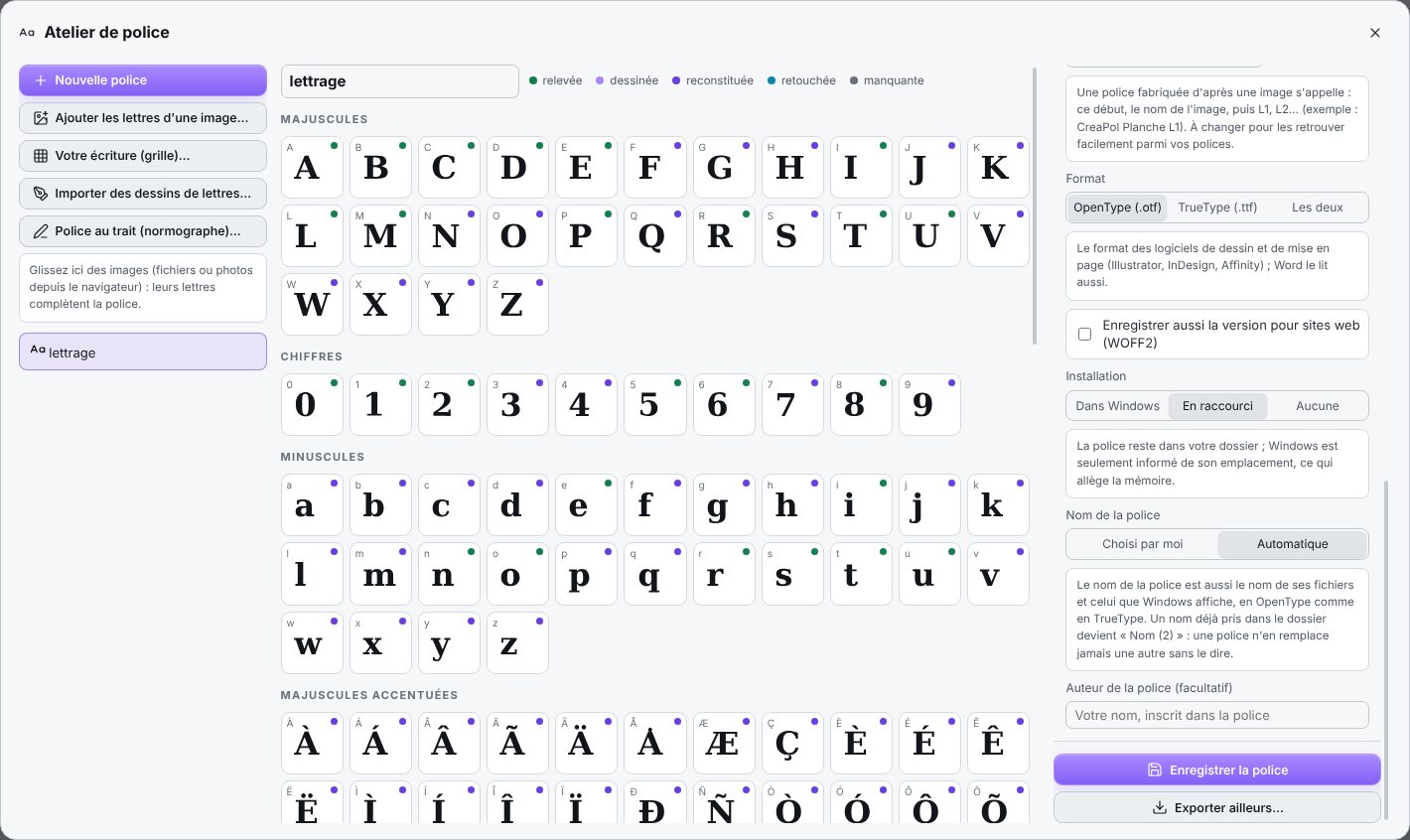
Quelques lettres sur une photo suffisent : les autres sont dessinées pour vous, à la même épaisseur et à la même largeur.
Pendant l’essai, toutes les fonctions sont ouvertes, l’atelier de police compris. · À partir de 59,00 € licence à vie, 1 ordinateur

Au fil des années, le dossier de polices se remplit de doublons, de fichiers abîmés et de polices sans accents. Windows ralentit quand on les installe toutes, et on ne retrouve jamais celle qu’on cherche.
Une enseigne, une affiche, une étiquette, un marquage de maquette : la police plaît, mais rien ne dit comment elle s’appelle. Essayer ses polices une par une, à l’œil, prend des heures.
Le lettrage d’une vieille plaque, une enseigne peinte à la main, une écriture de famille : aucune police ne correspond. Il faut alors la refaire, lettre par lettre, et c’est un vrai métier.
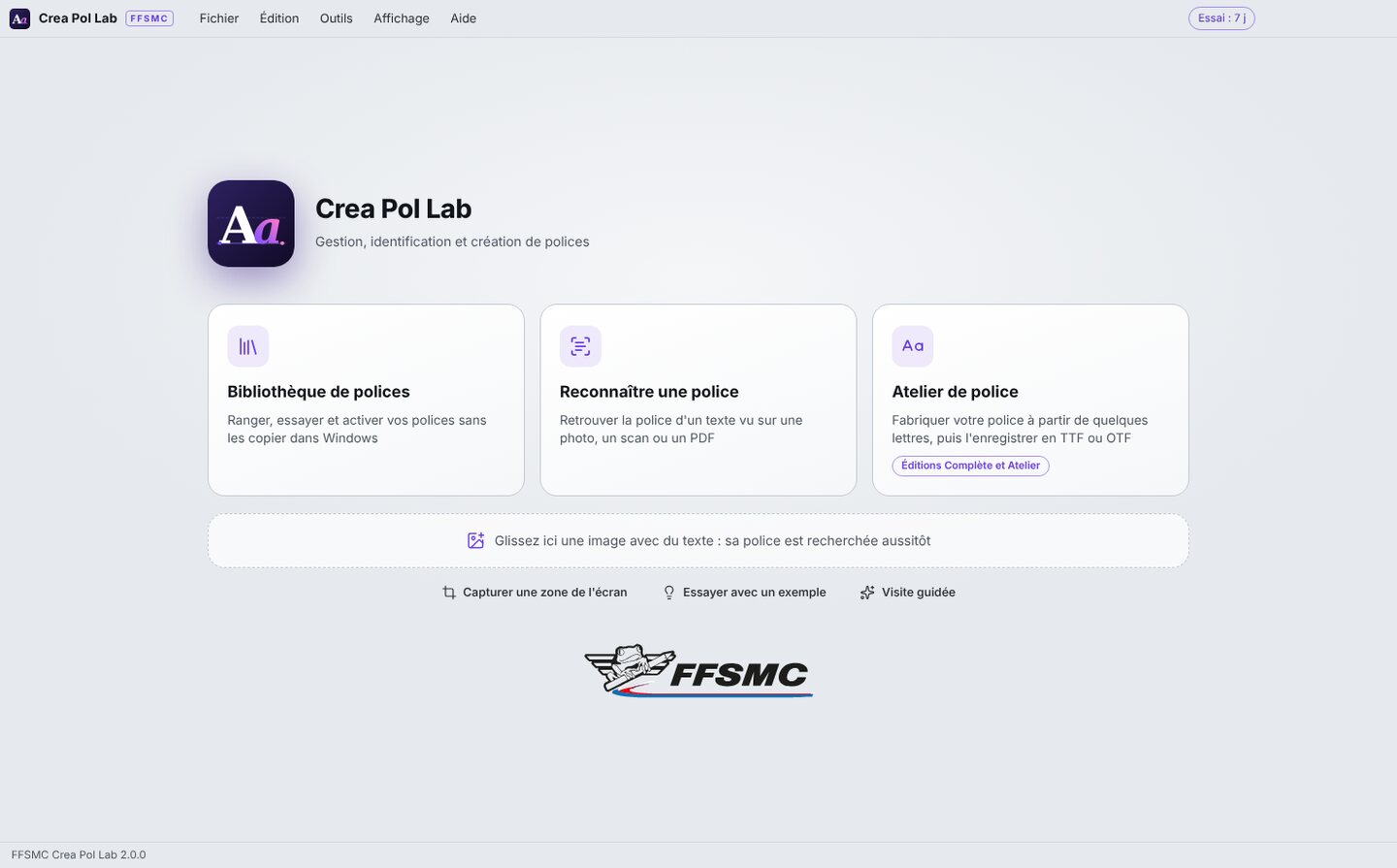
Trois métiers dans un seul logiciel : ranger, reconnaître et créer. Chaque bouton a sa bulle d’explication, et la touche F1 ouvre l’aide intégrée.
Reconnaître une police
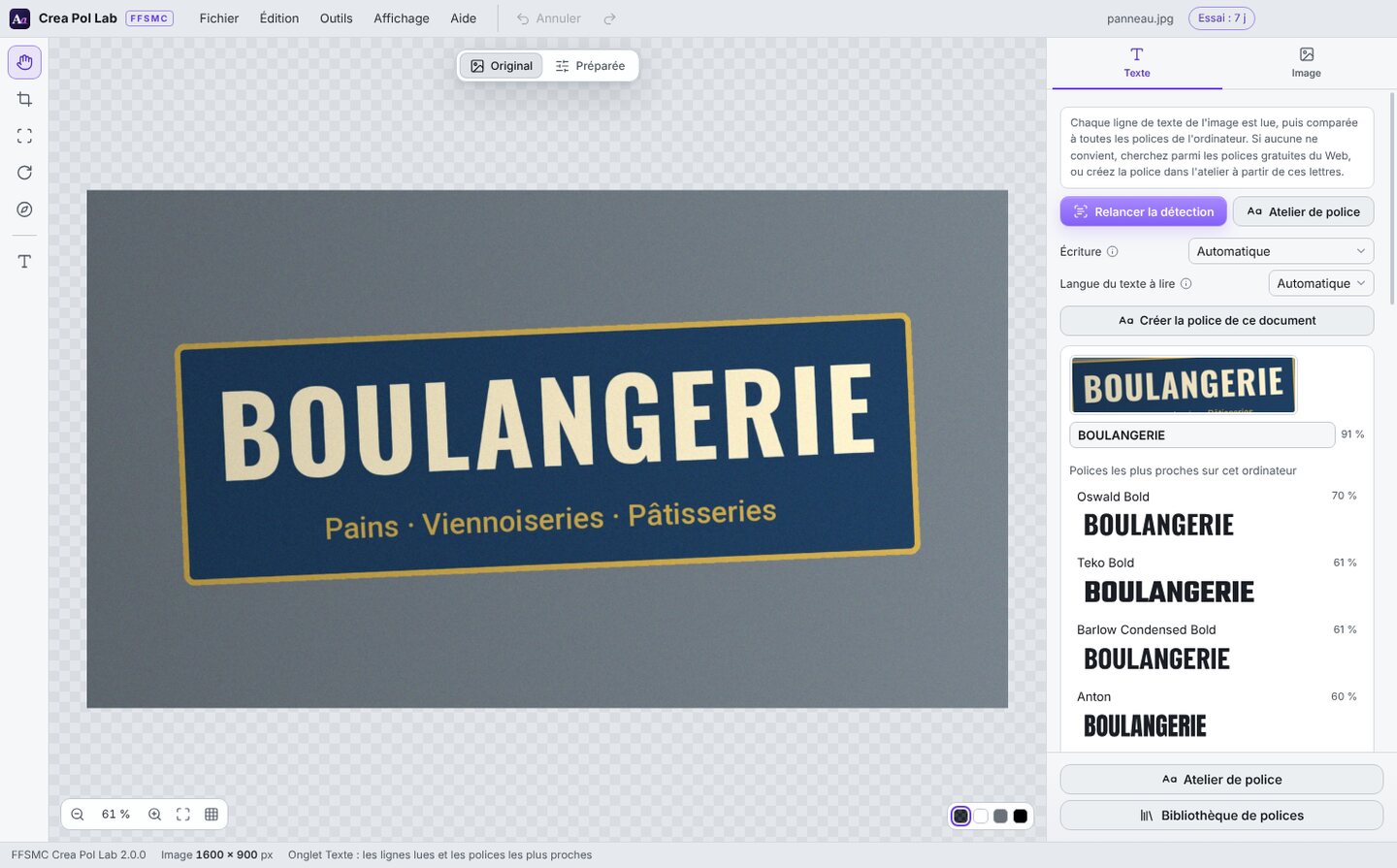
Ouvrez la photo, le scan ou le PDF, ou faites-le simplement glisser dans la fenêtre. Crea Pol Lab lit chaque ligne de texte, puis la compare à toutes les polices de votre ordinateur. Les plus proches s’affichent de la plus ressemblante à la moins ressemblante, avec un pourcentage.
Sous chaque police proposée, le texte de votre image est écrit avec elle : on compare à l’œil avec la vignette du haut, et la bonne police saute aux yeux. Une lettre mal lue se corrige dans la case du texte, et la comparaison est refaite.
Dans toutes les éditions

Vue à l’écran, trouvée sur le Web
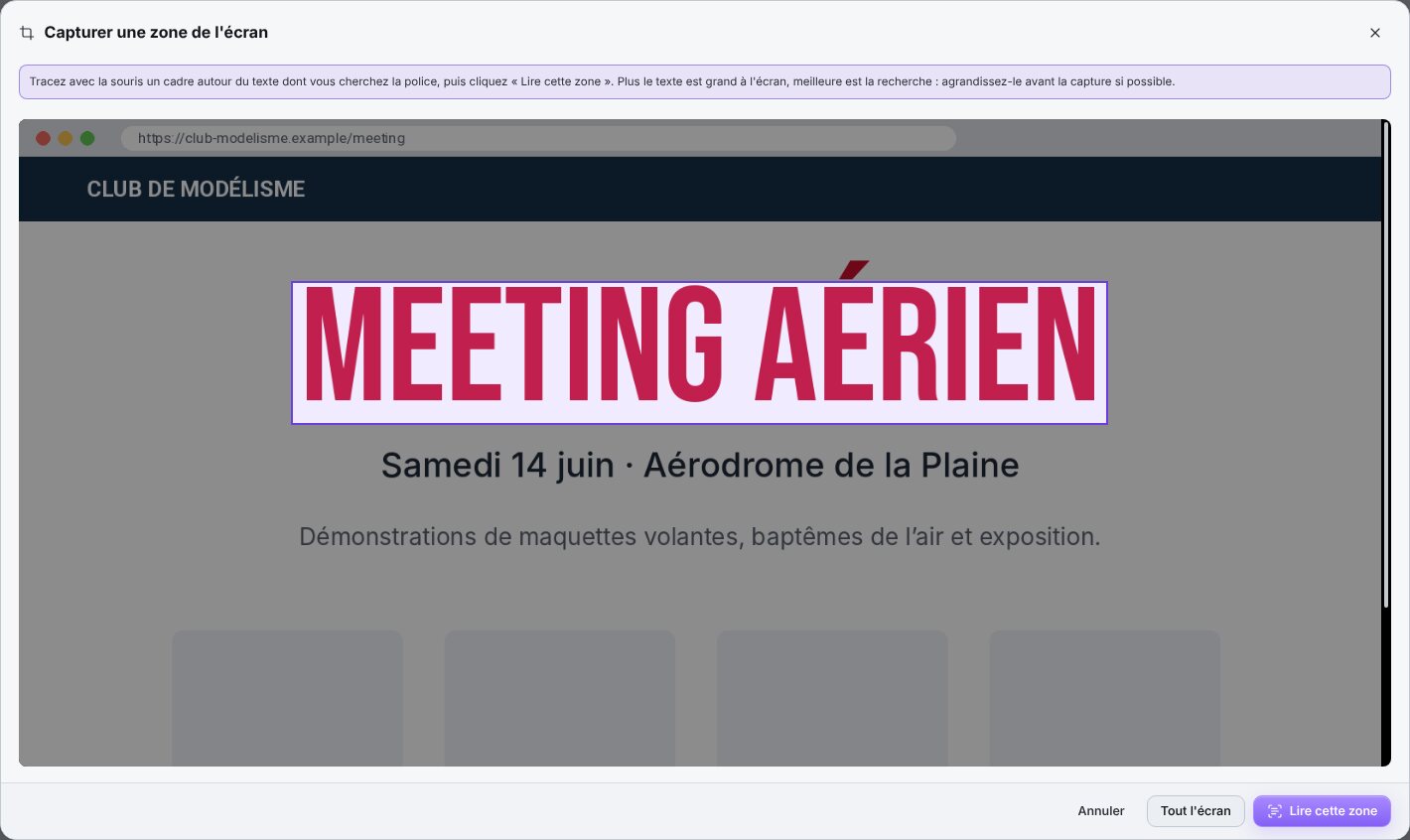
Inutile d’enregistrer une image : le bouton « Capturer une zone de l’écran » prend l’écran en photo, vous encadrez le texte, et il est lu comme une image ordinaire.
Quand aucune police de votre ordinateur ne ressemble au texte, Crea Pol Lab cherche parmi les polices gratuites et libres de droits publiées sur Internet. Celle qui vous plaît est téléchargée et rangée dans votre dossier de polices, avec la mention de sa licence.
Dans toutes les éditions ; « Créer dans l’atelier » à partir de la Complète

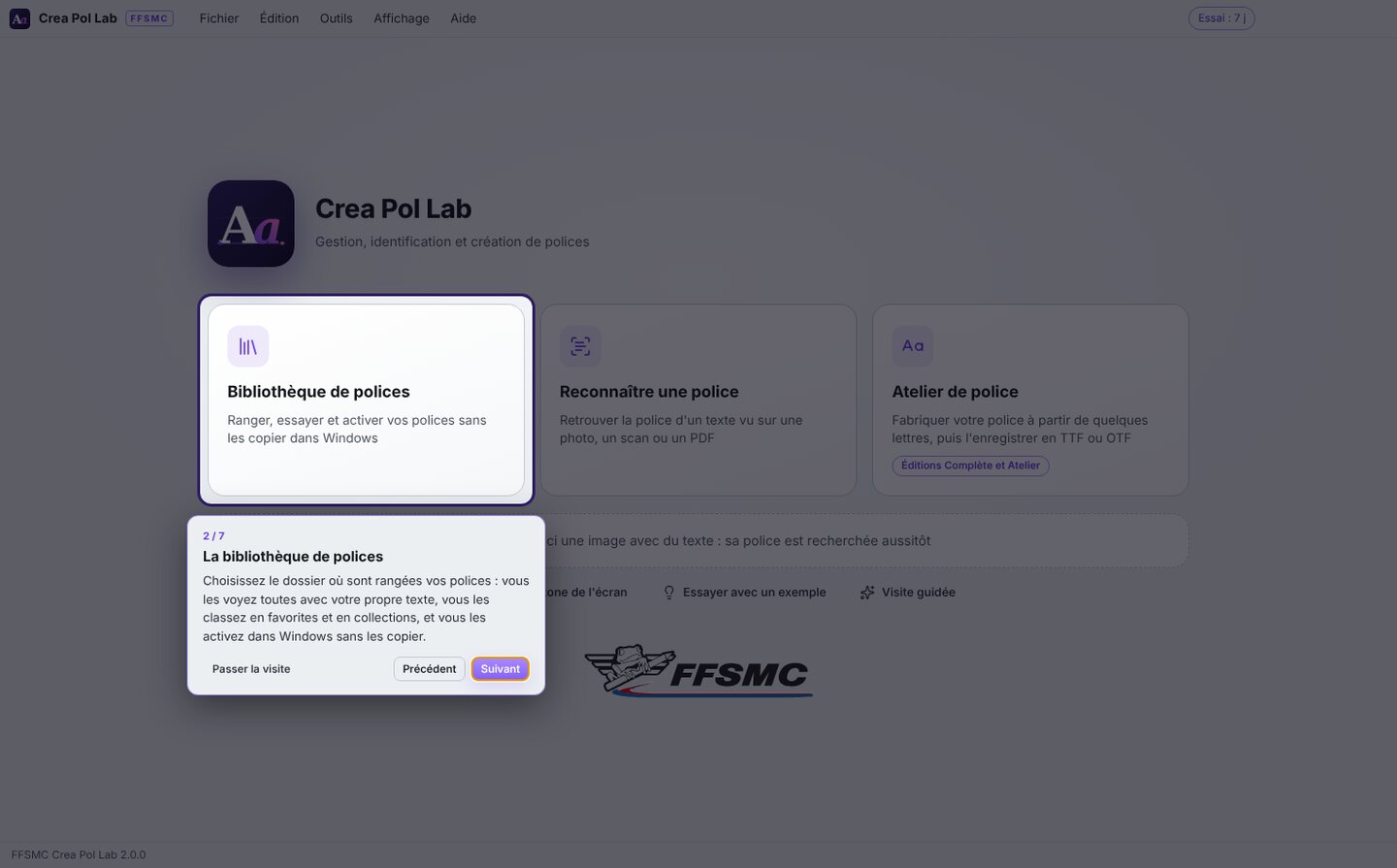
La bibliothèque
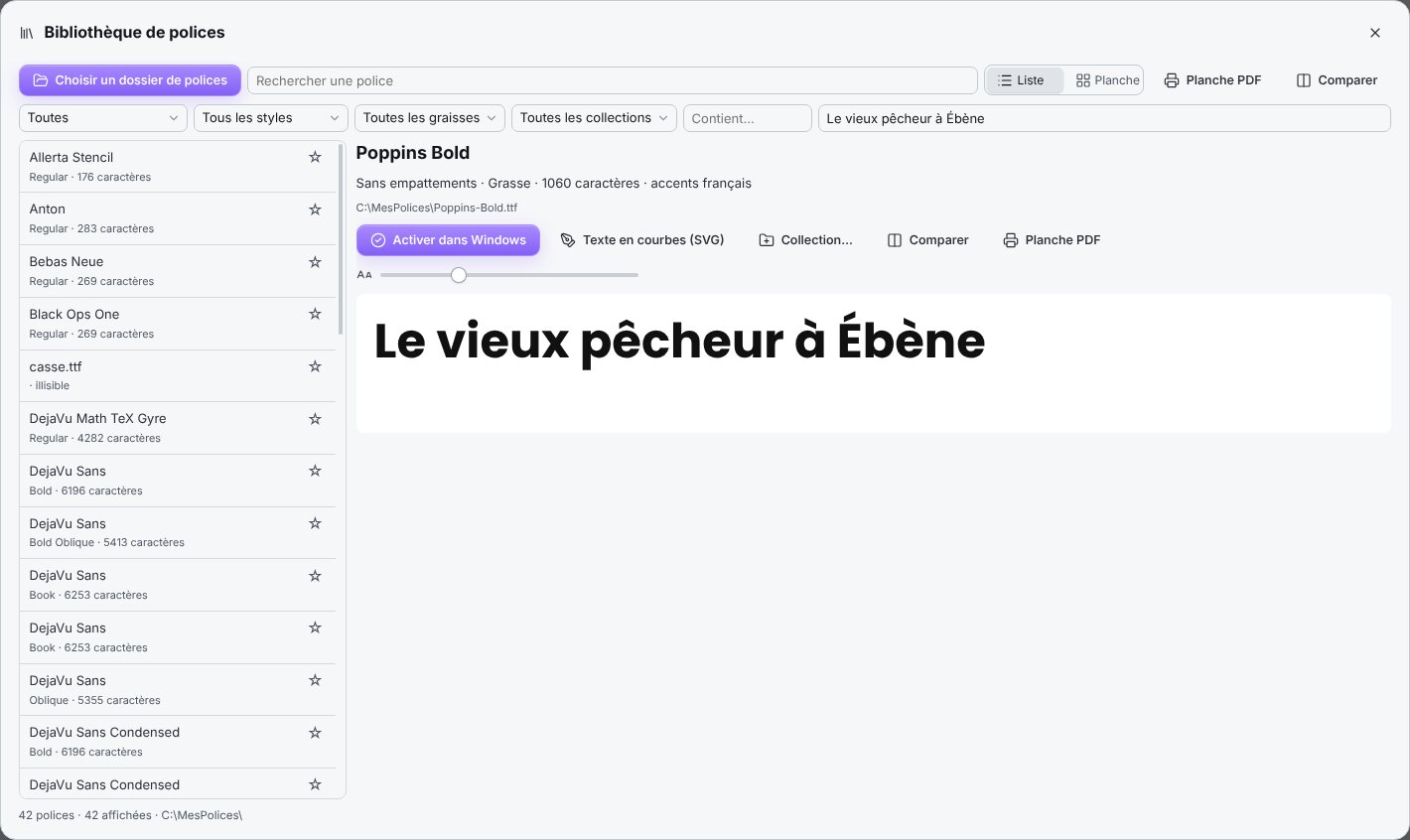
Désignez le dossier où vous rangez vos polices, sous-dossiers compris : la liste se remplit, avec le nom, le style et le nombre de caractères de chacune. Tapez quelques lettres pour retrouver une police, cliquez dessus pour la voir en grand avec vos propres mots.
« Activer dans Windows » la rend disponible dans Word, Illustrator ou votre logiciel de broderie, sans copier le fichier : Windows sait seulement où le trouver. « Retirer de Windows » l’enlève, et le fichier, lui, n’est jamais effacé.
Dans toutes les éditions

La planche
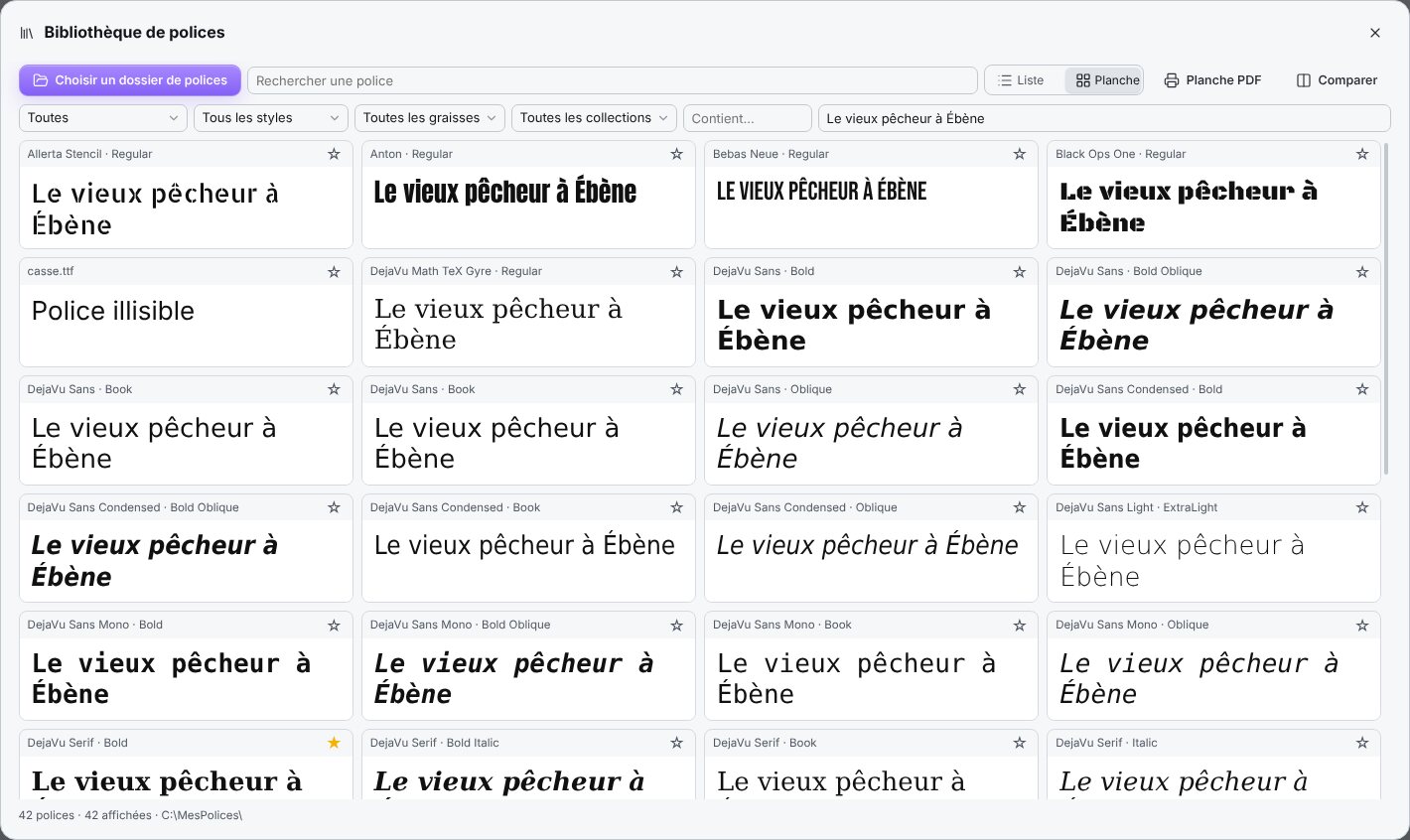
La présentation « Planche » montre toutes vos polices en même temps, chacune écrite avec votre texte d’essai : le nom de votre club, le titre d’une affiche, le prénom d’une broderie. Tapez une fois, toutes les vignettes changent.
Marquez vos favorites d’une étoile, réunissez en collections les polices qui servent ensemble (un mariage, un rallye, une série de maquettes), et triez par style, par graisse ou par caractère. Une collection s’active d’un coup dans Windows.
Dans toutes les éditions
Choisir sur papier
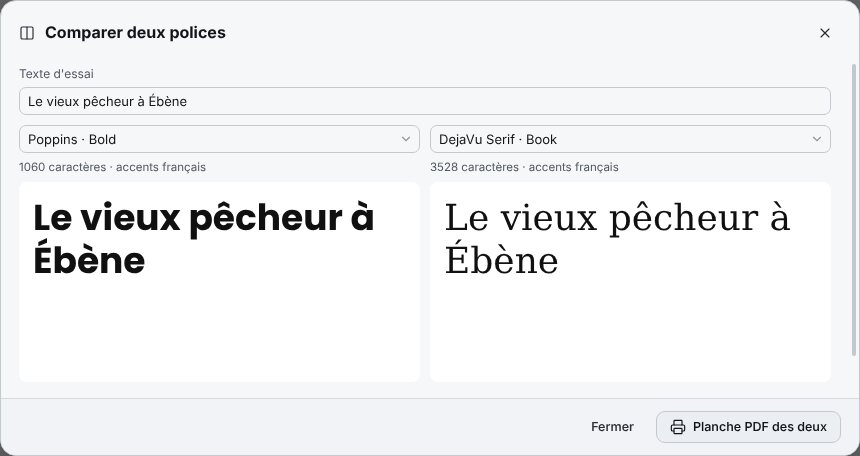
Le bouton « Comparer » montre deux polices côte à côte avec le même texte, leur nombre de caractères et la présence des accents français. On hésite moins quand on les voit ensemble.
Une planche d’essai en PDF s’imprime ou s’envoie : votre texte en cinq tailles et tout l’alphabet pour une police, huit polices par page pour une liste. C’est le plus simple pour faire valider un choix par un client, un bureau d’association ou un imprimeur.
Dans toutes les éditions

L’atelier de police
Donnez à l’atelier une photo, un scan ou un PDF où l’on voit des lettres : une vieille affiche, une plaque, un lettrage peint. Chaque lettre bien lue rejoint la police. Vos dessins faits dans Illustrator ou Inkscape, ou scannés sur papier, s’ajoutent aussi.
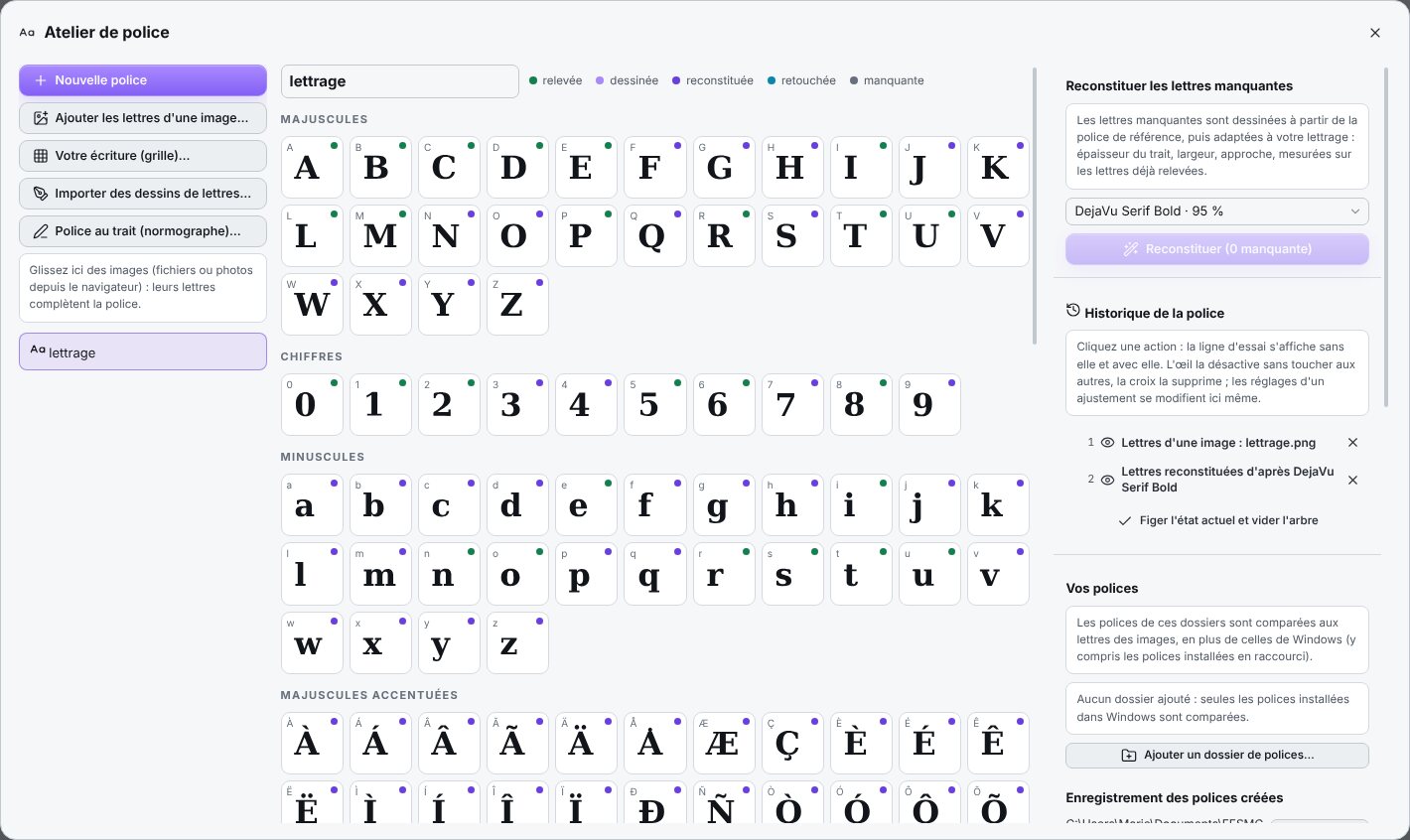
Un clic sur « Reconstituer » remplit ensuite toutes les cases vides : majuscules, minuscules, chiffres, lettres accentuées et signes. Elles sont dessinées d’après la police la plus proche de votre ordinateur, puis adaptées à vos lettres : même épaisseur de trait, même largeur, même espacement. Les accents se posent tout seuls.
Éditions Complète et Atelier


Votre écriture
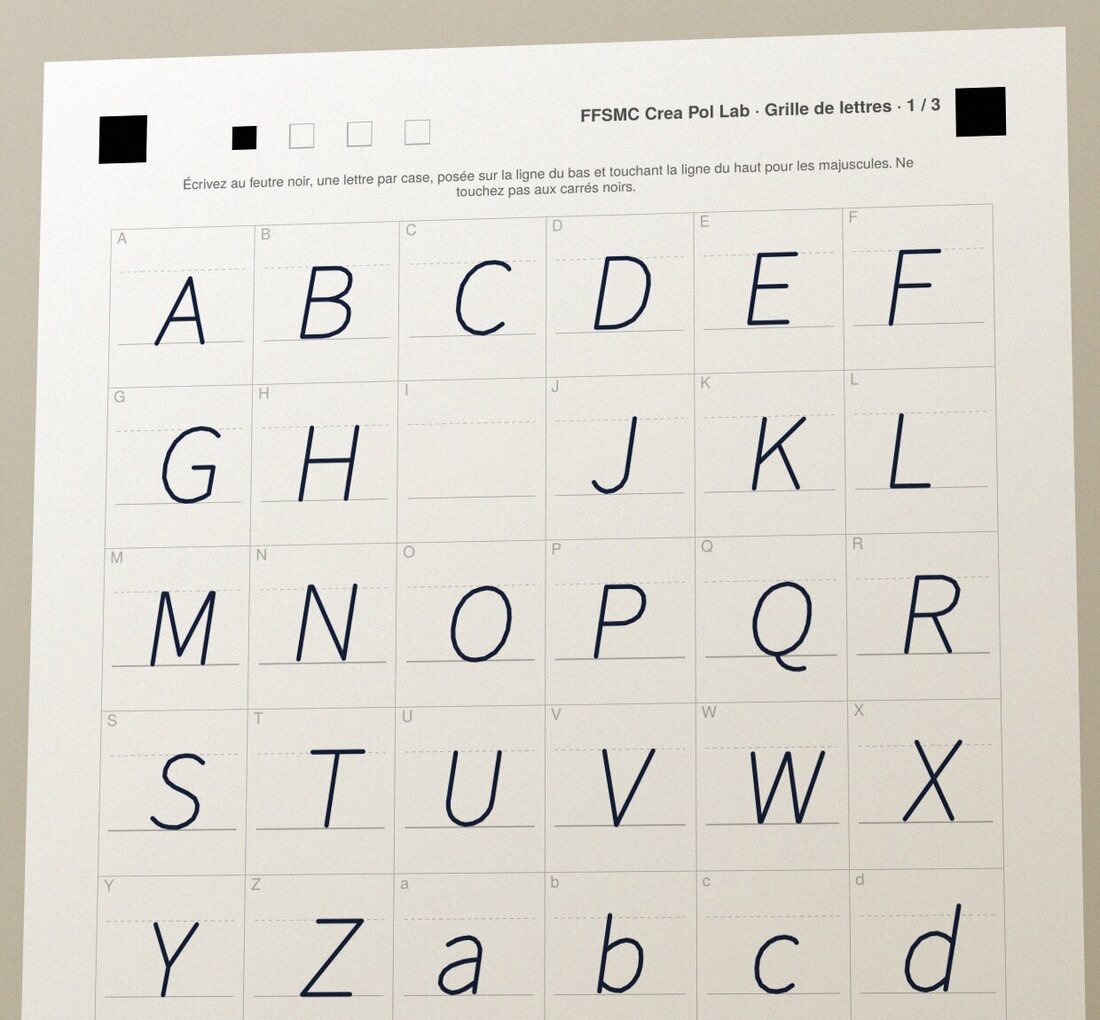
L’atelier imprime une grille de trois pages. Vous écrivez une lettre par case, au feutre noir, puis vous scannez ou photographiez les pages. Le logiciel n’a pas besoin de lire votre écriture : il sait quelle lettre va dans quelle case.
Vos lettres arrivent dans le tableau, et les caractères que vous n’avez pas écrits sont complétés d’après la police la plus proche. Une lettre vous déplaît ? Réécrivez-la sur une nouvelle grille et relisez seulement cette page.
Éditions Complète et Atelier

Enregistrer et installer
« Enregistrer la police » fabrique le fichier et l’installe dans Windows selon vos réglages. Fermez puis rouvrez Word, Illustrator ou votre logiciel de broderie ou de découpe : votre police est dans la liste, comme n’importe quelle autre.
L’atelier fabrique aussi des polices au trait, dont chaque lettre est dessinée d’un seul trait, comme au normographe : parfaites pour les machines qui écrivent au stylo, les plans et les étiquettes techniques. Et l’historique garde chaque action : on la retire, on la remet, sans toucher au reste.
Éditions Complète et Atelier

Prise en main
Au premier démarrage, une visite guidée présente l’écran d’accueil en sept étapes. Ensuite, il suffit de laisser la souris un instant sur un bouton ou un réglage : une bulle dit à quoi il sert.
Trois images d’exemple sont fournies (une enseigne de boulangerie, une affiche et quelques lettres) pour tout essayer sans rien préparer. Et quand quelque chose ne va pas, le message propose, chaque fois que c’est possible, un bouton qui fait ce qu’il faut.
Dans toutes les éditions


Des captures du logiciel tel que vous l’installerez, version 2.0.1. Cliquez pour agrandir.
Un logiciel qui touche à vos polices ne doit rien déranger. Crea Pol Lab laisse vos fichiers où ils sont.
Les polices sont lues directement dans votre dossier. Les activer ne les copie pas dans Windows, et les retirer n’efface jamais le fichier.
Supprimer une collection ne supprime que la collection, jamais les polices qu’elle contenait.
Dans l’atelier, l’historique garde tout ce que vous avez fait. Une action se désactive ou se supprime sans toucher aux autres, et Ctrl+Z défait.
Les polices que vous fabriquez sont à vous. Les polices gratuites proposées par le logiciel sont libres de droits, usage commercial compris, et arrivent avec la mention de leur licence.
Chaque édition contient tout ce que contient la précédente. La licence s’achète une fois ; les mises à jour sont comprises pendant un an.
Ranger et reconnaître vos polices.
59,00 € licence à vie, 1 ordinateur
Pour ceux qui ont beaucoup de polices et veulent retrouver celle d’une image.
Conseillée
Toutes les fonctions, atelier compris.
89,00 € licence à vie, 1 ordinateur
L’édition que nous conseillons : on finit presque toujours par vouloir créer une police.
La Complète sur trois ordinateurs.
119,00 € licence à vie, 1 ordinateur
Licence à vie valable sur 3 ordinateurs : l’atelier, le portable et la maison, ou trois personnes d’une petite équipe.
La licence vaut pour le nombre d’ordinateurs de l’édition choisie. Pour changer d’ordinateur, désactivez d’abord l’ancien dans Aide › Licence…. Au bout d’un an, rien ne s’arrête : la licence est à vie. Seules les mises à jour comprises dans l’achat prennent fin. Pour passer plus tard à une édition supérieure, vous ne payez que la différence.
| Fonction | Essentielle | Complète | Atelier |
|---|---|---|---|
| Bibliothèque de polices : liste, recherche, aperçu avec votre texte | |||
| Activation et retrait dans Windows, sans copier les fichiers | |||
| Contrôle de la bibliothèque : doublons, fichiers cassés, polices sans accents français | |||
| Planche : toutes les polices écrites avec votre texte | |||
| Favorites et collections | |||
| Tri par style, par graisse et par caractère | |||
| Comparaison de deux polices et planche d’essai PDF | |||
| Reconnaissance d’une police sur une photo, un scan ou un PDF | |||
| Capture d’une zone de l’écran | |||
| Recherche de polices gratuites sur le Web | |||
| Texte en courbes (SVG) | |||
| Visite guidée, bulles d’aide, exemples et mode d’emploi | |||
| Atelier : police à partir des lettres d’une image | — | ||
| Police à partir de vos dessins de lettres | — | ||
| Police de votre écriture, grâce à la grille à remplir | — | ||
| Polices au trait (normographe) | — | ||
| Lettres manquantes dessinées automatiquement, retouche des lettres | — | ||
| Export OTF, TTF et WOFF2 | — | ||
| Trois ordinateurs | — | — | |
| Édition | 59,00 € | 89,00 € | 119,00 € |
Téléchargez l’installateur et double-cliquez dessus : Crea Pol Lab fonctionne 7 jours avec toutes ses fonctions, l’atelier compris. Quand Windows demande votre accord, vérifiez que l’éditeur affiché est « Christophe Queyroi », puis cliquez sur « Oui ». Au premier lancement, Windows peut afficher « Windows a protégé votre ordinateur » : cliquez sur « Informations complémentaires », puis sur « Exécuter quand même ». Le programme est signé au nom de Christophe Queyroi.
Tirés du mode d’emploi, ces gestes font gagner du temps dès le premier jour.
Pas d’image sous la main ? Trois exemples sont fournis : une enseigne de boulangerie et une affiche pour reconnaître des polices, quelques lettres pour l’atelier.
Où Aide › Exemples, ou bouton « Essayer avec un exemple » de l’accueil
Un bouton vous intrigue ? Laissez la souris immobile un instant dessus : une bulle jaune pâle dit à quoi il sert.
Où Partout dans le logiciel
Faites glisser une image depuis l’Explorateur Windows jusque dans le cadre pointillé de l’accueil : le logiciel cherche aussitôt sa police. Une image copiée se colle avec Ctrl+V.
Où Écran d’accueil, cadre pointillé
Une enseigne photographiée d’en bas déforme les lettres. Redressez la photo et recadrez sur le texte avant de relancer la détection : la police est bien mieux reconnue.
Où Onglet Image › Redresser automatiquement ; outils Redresser (P) et Recadrer (C)
Prenez l’outil « T » et tracez un cadre autour du texte, bouton de la souris enfoncé : il est lu à son tour.
Où Barre de gauche, outil « T »
Sous chaque police proposée, votre texte est écrit avec elle. Comparez-le avec la vignette du haut : la bonne police saute aux yeux, même quand deux pourcentages sont proches.
Où Onglet Texte, sous chaque ligne lue
Pour une police vue sur une page Internet, affichez le texte le plus grand possible avant la capture. Avec deux écrans, c’est celui où se trouve la souris qui est capturé.
Où Outils › Capturer une zone de l’écran… (Ctrl+Maj+E)
Rangez vos polices dans un dossier qui ne bouge plus, par exemple C:\MesPolices. Si vous le déplacez ou le renommez, Windows ne trouve plus les polices activées.
Où Bibliothèque › Choisir un dossier de polices
Tapez le nom de votre club ou le titre de votre affiche dans la case d’essai et passez en « Planche » : toutes les vignettes changent en même temps, et le choix devient évident.
Où Bibliothèque › Planche, case d’essai
Cliquez sur l’étoile ☆ d’une police pour l’ajouter à vos favorites, puis choisissez « ★ Favorites » dans la première liste pour ne voir qu’elles.
Où Bibliothèque, première liste déroulante
Réunissez les polices d’un projet dans une collection, et activez-les toutes d’un coup le jour où vous y travaillez. Retirez-les ensuite pour alléger Windows.
Où Bibliothèque › Collection… ; bandeau « Activer la collection »
Pour un texte en polonais, en allemand ou avec un symbole, tapez les caractères dans « Contient… » et appuyez sur Entrée : vous ne verrez que les polices qui les ont tous.
Où Bibliothèque, case « Contient… »
Une planche d’essai en PDF, imprimée ou envoyée, est le moyen le plus simple de faire valider une police par quelqu’un.
Où Bouton « Planche PDF », barre du haut ou à côté de l’aperçu
Le texte en courbes (SVG) contient le dessin des lettres : il s’ouvre sur l’ordinateur de la machine de découpe ou chez l’imprimeur, même si la police n’y est pas installée.
Où Bibliothèque › Texte en courbes (SVG)
Pour l’atelier, prenez des images nettes, de face, où les lettres font au moins 60 pixels de haut et ne se touchent pas. Plusieurs images valent mieux qu’une : les lettres s’additionnent.
Où Atelier › Ajouter les lettres d’une image…
Avant de cliquer sur « Reconstituer », regardez la police proposée et son pourcentage. Si une autre de la liste vous semble plus proche de l’esprit de vos lettres, prenez-la.
Où Atelier › Reconstituer les lettres manquantes
Dans le tableau, le point de couleur dit d’où vient la lettre : vert relevée sur une image, violet dessinée, bleu reconstituée, cyan retouchée. Les cases grises manquent encore.
Où Atelier, tableau des caractères
Un feutre noir moyen donne de bien meilleures lettres qu’un stylo à bille. Imprimez la grille en taille réelle, sans « Ajuster à la page ».
Où Atelier › Votre écriture (grille)…
Quand la police vous convient, « Figer l’état actuel et vider l’arbre » allège l’historique : la police reste exactement telle qu’elle est.
Où Atelier › Historique de la police
Dossier, format, installation, nom de l’auteur : ces réglages sont retenus pour les polices suivantes. Pensez à cocher WOFF2 si la police doit aussi servir sur un site Internet.
Où Atelier, bas de la colonne de droite
Le logiciel ne peut pas faire mieux que l’image qu’on lui donne. Quelques précautions au moment de la photo ou du scan évitent bien des retouches.
Placez-vous bien en face de l’enseigne ou de la page. Si ce n’est pas possible, redressez la photo dans le logiciel avant de lancer la reconnaissance.
Approchez-vous ou zoomez : les lettres doivent occuper une bonne part de l’image. Pour l’atelier, comptez au moins 60 pixels de haut par lettre.
Une image floue ou prise de trop loin ne donne rien de bon. Mieux vaut une deuxième photo que des heures de retouche.
Gardez seulement la partie utile de l’image : le texte est trouvé plus sûrement, et la comparaison va plus vite.
Pour votre écriture, scannez les pages ou photographiez-les à plat, de face, sans ombre forte. Les quatre carrés noirs des coins doivent rester visibles.
Après avoir activé ou installé une police, fermez complètement Word, Illustrator ou votre logiciel de broderie, puis rouvrez-le : ils ne lisent la liste des polices qu’au démarrage.
Ce qu’on se demande avant d’acheter, et ce qu’on cherche une fois le logiciel installé. Tapez un mot ou choisissez un thème.
À trois choses. Il range toutes vos polices et vous laisse les essayer, même s’il y en a des milliers. Il retrouve le nom d’une police vue sur une photo, un scan, un PDF ou à l’écran. Et il fabrique votre propre police à partir de quelques lettres : celles d’une vieille affiche, d’une plaque, d’un lettrage dessiné à la main, ou de votre écriture.
Non. Une visite guidée présente l’écran d’accueil au premier démarrage, chaque bouton a sa bulle d’explication, et des exemples sont fournis. Le mode d’emploi illustré vous accompagne pas à pas : lu une fois en entier, le logiciel ouvert à côté, il suffit à tout savoir faire en une heure environ.
Oui. Téléchargez l’installateur sur cette page : Crea Pol Lab fonctionne 7 jours avec toutes les fonctions, l’atelier de police compris, sans rien payer. Le nombre de jours restants s’affiche en haut à droite de la fenêtre.
La licence s’achète une fois, sans abonnement : 59 € pour l’Essentielle, 89 € pour la Complète, 119 € pour l’Atelier (la Complète sur 3 ordinateurs). Les mises à jour sont comprises pendant un an.
Non. Crea Pol Lab est un logiciel pour Windows 10 et 11, en 64 bits.
Seulement pour activer la licence, pour chercher des polices gratuites sur le Web, et de temps en temps pour vérifier la licence. Tout le reste fonctionne sans Internet : la bibliothèque, la reconnaissance avec vos polices, l’atelier.
Cliquez sur la case « Reconnaître une police » de l’accueil et choisissez la photo, le scan ou le PDF. Vous pouvez aussi faire glisser l’image dans le cadre pointillé, ou la coller avec Ctrl+V. Le logiciel lit chaque ligne de texte et la compare à toutes les polices de l’ordinateur. Pour chaque ligne, les polices les plus proches s’affichent avec un pourcentage, et votre texte est écrit avec chacune d’elles.
Au-dessus de 85 %, c’est presque toujours la bonne police, ou une très proche cousine. Entre 70 et 85 %, la forme générale est la bonne mais un détail diffère : une variante, une autre graisse. En dessous, la police d’origine n’est sans doute pas sur votre ordinateur : cherchez-la sur le Web, ou recréez-la dans l’atelier.
Il compare les polices installées dans Windows. Pour ajouter un dossier de polices qui ne sont pas installées, ouvrez l’atelier de police et cliquez, à droite, sur « Ajouter un dossier de polices » (rubrique « Vos polices »).
Redressez-la d’abord : onglet « Image », bouton « Redresser automatiquement ». Si le résultat ne convient pas, prenez l’outil « Redresser une photo de biais » (touche P), placez les quatre poignées sur les coins du panneau et appuyez sur Entrée. Recadrez sur le texte avec l’outil « Recadrer » (touche C), puis revenez à l’onglet « Texte » et cliquez sur « Relancer la détection ».
Affichez le texte le plus grand possible, puis cliquez sur « Capturer une zone de l’écran » sous le cadre pointillé de l’accueil (ou Outils › Capturer une zone de l’écran…, Ctrl+Maj+E). Tracez un cadre autour du texte et cliquez sur « Lire cette zone » : elle est traitée comme une image ordinaire.
Cliquez sur « Chercher sur le Web » sous la ligne concernée : le texte est comparé aux polices gratuites et libres de droits publiées sur Internet. Cliquez sur « Enregistrer » à côté de celle qui vous plaît : elle est rangée dans votre dossier de polices avec la mention de sa licence, et il ne reste qu’à l’activer. Si rien ne ressemble, la police est sans doute payante : « Identifier en ligne » ouvre un site spécialisé qui connaît aussi les polices du commerce, et « Créer dans l’atelier » la recrée à partir des lettres de l’image.
L’image est trop petite, trop floue ou prise de trop loin. Recadrez sur le texte, redressez la photo, ou prenez une image plus grande.
Non. Quand vous cliquez sur « Activer dans Windows », le fichier reste à sa place, dans votre dossier : Windows sait seulement où le trouver. Vous pouvez ainsi avoir des milliers de polices sans encombrer l’ordinateur, et n’activer que celles dont vous avez besoin pour un travail. « Retirer de Windows » l’enlève sans jamais effacer le fichier.
Oui. La liste montre 400 polices à la fois : au-delà, servez-vous de la recherche. La planche en affiche 300 à la fois, dessinées à mesure qu’elles apparaissent, et le bouton « Afficher 300 polices de plus » montre les suivantes. Cela reste rapide, même avec des milliers de polices.
Avec la liste déroulante en haut à gauche de la bibliothèque : « Doublons » montre la même police présente plusieurs fois, « Illisibles ou cassées » les fichiers abîmés, « Sans accents français » celles qui n’ont pas é, è, à, ç… Gardez un exemplaire des doublons, et téléchargez de nouveau les fichiers cassés depuis leur site d’origine.
À réunir des polices qui servent ensemble : un mariage, un club d’aviation, une série de maquettes. Cliquez sur une police, puis sur « Collection… » › « Nouvelle collection… ». En choisissant la collection dans la liste « Toutes les collections », un bandeau permet de l’activer d’un coup dans Windows, de la retirer ou d’en imprimer la planche PDF. Les polices restent dans votre dossier : supprimer une collection ne supprime jamais les polices.
Cliquez sur la police, tapez votre texte dans la case d’essai, puis sur « Texte en courbes (SVG) ». Le fichier contient le dessin des lettres, pas la police : il s’ouvre dans Illustrator, Inkscape ou le logiciel d’une machine de découpe, sur n’importe quel ordinateur.
Quelques-unes suffisent. Les cases qui manquent sont remplies par « Reconstituer » : majuscules, minuscules, chiffres, lettres accentuées et signes, dessinés d’après la police la plus proche de votre ordinateur, puis adaptés à vos lettres (même épaisseur de trait, même largeur, même espacement). Plus vous donnez de lettres, plus la police garde son caractère.
Une image nette, où les lettres font au moins 60 pixels de haut et sont bien séparées les unes des autres. Une photo prise de face donne de meilleures lettres qu’une photo prise de biais. Vous pouvez ajouter plusieurs images : les lettres s’additionnent, et une lettre mieux lue remplace la précédente.
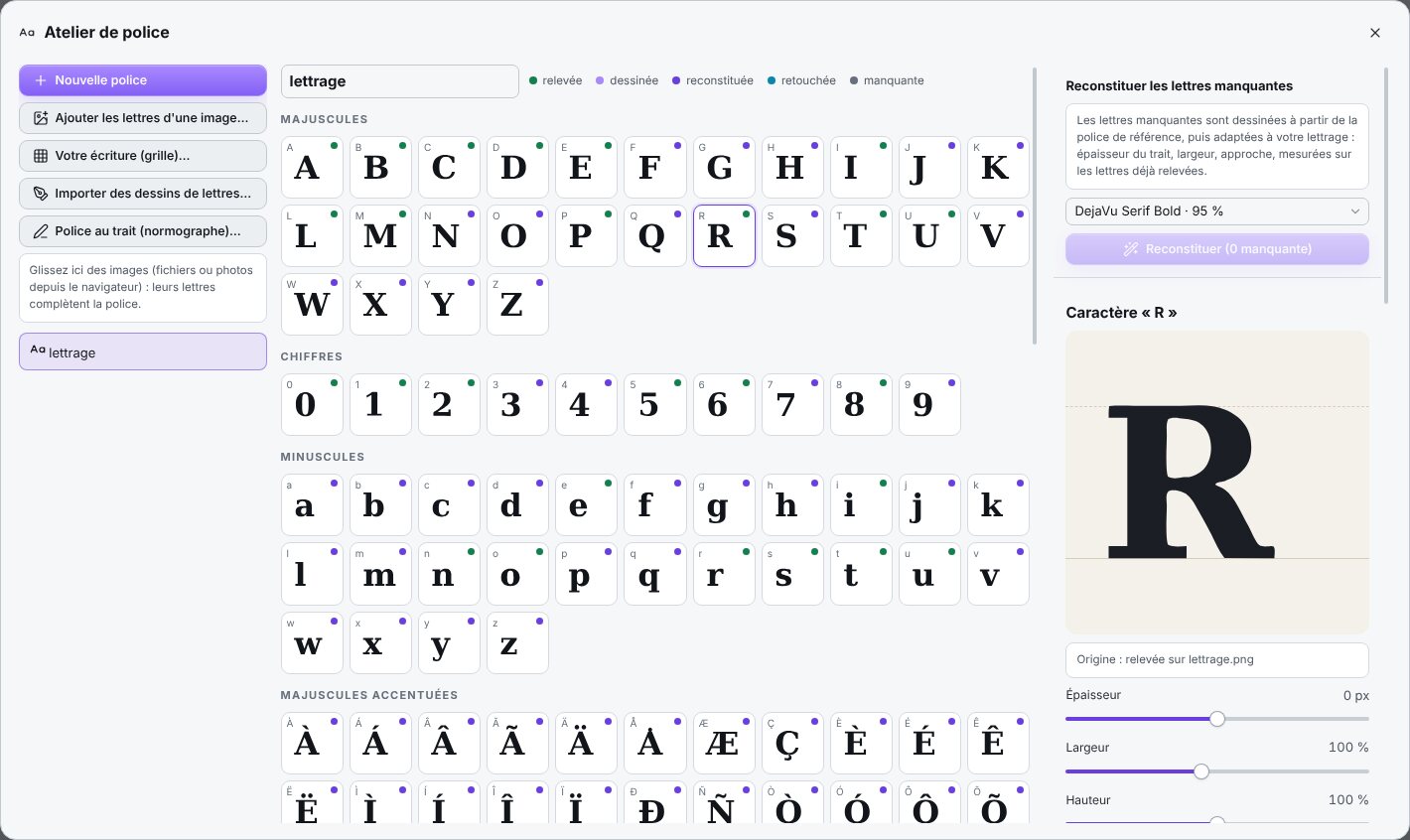
Cliquez dessus dans le tableau. Les curseurs « Épaisseur », « Largeur », « Hauteur », « Position verticale » et « Approche » la règlent, et la ligne d’essai montre aussitôt le résultat dans un mot. « Retoucher » ouvre un pinceau pour ajouter ou effacer un morceau ; « Dessiner » permet de la refaire entièrement à la souris ou à la tablette. Une lettre mal lue se supprime avec la corbeille, puis « Reconstituer » la redessine.
En OpenType (.otf) pour les logiciels de dessin et de mise en page, en TrueType (.ttf) pour la plupart des logiciels de broderie et de découpe, ou les deux. En cochant « Enregistrer aussi la version pour sites web (WOFF2) », vous obtenez en plus un fichier .woff2, à donner à la personne qui fait votre site.
Oui : c’est une vraie police, utilisable dans Word, Illustrator, les logiciels de broderie et de découpe comme n’importe quelle autre. Pour ces logiciels, choisissez de préférence le format TrueType (.ttf). Pour les machines qui écrivent au stylo, l’atelier fabrique aussi des polices au trait, dont chaque lettre est dessinée d’un seul trait.
Les polices que vous fabriquez vous appartiennent. Pour une police téléchargée, respectez sa licence : les polices gratuites proposées par le logiciel sont libres de droits, y compris pour un usage commercial.
Dans l’atelier, cliquez sur « Votre écriture (grille)… », puis sur « Imprimer la grille à remplir (PDF)… ». Imprimez les trois pages en taille réelle, écrivez une lettre par case au feutre noir, puis scannez ou photographiez les pages. Revenez à « Votre écriture (grille)… » › « Lire une grille remplie (scan ou photo)… » et choisissez les trois images d’un coup, ou un PDF de trois pages. Les caractères que vous n’avez pas écrits sont complétés d’après la police la plus proche.
Non. Il sait quelle lettre va dans quelle case : même une écriture difficile à lire donne une police. Le petit caractère gris dans le coin de chaque case vous dit quoi écrire.
Imprimez sans « Ajuster à la page ». Écrivez au feutre noir moyen (un stylo à bille est trop fin), une lettre par case. Posez chaque lettre sur la ligne du bas ; les majuscules touchent la ligne pointillée du haut, et g, p ou y descendent sous la ligne, comme sur un cahier. Ne touchez pas aux quatre carrés noirs des coins. Une case laissée vide est simplement ignorée.
La photo doit montrer la feuille entière, avec ses quatre carrés noirs. Photographiez-la bien à plat, de face, sans ombre forte et avec un bon éclairage, ou scannez la page.
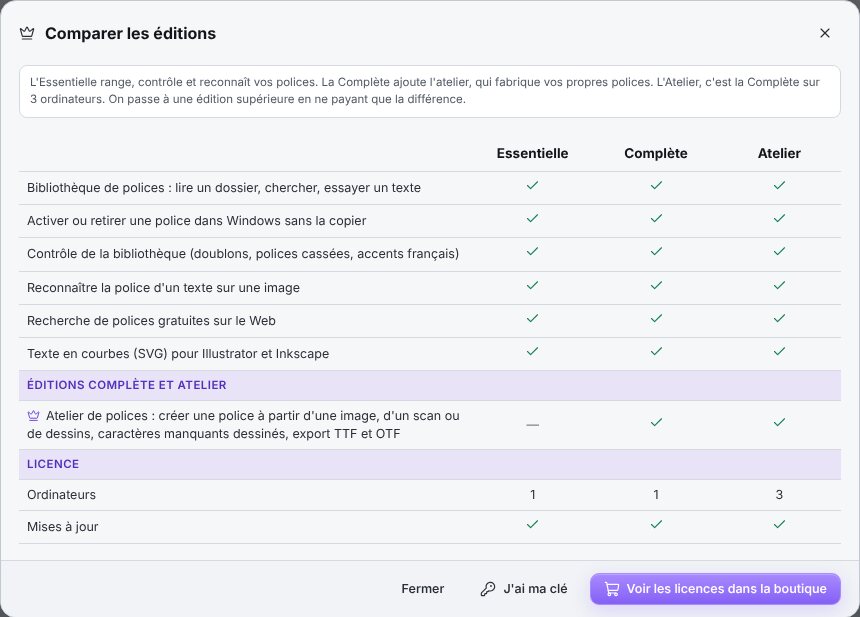
L’Essentielle suffit pour ranger vos polices, les activer, les comparer et retrouver celle d’une image. La Complète, que nous conseillons, ajoute l’atelier qui fabrique vos polices : à partir d’une image, de vos dessins ou de votre écriture, en OTF, TTF et WOFF2. L’Atelier, c’est la Complète sur trois ordinateurs. Aide › Comparer les éditions… montre les trois côte à côte.
Oui, à tout moment, en ne payant que la différence. La nouvelle clé se saisit dans Aide › Licence… et remplace l’ancienne, sans rien réinstaller.
Après l’achat sur ffsmc.fr, vous recevez aussitôt un courriel avec votre clé, de la forme XXXX-XXXX-XXXX-XXXX. Dans le logiciel : Aide › Licence…, collez la clé dans la case « Clé de licence » (Ctrl+V), puis cliquez sur « Activer ». Le badge en haut à droite indique alors votre édition.
Sur l’ancien : Aide › Licence… › « Désactiver cet ordinateur ». Activez ensuite la clé sur le nouveau.
Téléchargez l’installateur sur cette page et double-cliquez sur le fichier FFSMC-Crea-Pol-Lab-Setup, dans votre dossier « Téléchargements ». Windows demande si vous autorisez le logiciel à apporter des modifications : l’éditeur affiché est « Christophe Queyroi », c’est-à-dire FFSMC, cliquez sur « Oui ». Choisissez votre langue et suivez les écrans. Le logiciel est signé numériquement.
Oui. Depuis le Store, il suffit de cliquer sur « Installer », et c’est le Store qui fait ensuite les mises à jour, sans que vous ayez rien à faire.
Une fois par jour, Crea Pol Lab vérifie s’il existe une nouvelle version. Si c’est le cas, il propose « Installer maintenant », « Plus tard » ou « Ignorer cette version ». La nouvelle version s’installe par-dessus l’ancienne, vos polices et vos réglages sont conservés. Pour couper ou remettre cette vérification : Aide › Prévenir des nouvelles versions. Pour chercher vous-même : Aide › Rechercher une mise à jour.
Écrivez à [email protected]. Décrivez ce que vous faisiez et, si possible, joignez une capture de l’écran (touche Impr. écran, puis Ctrl+V dans votre courriel). Nous répondons rapidement, en français ou en anglais.
Fermez complètement Word (toutes ses fenêtres), puis rouvrez-le. Les logiciels ne lisent la liste des polices qu’à leur démarrage.
Votre dossier de polices a sans doute été déplacé ou renommé : Windows ne les trouve plus. Ouvrez la bibliothèque sur le nouveau dossier et activez-les de nouveau.
Une police du même nom est peut-être ouverte dans un logiciel. Fermez Word, Illustrator et les autres, ou donnez un autre nom à votre police.
Certains lecteurs vidéo protègent leur image. Mettez la vidéo en pause, appuyez sur la touche Impr. écran du clavier, puis collez l’image dans Crea Pol Lab avec Ctrl+V.
Aucune question ne correspond. Écrivez-nous à [email protected] : la réponse servira aussi aux suivants.
Christophe Queyroi a développé Crea Pol Lab pour que retrouver ou recréer une police ne demande plus aucune connaissance particulière. FFSMC est une toute petite maison française : le support répond rapidement, en français ou en anglais, à [email protected].
Sept jours, toutes les fonctions ouvertes, pour ranger vos polices, retrouver celle de votre enseigne et créer la vôtre.
Essayer gratuitement