Plus rien ne se perd
Chaque copie est gardée, avec le logiciel d’où elle vient et l’heure. Vous recopiez quelque chose par-dessus une adresse importante ? Elle est toujours dans la liste.
Faille critique de PHP — 21 octobre 2026
Logiciel gratuit pour Windows et Mac · conçu à Bergues
Le copier-coller de Windows et du Mac n’a qu’une seule mémoire : la dernière copie efface la précédente. CopCol Lab garde tout, les textes, les liens, les images, les fichiers. Ctrl+Alt+V, et la liste apparaît à côté de la souris. Un clic, c’est collé.
L’adresse copiée ce matin, la capture d’hier, le lien de la semaine dernière : tout est encore là.
Gratuit pour de vrai : ni compte, ni carte bancaire, ni version limitée.

Chaque copie est gardée, avec le logiciel d’où elle vient et l’heure. Vous recopiez quelque chose par-dessus une adresse importante ? Elle est toujours dans la liste.
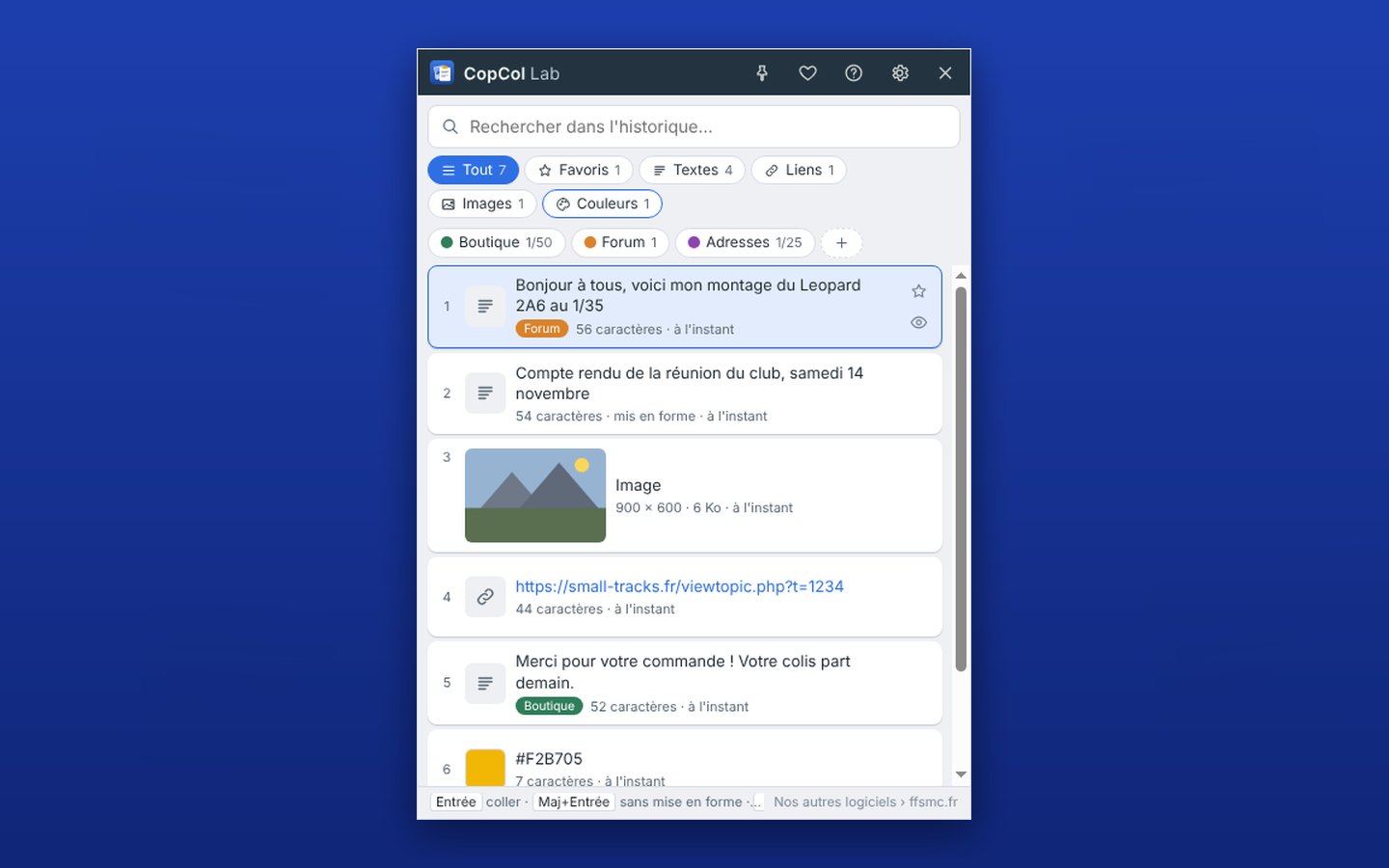
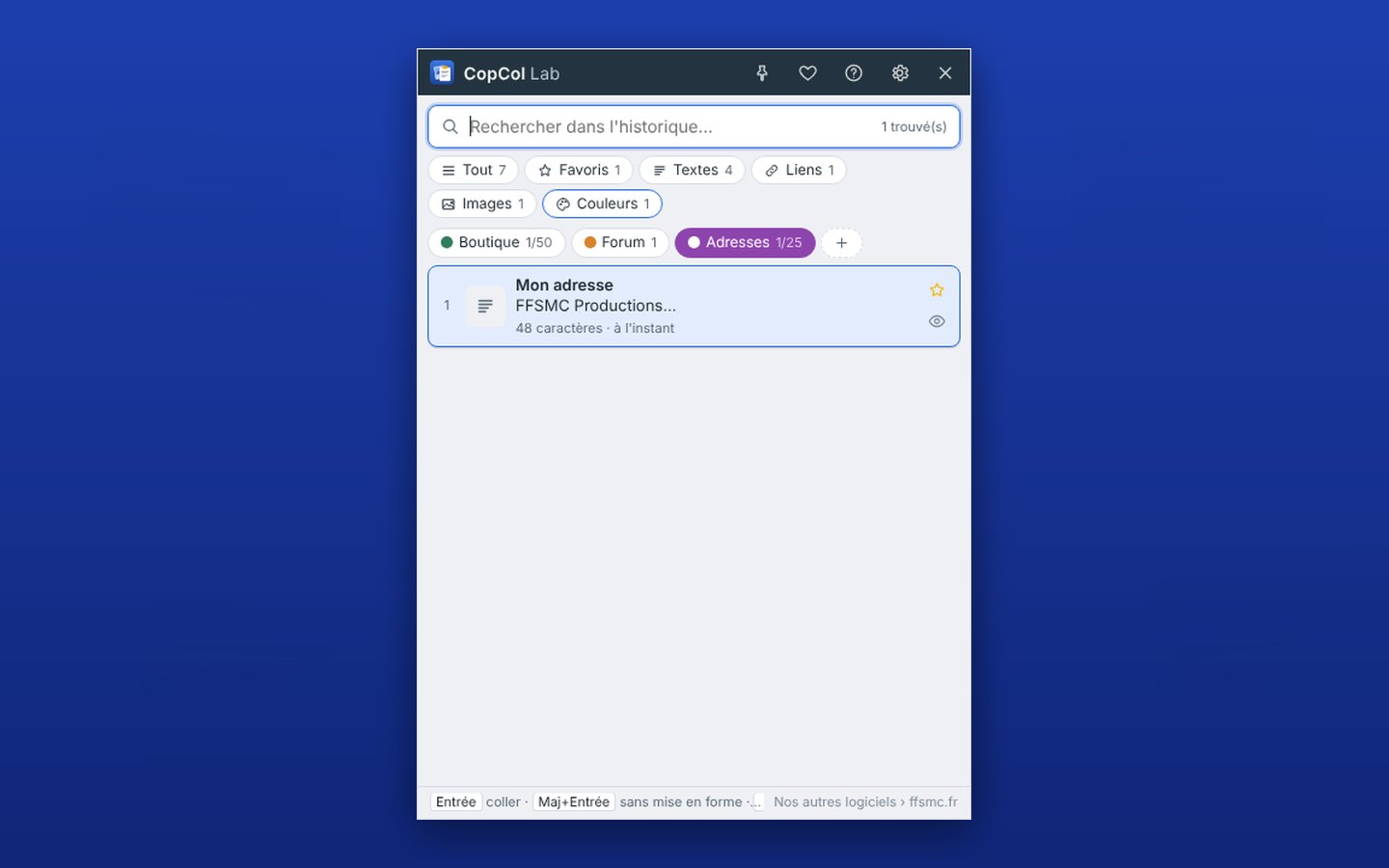
Vos copies se trient toutes seules en textes, liens, images, fichiers et couleurs. Vous créez aussi vos propres thèmes, « Boutique », « Forum », « Adresses », et vous y piochez.
L’historique reste sur votre ordinateur, chiffré. Les mots de passe copiés depuis un gestionnaire de mots de passe ne sont jamais gardés.
Un petit logiciel qui se fait oublier jusqu’au moment où il vous sauve la mise. Chaque bouton a sa bulle d’aide, et la touche F1 ouvre le mode d’emploi complet, à la bonne page.
Au quotidien
Vous copiez comme d’habitude, avec Ctrl+C ou le clic droit. CopCol Lab garde tout en silence, près de l’horloge. Quand vous en avez besoin, Ctrl+Alt+V ouvre la liste à côté de la souris.
Un clic sur une copie la colle directement dans le logiciel où vous étiez. Au clavier, les flèches et la touche Entrée suffisent, et Ctrl+1 à Ctrl+9 collent les neuf dernières copies.
Gratuit
Les images
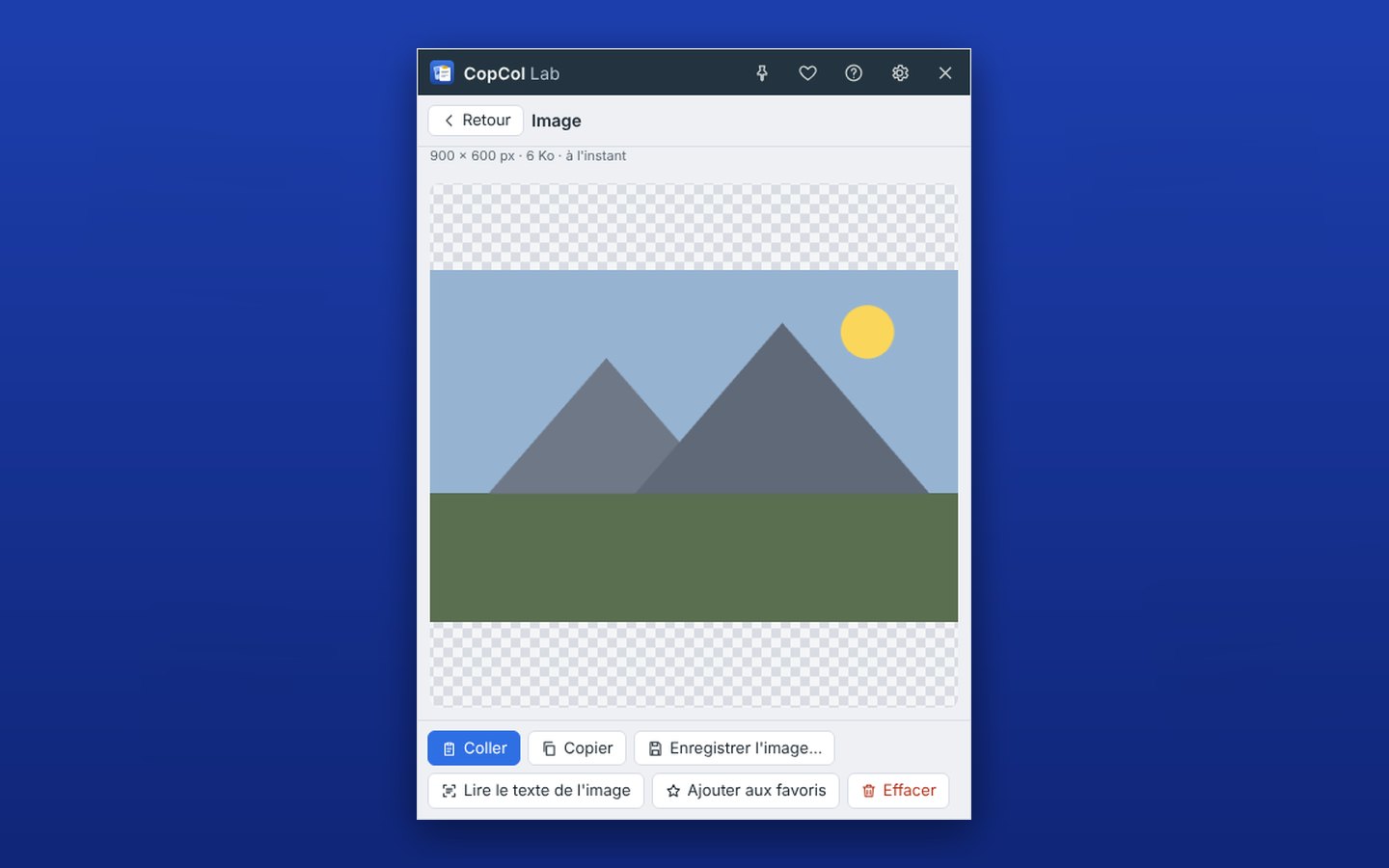
Une capture d’écran, une photo copiée depuis Internet, un morceau de dessin : CopCol Lab garde l’image et l’affiche en vignette. Laissez la souris dessus, elle s’agrandit. Un clic sur l’œil, elle s’ouvre en grand.
Vous pouvez l’enregistrer en PNG ou en JPG, et sous Windows, lire le texte qu’elle contient pour le recopier sans rien taper.
Gratuit

Rangement
Créez des thèmes à votre idée, avec leur couleur : « Boutique », « Forum », « Adresses », « Courriers ». Rangez-y une copie d’un clic droit, ou en la faisant glisser dessus.
Chaque thème garde le nombre de copies que vous choisissez. Et ce que vous copiez dans un logiciel donné peut y arriver tout seul : tout ce qui vient de Word dans « Courriers », par exemple.
Gratuit


Gros travaux
Vous remplissez un formulaire, vous préparez un catalogue, vous répondez à vingt messages ? Punaisez la fenêtre : elle reste ouverte par-dessus vos logiciels.
Chaque clic sur une copie la colle là où vous travaillez, sans refermer la fenêtre. Elle revient à la même place à chaque démarrage.
Gratuit

Pour tout le monde
Chaque bouton et chaque réglage a sa bulle d’aide. La touche F1 ouvre le mode d’emploi complet, dans votre langue, directement à la partie qui correspond à ce que vous faites.
CopCol Lab parle français, anglais, espagnol, allemand, italien, polonais, portugais et néerlandais. Trois apparences : claire, sombre et girly.
Gratuit


Des captures du logiciel tel que vous l’installerez, version 1.2.0. Cliquez pour agrandir.
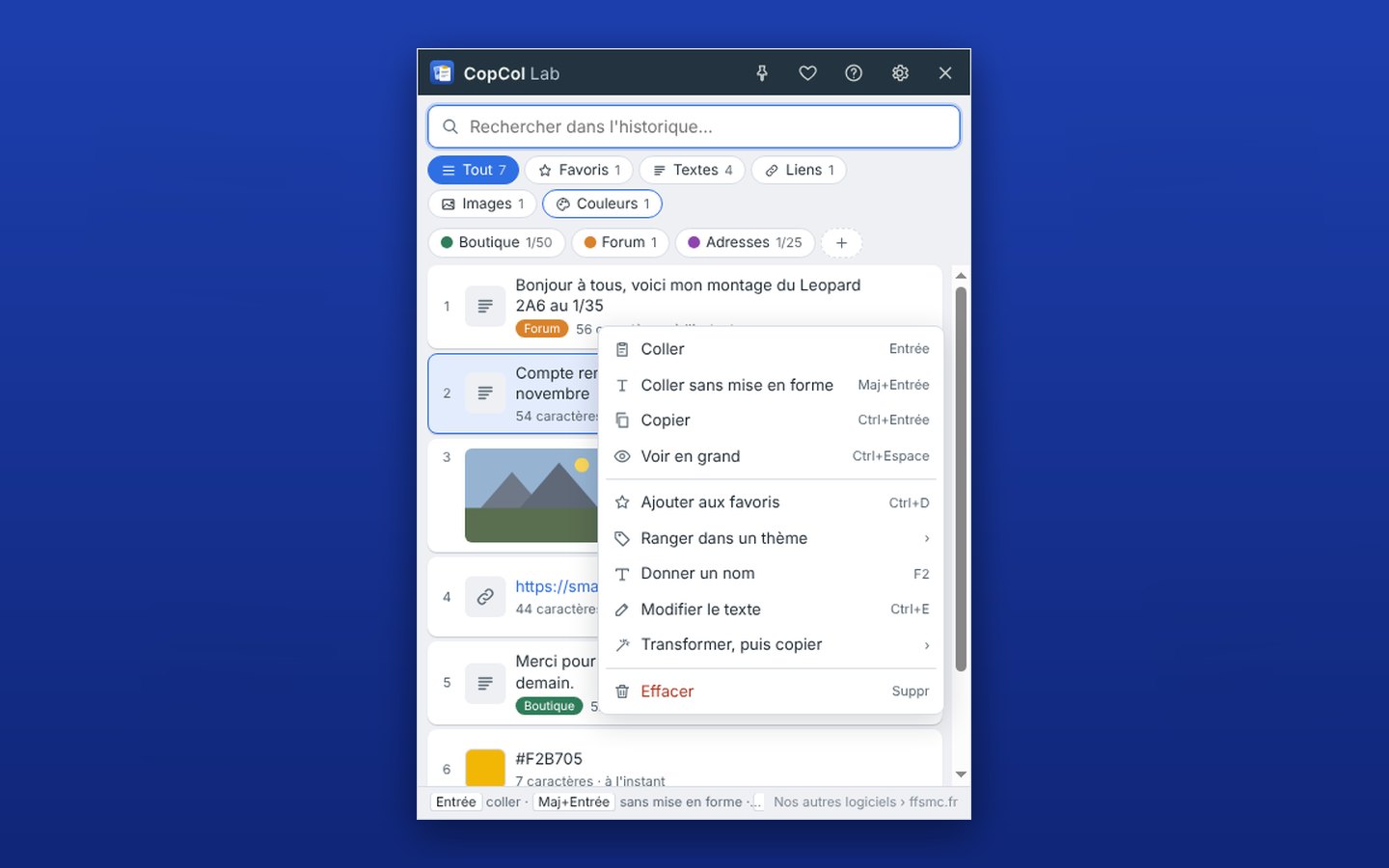
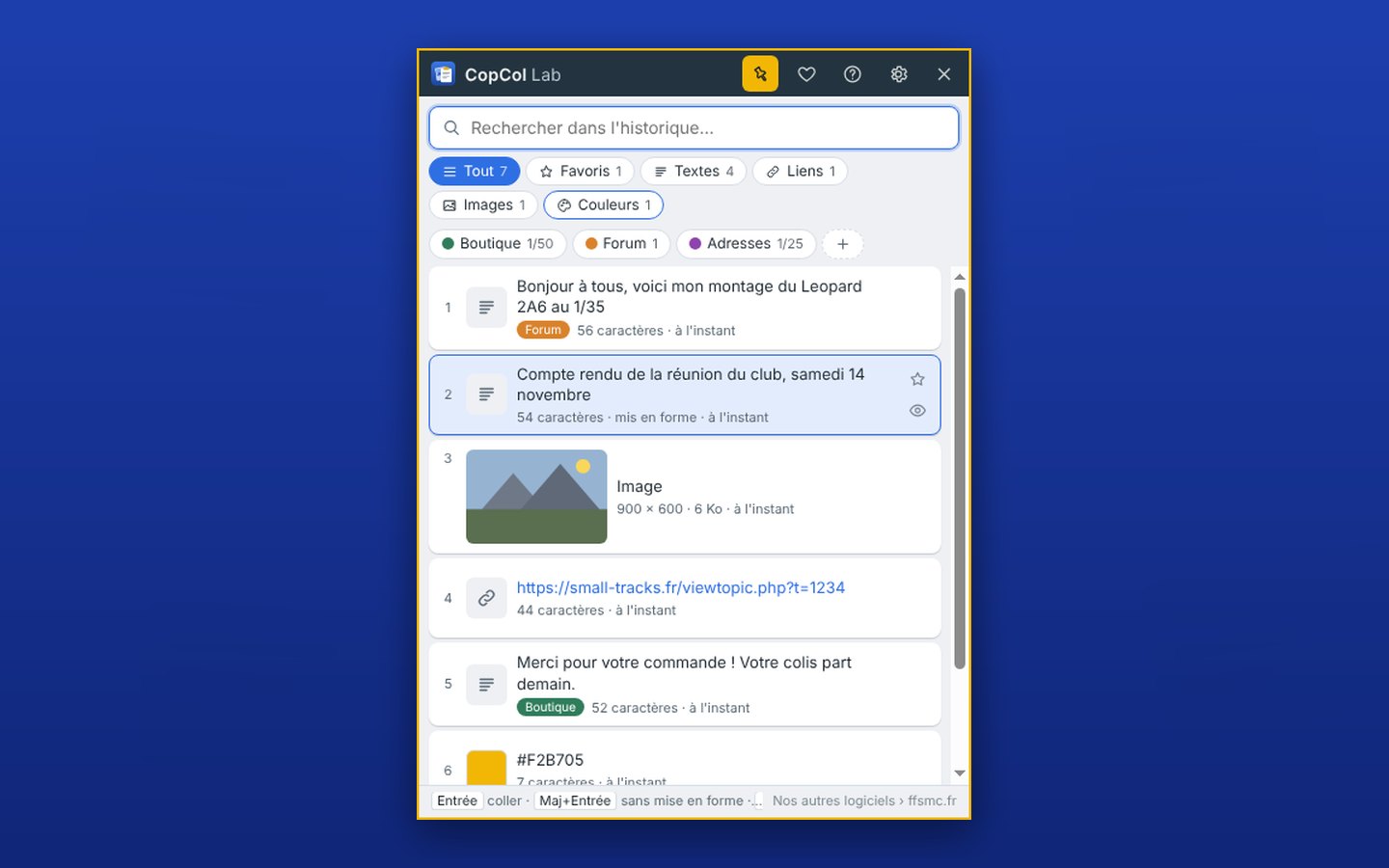
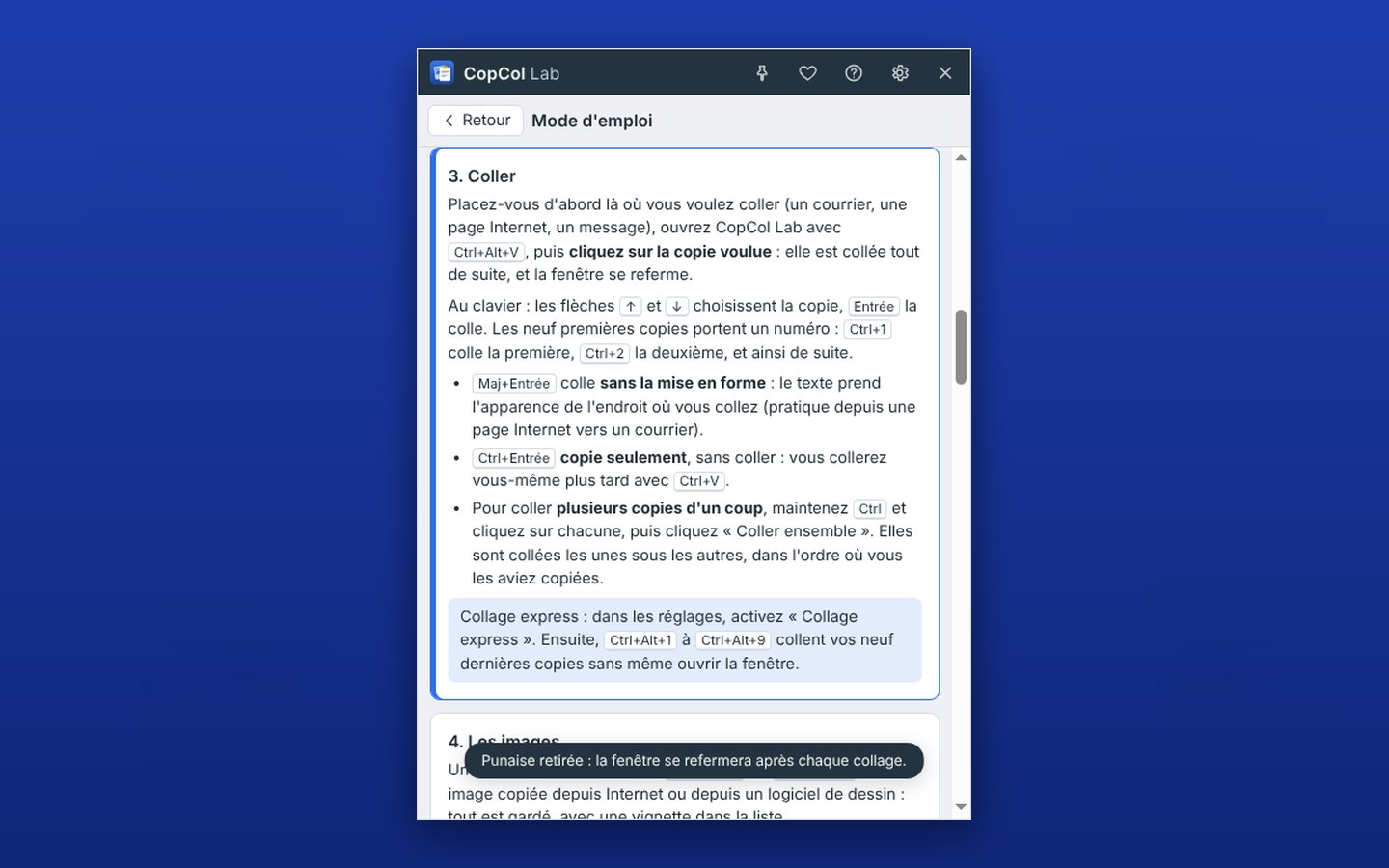
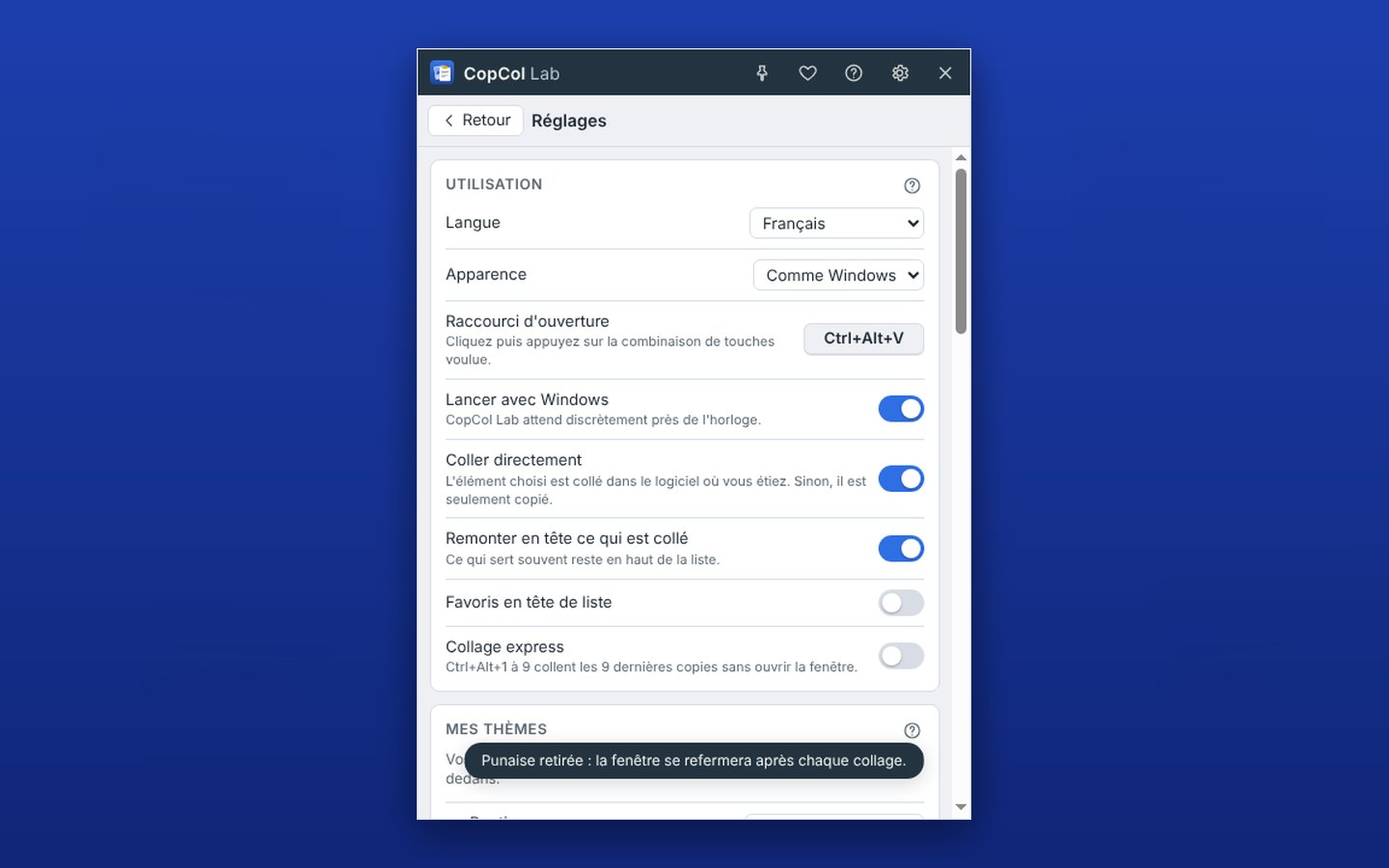
Ce que vous copiez en dit long : adresses, messages, numéros. CopCol Lab est construit pour que rien ne sorte de votre ordinateur.
Pas de compte, pas de cloud, pas de statistiques. La seule connexion sert, une fois par jour, à savoir si une nouvelle version existe.
L’historique est chiffré sur le disque, avec une clé protégée par Windows ou macOS : il ne peut être lu que depuis votre propre session.
KeePass, Bitwarden, 1Password, Dashlane et les autres signalent leurs copies : CopCol Lab les laisse passer sans les garder. Vous pouvez aussi exclure n’importe quel logiciel, votre banque par exemple.
Une pause d’un clic, une copie effacée d’une touche, tout l’historique vidé quand vous voulez. À la désinstallation, CopCol Lab propose d’effacer aussi l’historique.
CopCol Lab est gratuit, entièrement, sans version limitée et sans publicité envahissante. Une seule petite ligne discrète, en bas de la fenêtre, mène à nos autres logiciels.
Si CopCol Lab vous rend service, le petit cœur en haut de la fenêtre permet de faire un don par PayPal, du montant de votre choix. Rien d’obligatoire : le logiciel reste complet et gratuit, don ou pas.
Gratuit, sans inscription. Double-cliquez sur le fichier téléchargé, l’installation prend quelques secondes, puis appuyez sur Ctrl+Alt+V. Au premier lancement, Windows peut afficher « Windows a protégé votre ordinateur » : cliquez sur « Informations complémentaires », puis sur « Exécuter quand même ». Le programme est signé au nom de Christophe Queyroi.
Ce qu’on a appris en s’en servant tous les jours.
Un catalogue à remplir, des réponses à envoyer ? La punaise garde la fenêtre ouverte et chaque clic colle là où vous êtes.
Où La punaise, en haut de la fenêtre
Votre adresse, votre signature, votre numéro de SIRET : une étoile, et ils ne seront jamais effacés.
Où L’étoile de chaque copie, ou Ctrl+D
« Mon RIB », « Adresse de livraison » : tapez le nom dans la recherche et la copie apparaît.
Où Clic droit › Donner un nom, ou F2
Ajoutez Word à un thème « Courriers » : tout ce que vous y copiez y arrive directement.
Où Clic droit sur un thème › Rangement automatique
Une facture en capture d’écran, un numéro sur une photo : CopCol Lab lit le texte et le copie pour vous (Windows).
Où Clic droit sur l’image › Lire le texte
Un code couleur copié s’affiche avec sa pastille, et la vue en grand donne aussi ses formes HEX, RGB et HSL.
Où L’œil d’une couleur
Tapez un mot pour trouver votre réponse, ou choisissez un thème.
Oui. Pas d’essai qui s’arrête, pas de version limitée, pas d’abonnement, pas de compte à créer. FFSMC vend d’autres logiciels ; CopCol Lab est offert. Un don reste possible, jamais obligatoire.
Une seule petite ligne grise en bas de la fenêtre, « Nos autres logiciels › ffsmc.fr ». Pas de fenêtre qui s’ouvre toute seule, pas de bandeau, pas de son.
Windows 10 et 11, et les Mac sous macOS 12 ou plus récent, Mac Intel comme Mac à puce Apple.
Non. Sous Windows, il s’installe pour votre compte seulement, sans mot de passe d’administrateur. Il est aussi sur le Microsoft Store.
Appuyez en même temps sur Ctrl, Alt et V (sur Mac : Ctrl, Option et V). Vous pouvez aussi cliquer sur son icône près de l’horloge, ou dans la barre des menus sur Mac. Le raccourci se change dans les réglages.
500 au départ, et vous réglez entre 100 et 5 000. Vous pouvez aussi régler une durée, et un nombre pour chaque sorte : par exemple 100 textes et 30 images. Les favoris et les copies rangées dans un thème suivent leurs propres règles.
Certains logiciels lancés en tant qu’administrateur refusent qu’on colle à leur place. La copie est quand même prête : appuyez sur Ctrl+V. Sur Mac, vérifiez que CopCol Lab est coché dans Réglages Système › Confidentialité et sécurité › Accessibilité.
Oui, toutes les images copiées, captures comprises, jusqu’à la taille que vous choisissez (30 Mo au départ).
Non. Tout reste sur votre ordinateur, chiffré. La seule connexion sert à savoir si une nouvelle version existe, et elle ne contient aucune de vos données.
Ceux que vous copiez depuis un gestionnaire de mots de passe ne sont jamais gardés. Pour le reste, vous pouvez mettre CopCol Lab en pause, ou lui dire d’ignorer un logiciel pour toujours.
Non : il est chiffré pour votre ordinateur et ne se transporte pas. C’est voulu, pour que personne ne puisse le lire ailleurs.
Aucune question ne correspond. Écrivez-nous à [email protected] : la réponse servira aussi aux suivants.
Christophe Queyroi a développé CopCol Lab pour son propre travail, entre sa boutique, son forum et ses logiciels, puis a décidé de l’offrir. FFSMC est une petite maison française : le support répond en français à [email protected].
Quelques secondes d’installation, et votre copier-coller a enfin de la mémoire.
Télécharger gratuitement