Black Friday : -30 % sur tous les logiciels FFSMC jusqu’au 29 novembre
Logiciel pour Windows et Mac · développé par FFSMC
FFSMC Atelier Perso Lab : du logo du client à la pièce personnalisée
Un client arrive avec un logo flou, une photo ou juste une idée. Atelier Perso Lab le transforme en dessin net, propose le bon rendu pour la technique choisie (flocage, sticker, découpe ou gravure laser, sublimation), sort le bon à tirer à faire signer, calcule le devis, et garde la fiche du client pour la prochaine commande.
Le client signe le bon à tirer avant la fabrication : plus de mauvaise surprise à la livraison.
Pendant l'essai, toutes les fonctions sont ouvertes, séries et dépliage conique compris. · À partir de 49,00 € licence à vie, 1 ordinateur
Licence à vie
Essai 7 jours, toutes fonctions
Mode d'emploi illustré
7 langues
Bon à tirerLe client valide avant que rien ne soit fabriqué
Entre le logo du client et la pièce finie, tout peut mal tourner
Un logo flou, pris en photo sur un coin de table
Le client n'a qu'une photo de mauvaise qualité, un vieux PDF ou un logo vu sur une casquette. Avant de pouvoir flocuer ou découper quoi que ce soit, il faut un dessin net, et le refaire à la main prend du temps.
Le rendu dépend de la technique
Un flocage, un sticker, une gravure laser et une sublimation ne se préparent pas pareil : couleurs, contours, épaisseurs de trait. Sans aide, on recommence le fichier à chaque changement de technique ou de support.
Le devis et le client, c'est à part
Le prix se calcule à la main, le bon à tirer part par e-mail sans trace organisée, et la fiche du client d'une commande à l'autre se perd dans des dossiers différents.
Ce que fait Atelier Perso Lab
Un seul écran du logo du client jusqu'au fichier prêt à fabriquer. Chaque bouton a sa bulle d'explication, et la touche F1 ouvre l'aide intégrée.
Du logo au dessin net
Une photo, un scan ou un vieux fichier devient un tracé nourrice
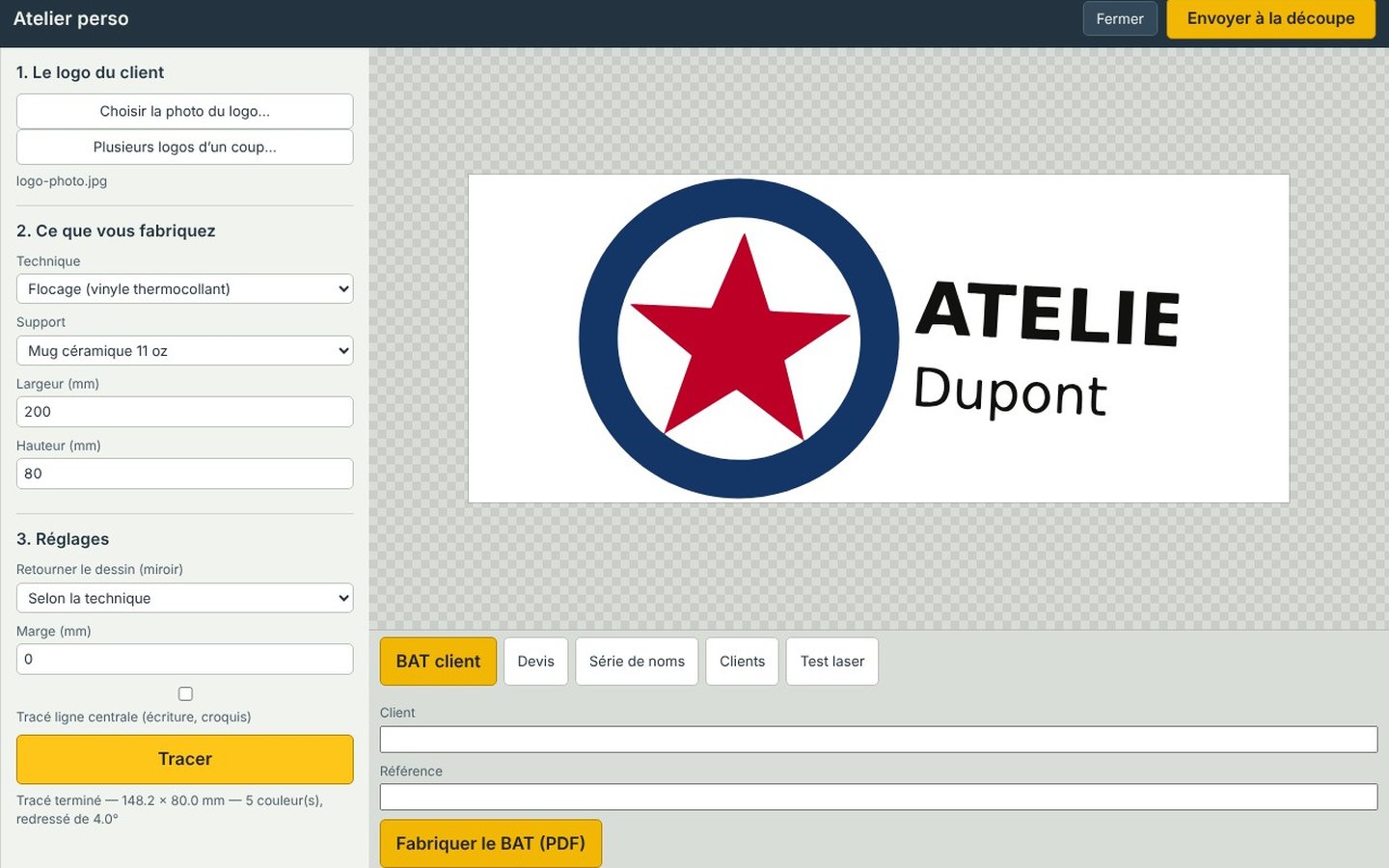
Ouvrez la photo, le scan ou l'image du client, ou faites-la glisser dans la fenêtre. Atelier Perso Lab la vectorise : le logo devient un dessin net, en courbes, prêt à être agrandi ou réduit sans jamais devenir flou ou pixelisé.
Le tracé se règle à l'œil : plus ou moins de détails, contours simplifiés ou fidèles, couleurs regroupées. Un logo à plusieurs couleurs est séparé en autant de calques qu'il faudra de découpes ou de passages à la machine.
Photo, scan ou image, glissée, ouverte ou collée (Ctrl+V)
Logo pixelisé transformé en courbes nettes
Séparation automatique des couleurs en calques
Réglage à l'œil : fidèle ou simplifié
Agrandissement ou réduction sans perte
Dans toutes les éditions
Un logo photographié transformé en tracé net
Une technique, un rendu adapté
Flocage, sticker, laser, gravure, sublimation : chacun son rendu
Choisissez la technique sur la pièce à personnaliser : flocage textile, sticker ou vinyle adhésif, découpe laser, gravure laser, sublimation. Le dessin se prépare différemment selon le cas : couleurs à part pour le flocage, contours de coupe pour les stickers, traits de gravure pour le laser, image pleine couleur retournée pour la sublimation.
Le support compte aussi : textile, objet rigide, mug ou gourde n'ont pas la même zone imprimable ni la même tolérance de détail. Le logiciel adapte l'aperçu et prévient quand un détail est trop fin pour la technique choisie.
Flocage, stickers et vinyle adhésif
Découpe laser et gravure laser
Sublimation, image pleine couleur
Alerte sur un détail trop fin pour la technique
Aperçu du rendu avant fabrication
Dans toutes les éditions
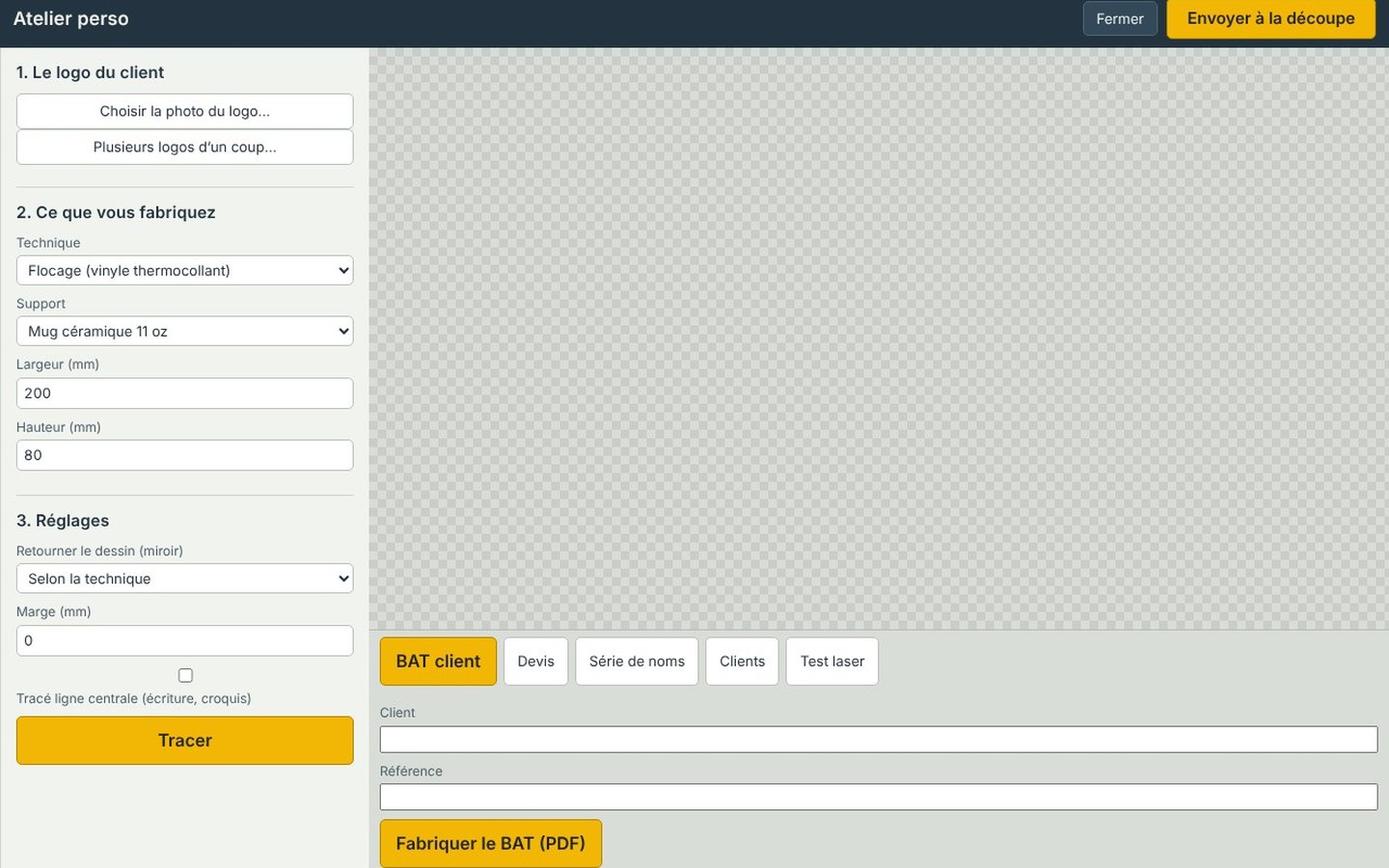
L'écran principal : technique, support et aperçu du rendu
Le bon à tirer (BAT)
Le client signe avant que rien ne soit fabriqué
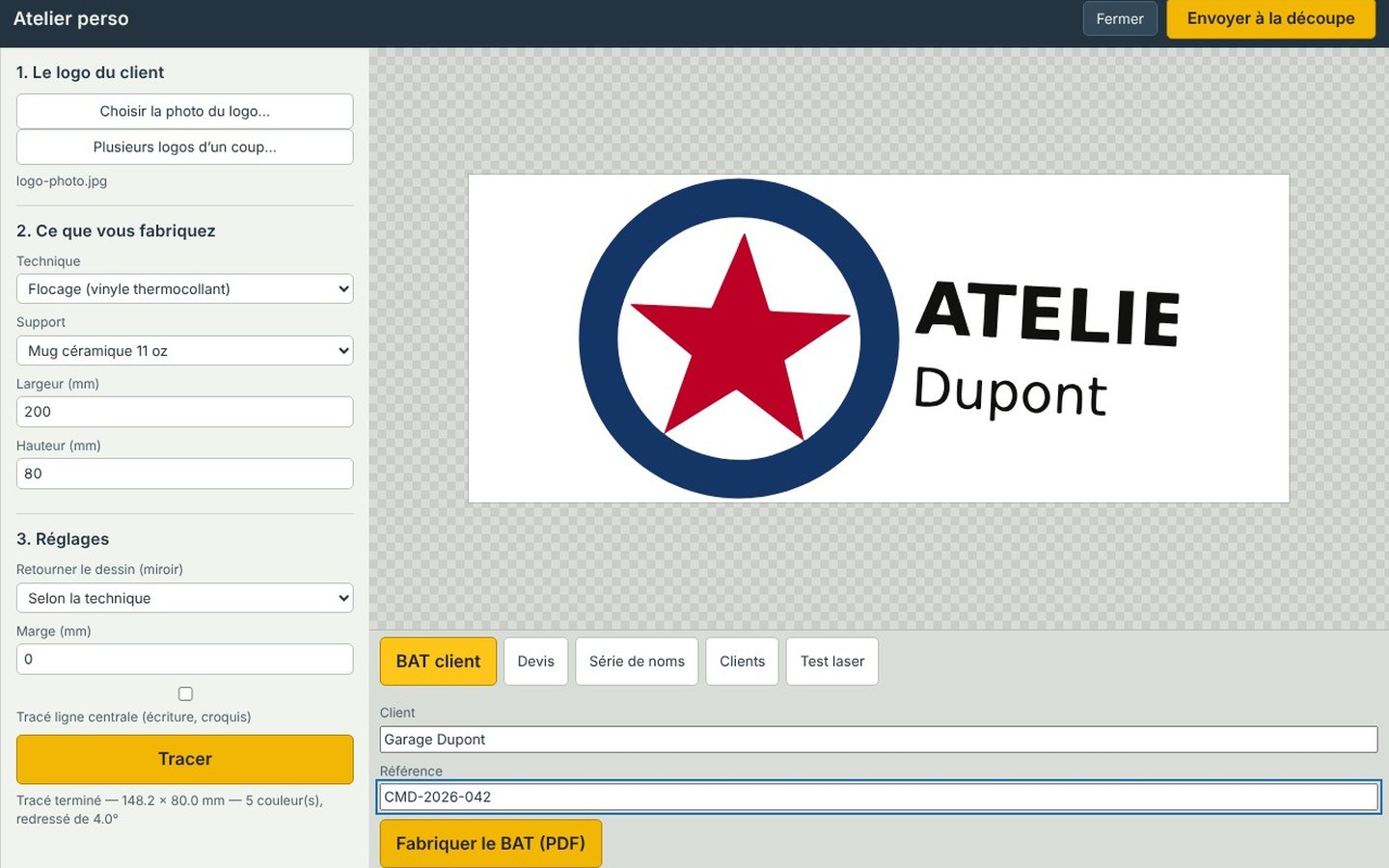
Le bon à tirer est un PDF propre qui montre la pièce telle qu'elle sera fabriquée : couleurs, taille, emplacement sur le support, technique choisie. Il s'envoie par e-mail ou s'imprime pour une signature sur place.
Une fois signé, il se range avec la fiche du client et la commande : en cas de contestation à la livraison, le document qui a été validé est toujours là.
PDF prêt à envoyer ou à imprimer
Couleurs, taille et emplacement visibles d'un coup d'œil
Rangé avec la fiche du client
Base d'une preuve en cas de désaccord à la livraison
Éditions Complète et Atelier
Le bon à tirer (BAT), prêt à envoyer ou à faire signer
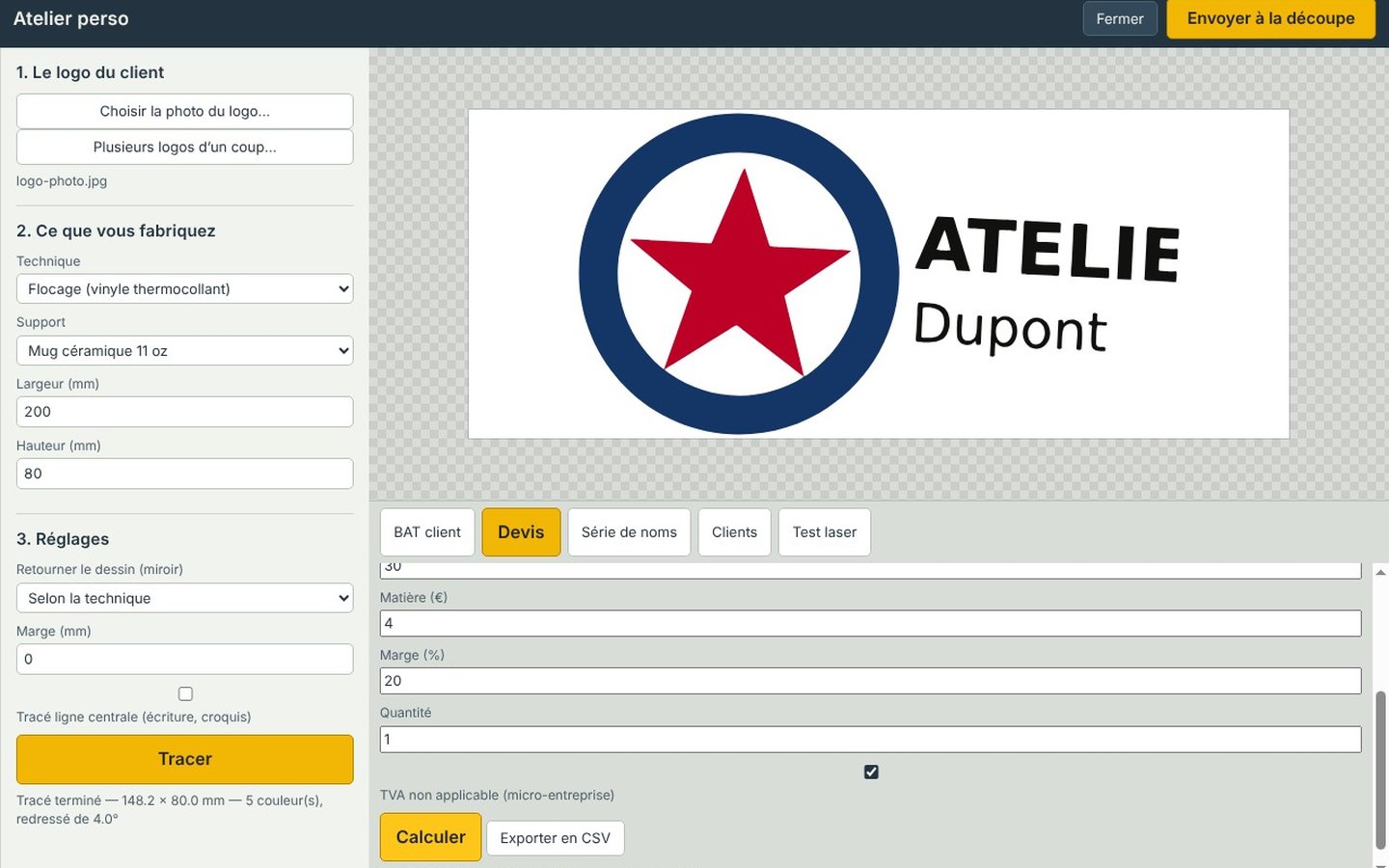
Le devis
Le prix calculé, et une ligne de plus dans la compta
Le devis se calcule à partir de la technique, de la surface personnalisée et de la quantité. Il s'exporte en PDF pour le client, et la ligne s'ajoute à un tableau CSV que vous pouvez rouvrir dans votre tableur ou votre logiciel de compta.
Pour une commande de plusieurs pièces identiques ou d'une série (un club, une entreprise), le devis se recalcule aussitôt la quantité changée.
Prix calculé selon technique, surface et quantité
Devis en PDF pour le client
Export CSV pour votre tableur ou votre compta
Recalcul immédiat si la quantité change
Éditions Complète et Atelier
Le devis, calculé selon technique, surface et quantité
Les clients
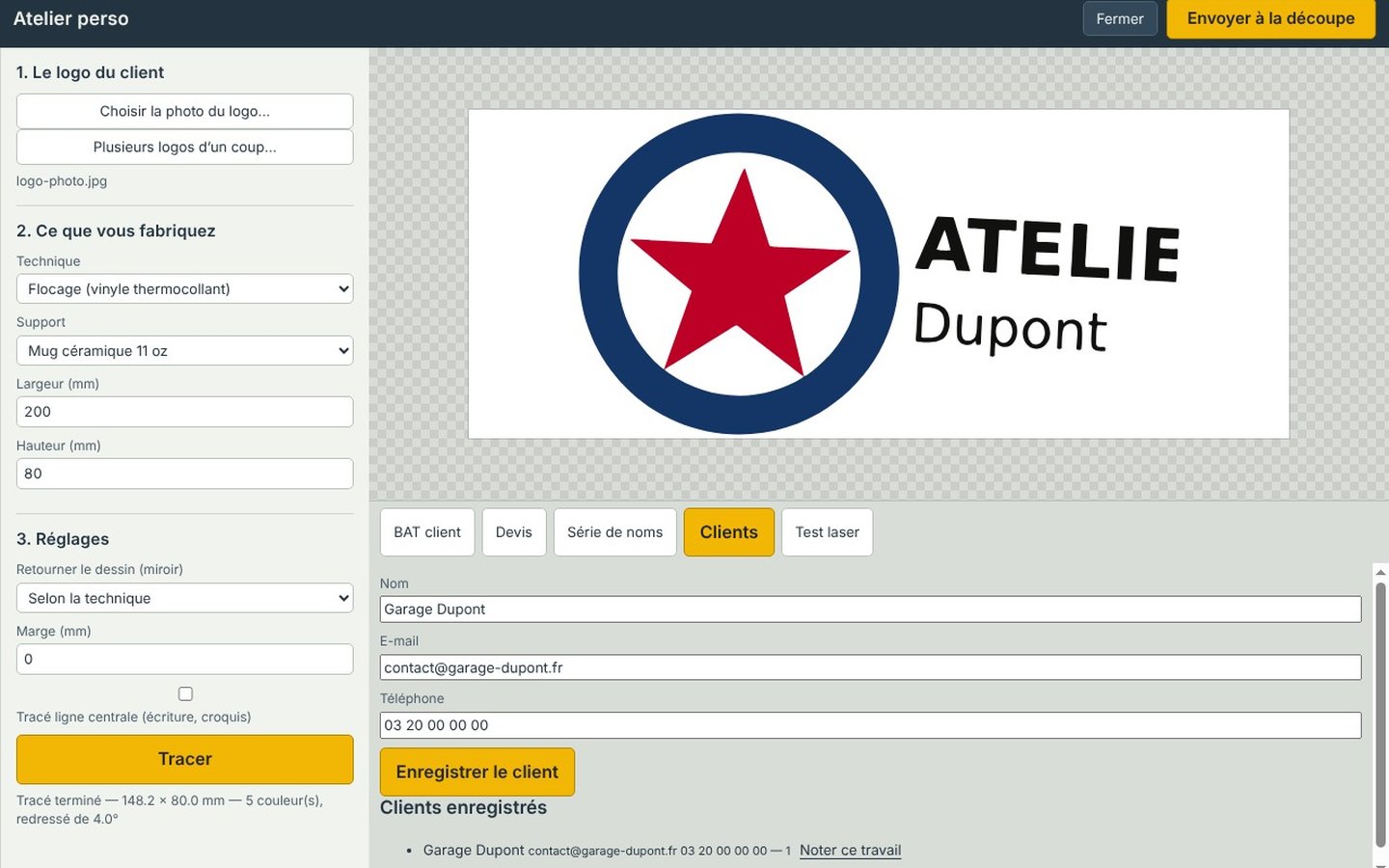
Chaque client retrouvé en deux clics, avec son historique
Chaque bon à tirer et chaque devis se range sous la fiche du client. À la commande suivante, son logo déjà vectorisé, ses couleurs et ses tailles habituelles sont là : plus besoin de repartir de zéro.
La fiche garde aussi ses coordonnées et un espace de notes : la couleur exacte demandée la dernière fois, une préférence de support, une remarque sur la livraison.
Un dossier par client, retrouvé par son nom
Logos, BAT et devis rangés automatiquement
Notes libres par client
Réemploi immédiat d'une commande précédente
Éditions Complète et Atelier
La fiche d'un client, avec son historique de commandes
La grille de test laser
Les bons réglages de puissance et de vitesse, sans gâcher de matière
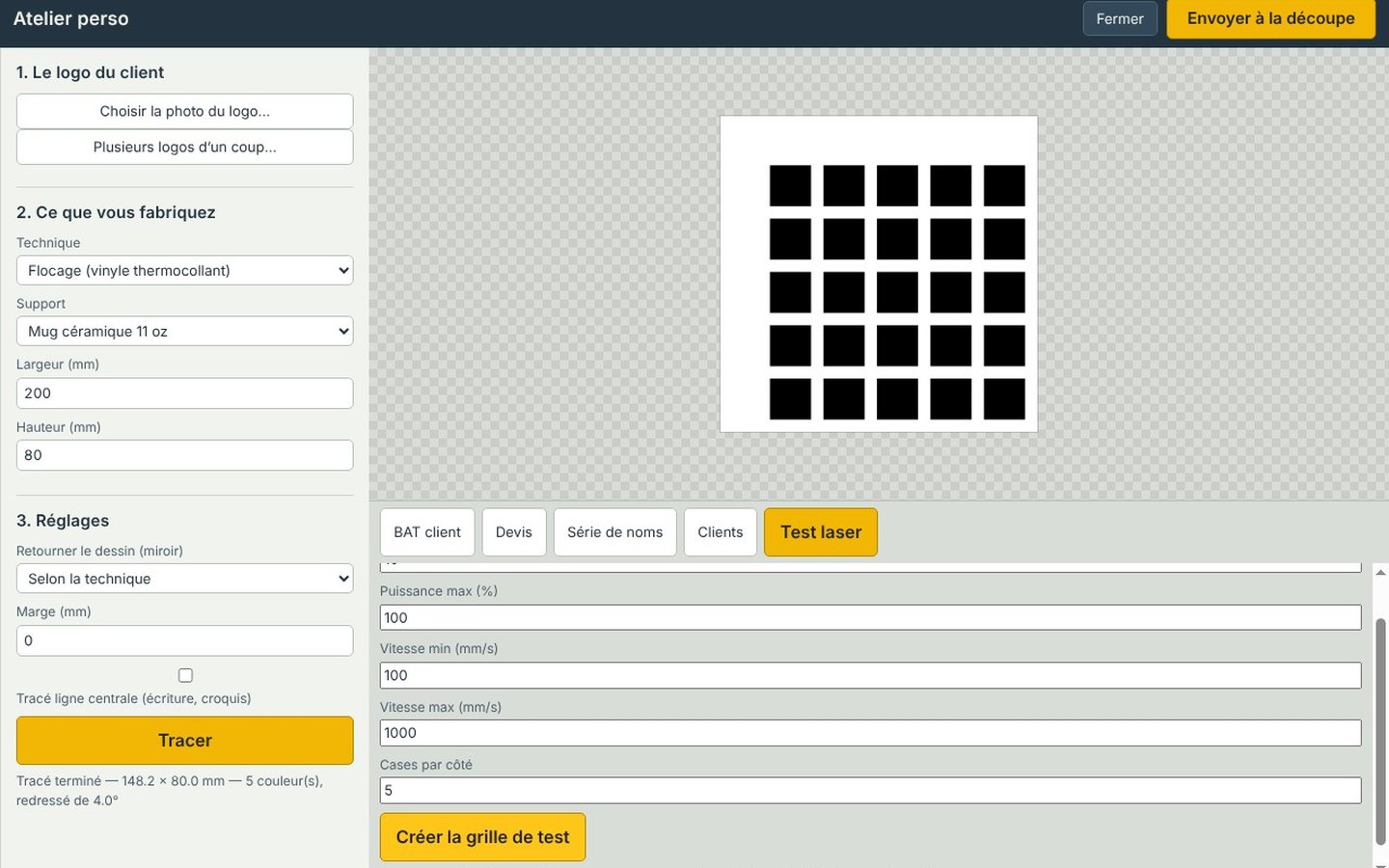
Avant de lancer une série sur un nouveau matériau, la grille de test imprime en une seule passe plusieurs combinaisons de puissance et de vitesse laser, numérotées. Il suffit de regarder quel carré est le mieux découpé ou gravé pour connaître le bon réglage.
Le réglage trouvé se note à côté du matériau pour les prochaines fois : plus besoin de retester à chaque nouvelle plaque du même type.
Plusieurs réglages testés en une seule passe
Carrés numérotés, lecture immédiate du bon réglage
Réglages retenus par matériau
Moins de chutes gâchées à chaque nouveau matériau
Éditions Complète et Atelier
La grille de test laser, réglages numérotés
Plusieurs logos d'un coup
Une série de pièces différentes préparée en une fois
Pour une commande groupée de logos différents (plusieurs clients, plusieurs équipes), le traitement par lot vectorise, prépare et met en page toutes les images d'un coup, au lieu de les reprendre une par une.
Chaque pièce garde ses propres réglages (technique, support, taille) : le lot ne mélange rien, il fait seulement gagner le temps des gestes répétitifs.
Vectorisation et préparation de plusieurs logos en une fois
Réglages individuels conservés pour chaque pièce
Mise en page groupée avant l'envoi à la découpe
Gain de temps sur les grosses commandes
Éditions Complète et Atelier
L'écran principal : technique, support et aperçu du rendu
Les séries de noms et numéros
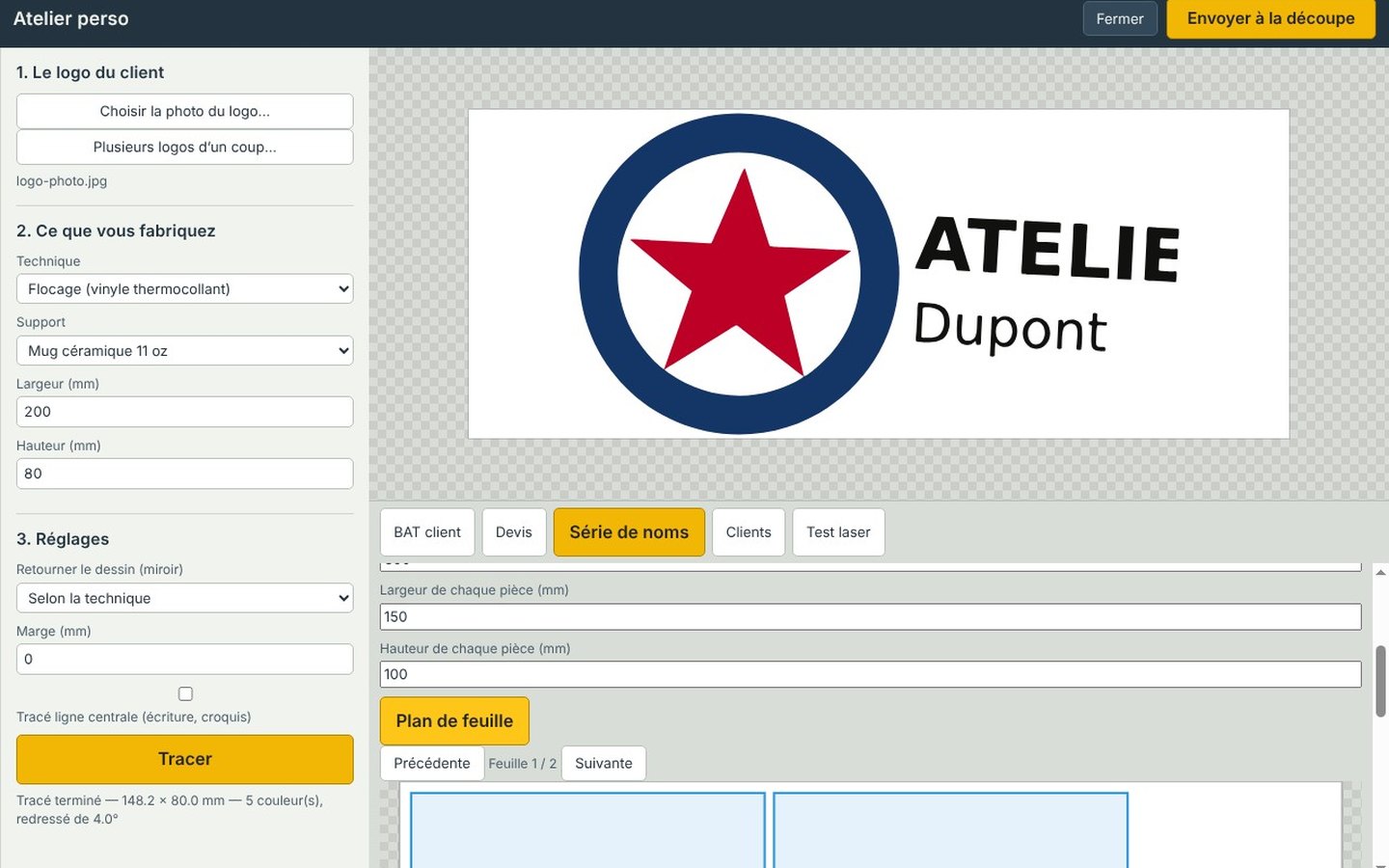
Une feuille d'équipe entière, noms et numéros, en une mise en page
Pour une équipe sportive ou un groupe, donnez la liste des noms et des numéros : Atelier Perso Lab met en page toute la série sur la feuille, prête à flocage ou à découpe, en gardant un alignement et une taille réguliers d'un maillot à l'autre.
Une correction de dernière minute (un nom mal orthographié, un numéro changé) se fait ligne par ligne, sans retoucher toute la mise en page.
Liste de noms et numéros mise en page automatiquement
Alignement et taille réguliers sur toute la série
Correction d'une ligne sans tout refaire
Pensé pour les équipes et les groupes
Édition Atelier
Une série de noms et numéros mise en page pour une équipe
Mugs, gourdes, bouteilles
Le dépliage conique calculé pour vous
Un mug, une gourde ou une bouteille sont des cônes ou des cylindres : coller un visuel plat dessus déforme le dessin si l'on n'y prend pas garde. L'outil calcule le dépliage exact selon le diamètre et la hauteur de l'objet, pour que le logo revienne droit une fois posé.
Le fichier déplié est prêt pour l'impression sublimation ou pour un transfert, taille et courbure déjà prises en compte.
Dépliage calculé selon diamètre et hauteur
Logo droit une fois posé sur l'objet
Adapté aux mugs, gourdes et bouteilles
Prêt pour l'impression sublimation
Édition Atelier
L'écran principal : technique, support et aperçu du rendu
Vers la machine
Le dessin final part vers FFSMC Cut Lab pour la découpe
Atelier Perso Lab prépare le dessin, le devis et le bon à tirer, mais ne pilote pas lui-même une machine de découpe ou de gravure. Une fois le BAT validé, le fichier part d'un clic vers FFSMC Cut Lab, qui connaît votre machine et s'occupe de la découpe ou de la gravure.
Pour la sublimation et les objets coniques, aucune machine de découpe n'est nécessaire : le fichier est prêt directement pour l'impression et le transfert.
Envoi direct du dessin vers FFSMC Cut Lab
Cut Lab pilote la machine de découpe ou de gravure
Sublimation et objets coniques : prêts sans machine de découpe
Aucun fichier à reconstruire entre les deux logiciels
Dans toutes les éditions
L'écran principal : technique, support et aperçu du rendu
Prise en main
Rien à savoir avant de commencer
Au premier démarrage, une visite guidée présente l'écran principal en quelques étapes. Ensuite, laisser la souris un instant sur un bouton ou un réglage fait apparaître une bulle qui dit à quoi il sert.
Des exemples sont fournis (un logo, une liste de noms et numéros) pour tout essayer sans rien préparer. Et quand quelque chose ne va pas, le message propose, chaque fois que c'est possible, un bouton qui fait ce qu'il faut.
Visite guidée, à revoir quand on veut
Bulles d'aide partout, touche F1 pour l'aide intégrée
Exemples fournis avec le logiciel
Mode d'emploi illustré en PDF
Sept langues, thème clair, gris moyen ou anthracite
Dans toutes les éditions
L'écran principal : technique, support et aperçu du rendu
Atelier Perso Lab en images
Des captures du logiciel tel que vous l'installerez, version 1.0.1. Cliquez pour agrandir.
Un logiciel qui gère vos clients et vos tarifs ne doit rien exposer ni rien verrouiller. Atelier Perso Lab garde tout sur votre ordinateur.
Tout reste sur votre ordinateur
Logos, BAT, devis et fiches clients sont enregistrés chez vous, pas sur un serveur extérieur. Aucune connexion n'est nécessaire pour travailler, hors activation de la licence.
Un fichier, pas un format fermé
Les devis s'exportent en CSV, les BAT en PDF : vous les rouvrez où vous voulez, même sans Atelier Perso Lab.
Le client valide avant la fabrication
Le bon à tirer montre la pièce exacte, couleurs et emplacement compris. Rien ne part en fabrication sans cette étape.
Ce que vous créez vous appartient
Les dessins vectorisés et les mises en page que vous produisez sont à vous, sans aucune restriction d'usage commercial.
Trois éditions, une licence à vie
Chaque édition contient tout ce que contient la précédente. La licence s'achète une fois ; les mises à jour sont comprises pendant un an.
Essentielle
Du logo au fichier prêt pour la découpe.
49,00 €licence à vie, 1 ordinateur
Pour démarrer : vectoriser un logo, choisir sa technique et l'envoyer à la découpe.
Vectorisation d'un logo, photo ou scan
Rendu adapté à la technique (flocage, sticker, laser, gravure, sublimation)
La licence vaut pour le nombre d'ordinateurs de l'édition choisie. Pour changer d'ordinateur, désactivez d'abord l'ancien dans Aide › Licence…. Au bout d'un an, rien ne s'arrête : la licence est à vie. Seules les mises à jour comprises dans l'achat prennent fin. Pour passer plus tard à une édition supérieure, vous ne payez que la différence.
Le comparatif détaillé
Fonction
Essentielle
Complète
Atelier
Vectorisation d'un logo, photo ou scan
Rendu adapté à la technique (flocage, sticker, laser, gravure, sublimation)
Séparation automatique des couleurs en calques
Envoi direct du fichier vers FFSMC Cut Lab
Visite guidée, bulles d'aide, exemples et mode d'emploi
Atelier Perso Lab est disponible dès maintenant, avec un essai gratuit de 7 jours, toutes fonctions ouvertes. Les trois éditions sont en ligne et peuvent être réservées dès maintenant.
Version 1.0.1139,5 MoLogiciel signé numériquement par son éditeur, Christophe Queyroi (FFSMC)Windows 10 et 11 (64 bits) et Mac (Intel et Apple Silicon)
Configuration nécessaire
Windows 10 ou 11 (64 bits), ou Mac avec puce Intel ou Apple Silicon (macOS 12 ou plus récent)
Une connexion Internet pour activer la licence et, de temps en temps, la vérifier
FFSMC Cut Lab pour la découpe et la gravure laser (flocage, stickers, laser)
Facultatif : une imprimante pour les bons à tirer et les devis en PDF, et une imprimante capable de sublimation pour cette technique
Trucs et astuces
Tirés du mode d'emploi, ces gestes font gagner du temps dès le premier jour.
Partez d'une image aussi nette que possible
Un logo pris en photo au lieu d'un PDF donne toujours plus de travail de retouche. Demandez au client le meilleur fichier qu'il a sous la main.
Où Écran principal, cadre pointillé
Laissez la souris se poser
Un bouton vous intrigue ? Laissez la souris immobile un instant dessus : une bulle dit à quoi il sert.
Où Partout dans le logiciel
Toujours un BAT signé avant de lancer
Même pour un client habituel, le bon à tirer évite les malentendus sur une couleur ou une taille.
Où Onglet BAT
Testez le matériau avant la série
Sur une nouvelle plaque ou un nouveau tissu, imprimez d'abord la grille de test laser : vous lirez le bon réglage en un coup d'œil.
Où Onglet Grille de test laser
Groupez les commandes similaires
Plusieurs logos à préparer pour des clients différents ? Le traitement par lot évite de reprendre chaque fichier un par un.
Où Outils › Traitement par lot
Vérifiez le dépliage avant d'imprimer
Pour un mug ou une gourde, contrôlez le diamètre exact de l'objet avant de lancer le dépliage conique : quelques millimètres suffisent à décaler le motif.
Où Outils › Dépliage conique
Les bons réflexes pour une commande sans accroc
Le logiciel ne peut pas faire mieux que ce qu'on lui donne. Quelques habitudes évitent bien des retouches et des malentendus.
Demandez le meilleur fichier disponible
Un PDF ou un fichier vectoriel donne toujours un meilleur résultat qu'une photo prise à la va-vite.
Un BAT, toujours
Même pour une petite commande, faites valider le bon à tirer avant de fabriquer : c'est la meilleure protection contre une contestation.
Testez le matériau
Un nouveau tissu, une nouvelle plaque, un nouveau mug : la grille de test laser ou un essai sur une chute évite de gâcher la série entière.
Mesurez l'objet conique
Pour un mug ou une gourde, mesurez vous-même le diamètre plutôt que de vous fier à la fiche du fournisseur : il varie parfois d'un lot à l'autre.
Gardez la fiche client à jour
Notez dans la fiche la couleur exacte ou la préférence du client : la commande suivante sera plus rapide à préparer.
Vos questions, nos réponses
Ce qu'on se demande avant d'acheter, et ce qu'on cherche une fois le logiciel installé. Tapez un mot ou choisissez un thème.
Avant d'acheter
À quoi sert Atelier Perso Lab ?
À préparer une commande de personnalisation du début à la fin : transformer le logo du client en dessin net, adapter le rendu à la technique choisie (flocage, sticker, découpe ou gravure laser, sublimation), sortir un bon à tirer à faire signer, calculer le devis et garder la fiche du client pour la prochaine commande.
Faut-il aussi FFSMC Cut Lab ?
Pour flocage, stickers, découpe et gravure laser, oui : Atelier Perso Lab prépare le dessin et l'envoie à Cut Lab, qui pilote la machine. Pour la sublimation et les objets coniques, aucune machine de découpe n'est nécessaire.
Puis-je l'essayer avant d'acheter ?
Oui. Téléchargez l'installateur sur cette page : Atelier Perso Lab fonctionne 7 jours avec toutes les fonctions, séries et dépliage conique compris, sans rien payer.
Combien coûte Atelier Perso Lab ?
La licence s'achète une fois, sans abonnement : 49 € pour l'Essentielle, 99 € pour la Complète, 139 € pour l'Atelier (la Complète sur 3 ordinateurs). Les mises à jour sont comprises pendant un an.
Fonctionne-t-il sur Mac ?
Oui : Atelier Perso Lab existe pour Windows 10 et 11 (64 bits) et pour Mac (Intel et puce Apple).
Faut-il une connexion Internet ?
Seulement pour activer la licence et, de temps en temps, pour la vérifier. Le reste fonctionne sans Internet.
Le logo et les techniques
Le logo du client est flou, est-ce grave ?
Une image nette donne toujours un meilleur tracé. Une image trop petite ou trop floue reste utilisable, mais le résultat demandera plus de retouche à l'œil avant d'être prêt à fabriquer.
Comment choisir la bonne technique ?
Choisissez-la sur l'écran principal : flocage, sticker, découpe laser, gravure laser ou sublimation. Le logiciel adapte aussitôt l'aperçu et prévient si un détail est trop fin pour la technique ou le support choisis.
Un logo à plusieurs couleurs, comment ça se passe ?
Le tracé sépare automatiquement les couleurs en calques distincts, pour un flocage multicouleur ou plusieurs passages à la machine.
Bon à tirer et devis
Comment envoyer un bon à tirer au client ?
Une fois le rendu réglé, le bouton BAT génère le PDF : il s'envoie par e-mail ou s'imprime pour une signature sur place. Il se range automatiquement avec la fiche du client.
Le devis change-t-il si la quantité change ?
Oui, immédiatement : le devis se recalcule selon la technique, la surface personnalisée et la quantité à chaque modification.
Puis-je récupérer mes devis dans mon tableur ?
Oui, le bouton d'export écrit un fichier CSV que vous rouvrez dans Excel, LibreOffice ou votre logiciel de comptabilité.
Séries et objets coniques
Comment faire une feuille pour toute une équipe ?
Donnez la liste des noms et des numéros à l'outil « Séries » (édition Atelier) : la mise en page de toute la série se fait d'un coup, avec un alignement et une taille réguliers.
Comment personnaliser un mug ou une gourde ?
L'outil de dépliage conique (édition Atelier) calcule le développé exact selon le diamètre et la hauteur de l'objet, pour que le logo revienne droit une fois posé. Le fichier est prêt pour l'impression sublimation.
Éditions et licence
Quelle édition choisir ?
L'Essentielle suffit pour vectoriser un logo et l'envoyer à la découpe. La Complète, que nous conseillons, ajoute le bon à tirer, le devis et les fiches clients. L'Atelier ajoute les séries et le dépliage conique, sur trois ordinateurs.
Puis-je passer à l'édition supérieure plus tard ?
Oui, à tout moment, en ne payant que la différence. La nouvelle clé se saisit dans Aide › Licence… et remplace l'ancienne, sans rien réinstaller.
Comment activer ma licence ?
Après l'achat sur ffsmc.fr, vous recevez aussitôt un courriel avec votre clé. Dans le logiciel : Aide › Licence…, collez la clé et cliquez sur « Activer ».
Installation et mises à jour
Comment se font les mises à jour ?
Une fois par jour, Atelier Perso Lab vérifie s'il existe une nouvelle version. Si c'est le cas, il propose « Installer maintenant », « Plus tard » ou « Ignorer cette version ». Pour couper ou remettre cette vérification : Aide › Prévenir des nouvelles versions.
Comment obtenir de l'aide ?
Écrivez à [email protected]. Décrivez ce que vous faisiez et, si possible, joignez une capture de l'écran. Nous répondons rapidement, en français ou en anglais.
Aucune question ne correspond. Écrivez-nous à [email protected] : la réponse servira aussi aux suivants.
Développé en France par FFSMC
Christophe Queyroi a développé Atelier Perso Lab pour que la partie la plus fastidieuse de la personnalisation, entre le logo du client et la pièce finie, prenne quelques minutes au lieu d'une heure. FFSMC est une toute petite maison française : le support répond rapidement, en français ou en anglais, à [email protected].
Essayez-le sur vos propres commandes
Sept jours, toutes les fonctions ouvertes, pour vectoriser un logo, préparer un bon à tirer et calculer un devis.